


 Video Converter Ultimate
 Perakam Skrin
 Pembaikan Video
 Muat Turun Selamat
Cara Menggabungkan Trek dalam Audacity Tanpa Langkah yang Rumit
Jika anda bekerja dengan trek berbeza dalam projek Audacity yang sama, ia boleh menjadi sedikit rumit. Terutamanya apabila anda mahu menggabungkan set trek audio ini menjadi satu fail untuk dieksport ke destinasi pilihan anda. Sebagai contoh, anda mungkin mempunyai rakaman suara, muzik dan kesan bunyi, atau hanya beberapa klip yang ingin anda gabungkan sebelum mengeksportnya. Satu perkara yang baik ialah anda tidak memerlukan program yang canggih untuk melakukan ini. Audacity menyediakan ciri terbina dalam yang boleh membantu anda mencantumkan trek ini bagi mempersiapkannya untuk dieksport. Dalam panduan ini, kami akan kekalkan langkah yang ringkas sambil membimbing anda melalui cara menggabungkan trek dalam Audacity, bersama beberapa tip untuk membantu anda mendapatkan hasil yang lebih baik.

Bahagian 1. Apa Maksud “Gabung Trek” dalam Audacity?
Jika anda mahu menggabungkan trek dalam Audacity, menggabungkan trek bermaksud mencantumkan dua atau lebih trek audio menjadi satu trek. Ini mungkin berguna untuk anda jika anda mempunyai rakaman berbeza yang mahu diuruskan sebagai satu, seperti menggabungkan bahagian berasingan ke dalam satu projek audio atau klip suara.
Untuk lebih khusus tentang cara melakukannya dalam Audacity, gabungkan 2 trek. Anda boleh meletakkannya pada satu trek dan mengekalkan kandungan audio bersama-sama dengannya, tetapi perlu diingat bahawa trek tidak akan dilaras secara automatik dari segi masa, volum atau isu audio lain selepas digabungkan. Jadi adalah lebih baik untuk menyemak perkara tersebut pada trek sebelum anda menggabungkannya.
Bahagian 2. Cara Menggabungkan Trek dalam Audacity (Langkah demi Langkah)
Jika anda bekerja dalam Audacity dan mahu menggabungkan trek audio, Audacity membolehkan anda menggabungkan beberapa trek semasa mengeksport projek. Ini berguna jika anda mempunyai pelbagai rakaman muzik atau bunyi dan sebagainya yang ingin anda simpan sebagai satu fail.
Cara Menggabungkan Trek dalam Audacity
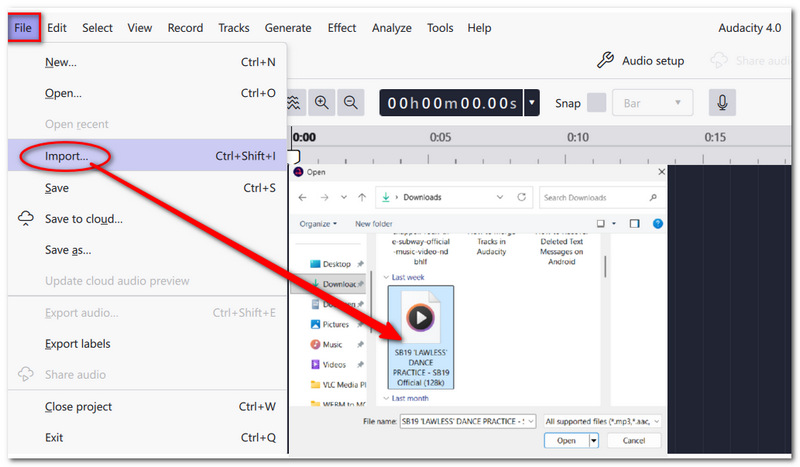
Langkah 1. Lancarkan Audacity dan klik Fail > Import > Audio untuk menambah fail audio yang anda mahu cantumkan bersama.
Langkah 2. Susun trek pada garis masa dan ubah suai pemasaan, volum atau tetapan lain jika perlu.
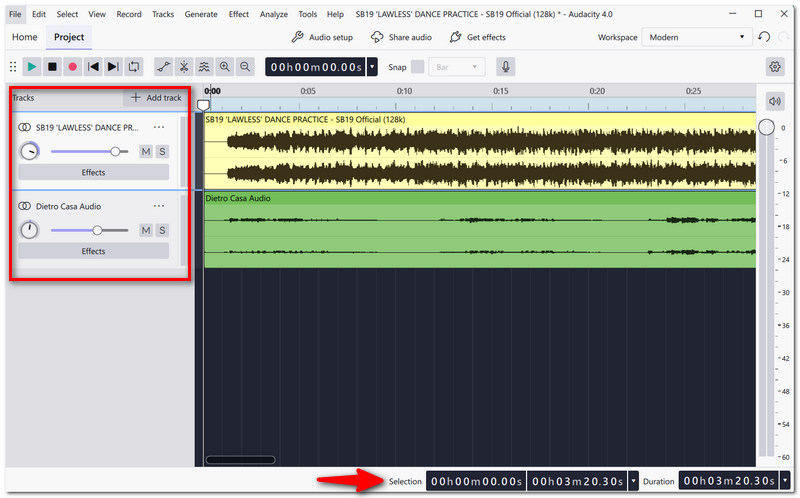
Langkah 3. Pratonton keseluruhan projek untuk mendapat gambaran yang lebih baik tentang bagaimana trek berbeza akan berpadu. Ubah volum atau kedudukan sesuatu trek hanya jika ia lebih sesuai.
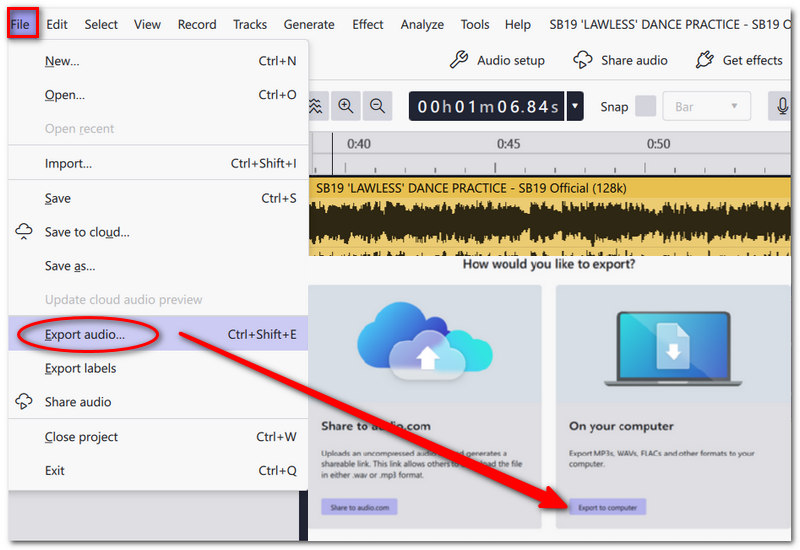
Langkah 4. Klik Fail > Eksport Audio dari menu atas. Tetingkap untuk mengeksport akan muncul. Anda boleh kongsikannya ke Audio.com atau menyimpannya ke komputer anda.
Langkah 5. Anda boleh gunakan pilihan Eksport audio projek penuh jika anda mahu mendapatkan semua kandungan audio projek dalam satu fail. Tulis nama fail dan pilih folder destinasi. Pilih format keluaran, contohnya MP3 atau WAV.
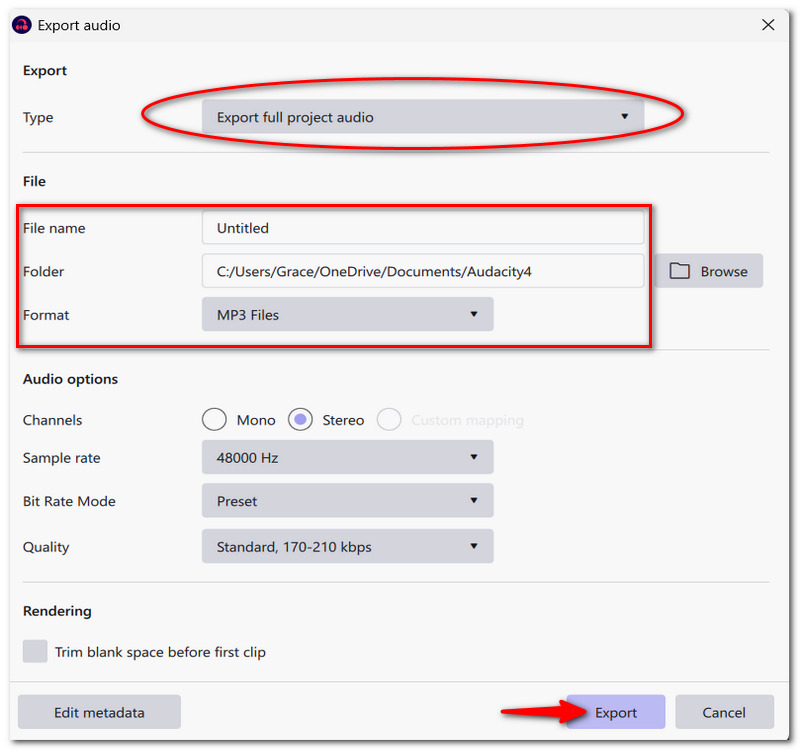
Langkah 6. Klik Eksport dan tunggu Audacity memproses. Audio yang telah anda gabungkan sepatutnya muncul sebagai satu fail dalam audio baharu ini. Akhir sekali, buka fail dan mainkannya untuk mengesahkan bahawa semuanya kedengaran baik.
Dengan kaedah ini, trek asal kekal dalam projek Audacity dan anda masih boleh mengeditnya pada bila-bila masa jika perlu, manakala fail yang anda eksport ialah fail akhir yang mengandungi audio yang telah digabungkan.
Bahagian 3. Tip untuk Pencampuran Audio yang Lebih Baik dalam Audacity
Menormalkan Audio
Lebih baik seimbangkan volum audio melalui Normalizing supaya elemen yang lebih perlahan atau lebih kuat menjadi lebih hampir dari segi tahap bunyi.
Fade In / Fade Out
Anda juga boleh membuat fade audio dalam Audacity. Gunakan Fade In pada permulaan dan Fade Out pada penghujung bagi menghasilkan peralihan yang lancar dan kurang mengejutkan.
Seimbangkan Tahap Volum
Apabila kekuatan bunyi satu rakaman sangat berbeza berbanding yang lain, kurangkan/tingkatkan gain ke tahap di mana semua suara dalam rakaman kedengaran seimbang.
Cegah Clipping
Periksa meter tahap bunyi semasa anda memainkan muzik. Jika garis audio memuncak dan memasuki kawasan merah, volum trek perlu dikurangkan untuk mengelakkan bunyi menjadi herot.
Bahagian 4. Masalah Biasa Semasa Menggabungkan Trek
Trek Tidak Selari
Mencampur trek adalah lebih mudah apabila semuanya tersusun dengan betul pada garis masa.
Audio Tidak Sekata (Out of Sync)
Pastikan trek yang berbeza dipadankan pemasaannya supaya main baliknya menjadi satu keseluruhan yang lancar. Mainkan klip audio pada masa yang sama jika audio dan video tidak seiring.
Ketidakseimbangan Volum
Tetapkan volum setiap trek supaya satu bunyi tidak menenggelamkan bunyi yang lain.
Bahagian 5. Alternatif Terbaik kepada Audacity untuk Penggabungan Audio yang Lebih Mudah
FVC Video Converter Ultimate (Alat Alternatif)
FVC Video Converter Ultimate akan menjadi pilihan yang sangat baik sebagai ganti Audacity, yang terlalu tertumpu pada penyuntingan audio sahaja, atau sebagai cara yang sedikit lebih pantas untuk mencantumkan fail. Selain penukaran audio dan video secara kelompok, ia menggabungkan beberapa fail audio menjadi satu, mengawal format keluaran dan tetapan audio, serta beroperasi tanpa sambungan internet. Ini bermakna anda boleh menggunakan program ini pada bila-bila masa, tanpa mengira sama ada komputer sedang dalam talian atau tidak.
Ciri Utama
- • Gabungkan beberapa fail audio menjadi satu.
- • Menyokong pelbagai format audio dan video.
- • Menyokong penukaran secara kelompok.
- • Tetapkan pilihan audio kegemaran anda (pengekod, kadar sampel, saluran).
- • Fungsi penyuntingan: memotong segmen yang anda perlukan dan mengimbangkan volum.
Muat Turun PercumaUntuk Windows 7 atau lebih baharuMuat Turun Selamat
Muat Turun PercumaUntuk MacOS 10.7 atau lebih baharuMuat Turun Selamat
Cara Menggabungkan Fail Audio dengan FVC Video Converter Ultimate
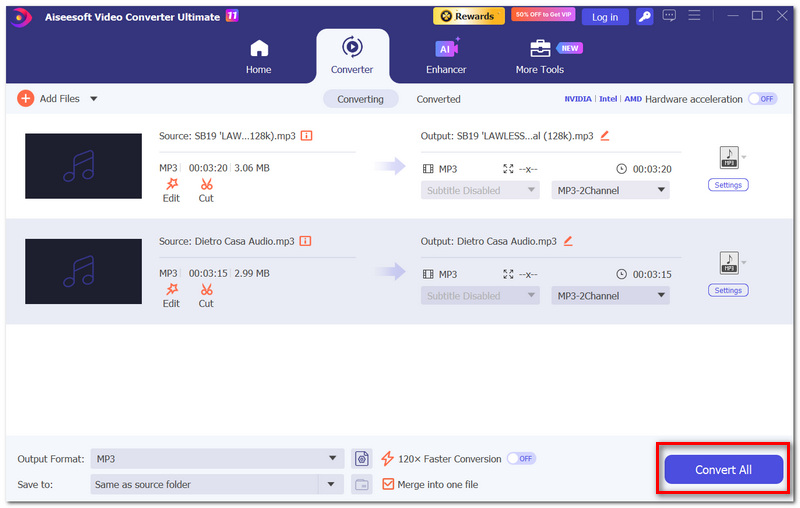
Langkah 1. Buka perisian FVC Video Converter Ultimate dan klik Tambah fail untuk mengimport fail audio yang anda mahu gabungkan.
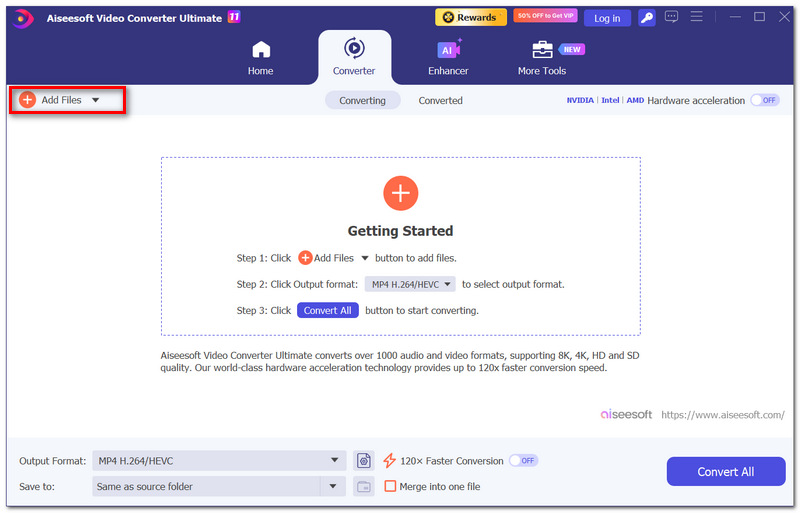
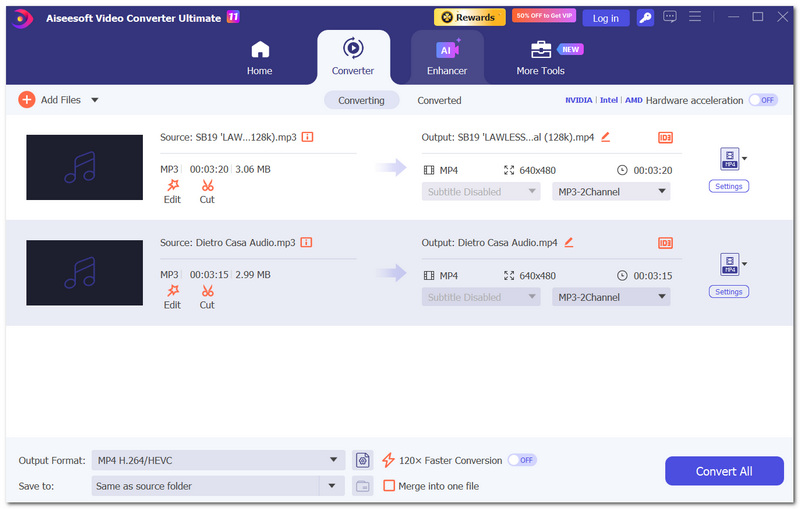
Langkah 2. Letakkan semua fail yang anda rancang untuk digabungkan ke dalam kotak yang disediakan, dan seret serta lepaskannya untuk menyusun semula mengikut turutan yang dikehendaki.
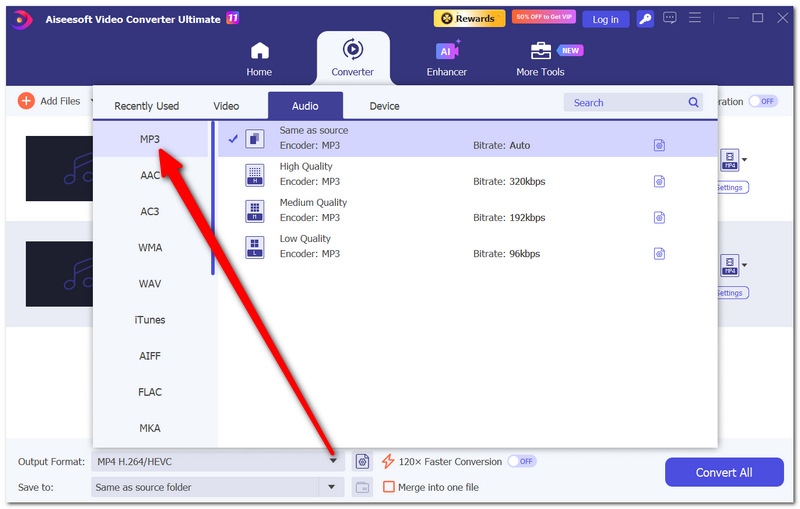
Langkah 3. Klik Format keluaran dan pilih format fail audio yang sesuai untuk anda, seperti MP3.
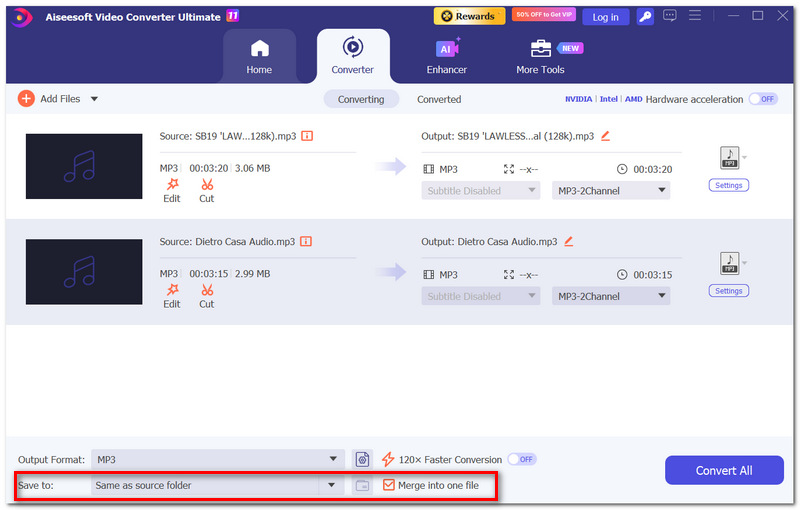
Langkah 4. Di bawah folder Simpan ke, pilih folder. Tandakan kotak Gabung menjadi satu fail.
Langkah 5. Klik Tukar Semua. Fail baharu akan dicipta selepas proses penukaran selesai. Seterusnya, anda perlu pergi ke folder keluaran yang telah anda tetapkan, cari fail yang telah digabungkan, dan dengarkannya untuk mengesahkan bahawa semuanya berjalan seperti yang anda rancang.
Bahagian 6. Soalan Lazim tentang Menggabungkan Trek dalam Audacity
Apa yang berlaku apabila saya memindahkan klip selepas mengimportnya?
Apabila anda menggerakkan satu klip, ia akan menjejaskan masa klip itu dimainkan dalam rakaman akhir dengan mengubah kedudukannya pada garis masa. Seret klip melalui pengepala (header) klip untuk menggerakkannya dan menukar kedudukannya.
Mengapa fail gabungan saya tiada bunyi?
Dari segi muzik, trek anda mesti telah dibisukan atau dikecualikan daripada main balik. Itulah mungkin sebab fail gabungan anda menjadi senyap. Oleh kerana proses eksport Audacity mengikut apa yang berlaku semasa main balik, sebarang trek yang dibisukan ketika main balik tidak akan dimasukkan dalam eksport akhir yang dicampur seperti biasa.
Adakah mungkin untuk mendapatkan trek berasingan daripada satu fail audio yang telah digabungkan?
Tidak, tidak tepat begitu. Satu trek campuran akan mengeksport semua trek sebagai satu trek audio. Adalah mustahil untuk mengasingkan bahagian individu selepas ia menjadi satu fail audio. Jadi, adalah penting untuk menyimpan projek Audacity asal anda.
Kesimpulannya
Salah satu sebab proses menggabungkan trek dalam Audacity begitu mudah dibantu ialah satu-satunya perkara yang mungkin perlu anda ingat ialah anda boleh mengekalkan susunan trek anda, dan anda boleh membuat beberapa perubahan ringkas pada trek tersebut sebelum mengeksportnya menjadi satu fail audio akhir. Selain itu, melakukan semakan terakhir terhadap volum, pemasaan dan adunan keseluruhan sebelum mengeksport boleh membantu anda mengelakkan masalah audio yang biasa berlaku. Sebaliknya, jika apa yang anda mahukan ialah cara yang mudah dan pantas untuk menyatukan beberapa fail audio tanpa perlu menggunakan perisian penyuntingan audio yang menyeluruh, penukar audio khusus sudah memadai.
-
 Cara Mudah Mencipta Nada Dering untuk iPhone Tanpa iTunes
 Adakah anda tertanya-tanya bagaimana untuk membuat nada dering untuk iPhone tanpa iTunes? Baca artikel ini dan temui 4 cara untuk membantu anda membuat nada dering tersuai dengan mudah.
-
 Panduan Terbaik tentang Cara Mengedit Audio dalam iMovie: 3 Cara Paling Mudah
 Tertanya-tanya bagaimana anda boleh meningkatkan projek audio anda? Ketahui 2 cara untuk mengedit audio dalam iMovie dan temui 1 alternatif yang boleh membantu anda mengedit audio anda dengan berkesan.
-
 5 Pembuat Deringan Terbaik untuk Android [Ulasan]
 Artikel ini telah menyemak dengan teliti 5 pembuat nada dering untuk Android untuk membantu anda mencari alat yang sesuai yang akan memudahkan anda membuat nada dering diperibadikan.
