


 Video Converter Ultimate
 Perakam Skrin
 Pembaikan Video
 Muat Turun Selamat
Gabungkan Fail WAV dengan Lancar dengan Alat Perisian dan Petua
Sama ada anda seorang pemula dalam penyuntingan audio atau seorang profesional, untuk menggabungkan fail WAV dengan menggunakan alat dan teknik yang betul adalah perlu bagi memastikan dua fail WAV yang berbeza dapat digabungkan dan dieksport dengan kualiti tanpa hilang (lossless). Namun begitu, mencari alat yang sesuai mungkin akan mengambil masa dan usaha pengguna. Dengan bantuan artikel ini, kita akan meneroka pelbagai alat beserta langkah-langkah untuk menavigasi alat tersebut dengan berkesan serta petua untuk membantu anda bermula dan menjadikan proses ini lebih mudah dan efisien.

Bahagian 1. Gabungkan Fail WAV Tanpa Kehilangan Dalam Beberapa Saat [Dengan Pecutan GPU]
Apabila anda mahu menggabungkan dua fail WAV menjadi satu fail eksport, cara terbaik dan paling mudah ialah menggunakan Video Converter Ultimate pilihan FVC. Perisian daripada Aiseesoft ini boleh diakses oleh semua jenis pengguna kerana ia boleh dimuat turun secara percuma di laman web rasminya. Alat ini mempunyai pelbagai ciri penyuntingan video dan audio dengan keupayaan untuk menggabungkan berbilang fail WAV menjadi satu fail. Selain itu, perisian ini turut diintegrasikan dengan teknologi pemprosesan berkelajuan tinggi yang menjadikan proses menggabung dan mengeksport fail WAV jauh lebih cekap di pihak pengguna. Untuk memudahkan navigasi tugas penggabungan fail WAV, sila ikuti panduan di bawah.
Langkah 1. Muat turun dan pasang penggabung fail WAV pada komputer anda, kemudian buka perisian tersebut.
Muat Turun PercumaUntuk Windows 7 atau lebih baharuMuat Turun Selamat
Muat Turun PercumaUntuk MacOS 10.7 atau lebih baharuMuat Turun Selamat
Langkah 2. Sebaik sahaja anda berada dalam antara muka perisian, klik butang Add Files di penjuru kiri atas. Kemudian buka dan pilih fail WAV yang ingin anda gabungkan sebagai satu fail dan seterusnya klik butang Open.
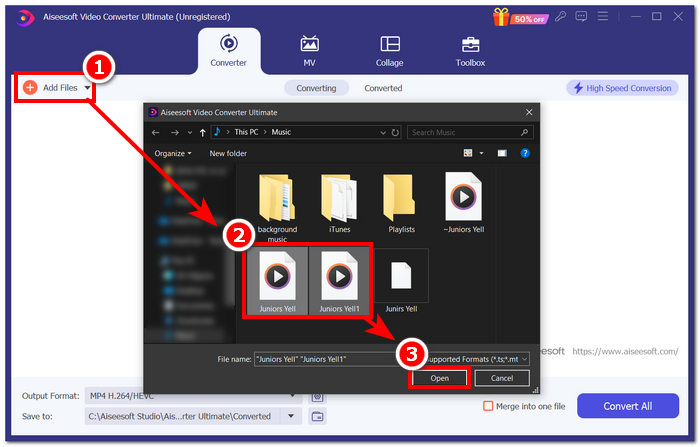
Langkah 3. Setelah anda memuat naik fail WAV yang ingin digabungkan ke dalam perisian, letakkan tanda semak pada menu Merge into one file yang terletak di sebelah butang Convert All di bahagian bawah kanan antara muka perisian.
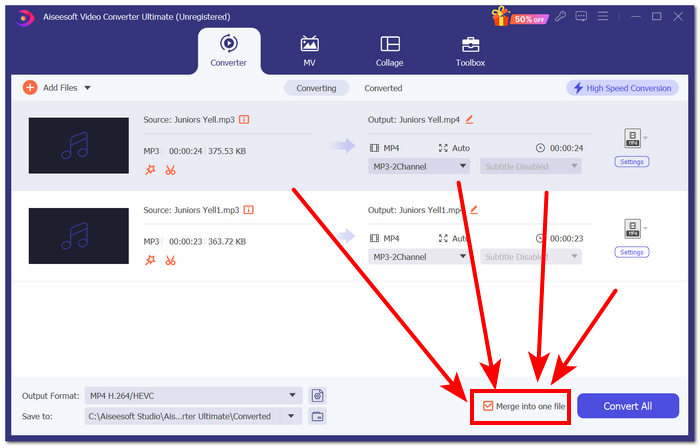
Langkah 4. Klik butang Convert All untuk memulakan proses penggabungan dan ia akan dieksport secara automatik ke folder muat turun anda.

Petua
• Anda boleh menggabungkan berbilang fail WAV dalam alat perisian secara serentak.
• Di sudut kiri bawah antara muka perisian, anda boleh mengawal format output kepada format fail yang paling anda inginkan sebelum mengeksportnya.
• Anda juga boleh menukar destinasi fail WAV anda yang digabungkan dengan mengakses dan memilih folder ditetapkan anda yang terletak di sudut kiri bawah antara muka perisian.
• Untuk memaksimumkan teknologi pemprosesan berkelajuan tinggi apabila menggabungkan dan mengeksport fail WAV anda, dayakan tetapan Penukaran Kelajuan Tinggi yang terletak di penjuru kanan sebelah atas antara muka perisian.
• Alat ini juga menyokong pelbagai format, dan anda boleh menggabungkan MP4, MKV, FLV, MP3, FLAC dan banyak lagi format yang lain.
Bahagian 2. Gabungkan Fail WAV Dalam Talian
Apabila anda mendapati menggabungkan fail WAV anda melalui alat berasaskan perisian agak sukar, penyelesaian dalam talian mungkin yang anda perlukan. Deskrip ialah alat berasaskan web yang berfungsi sebagai alat penyunting audio, video dan transkrip dalam satu. Menggabungkan fail WAV agak mudah kerana alat berasaskan web menggunakan AI untuk menggabungkan fail WAV input anda secara automatik sebaik sahaja anda memuat naiknya dan membenarkan pengguna melihatnya sebelum memuat turunnya.
Langkah 1. Pergi ke laman rasmi Descript dan cipta akaun supaya anda boleh menggunakan perisian ini untuk menggabungkan fail WAV anda.
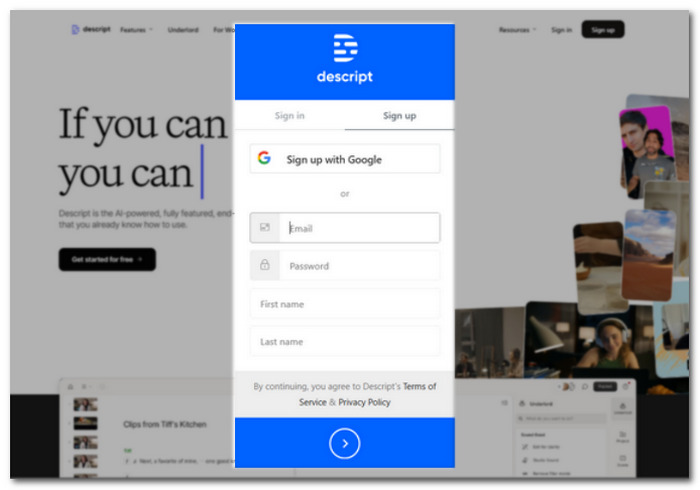
Langkah 2. Setelah anda log masuk ke antara muka alat, klik pada New Project > Audio Project.
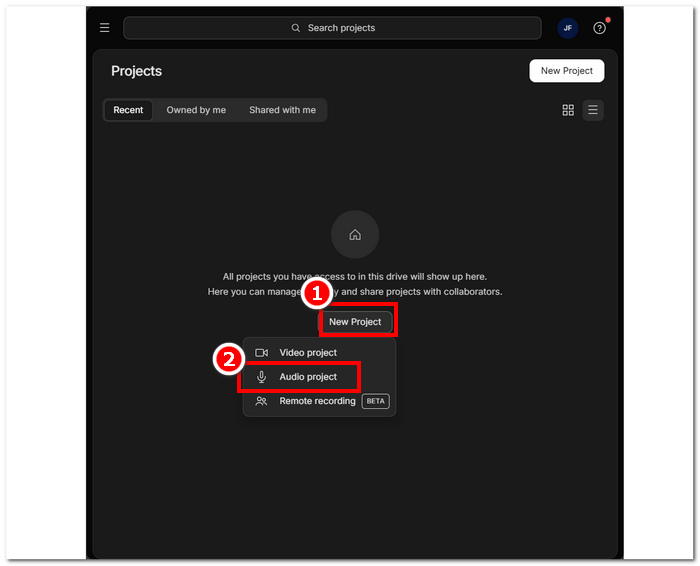
Langkah 3. Muat naik fail WAV yang ingin anda gabung dan satukan menjadi satu fail pada ruangan Upload a file yang disediakan dalam antara muka alat.
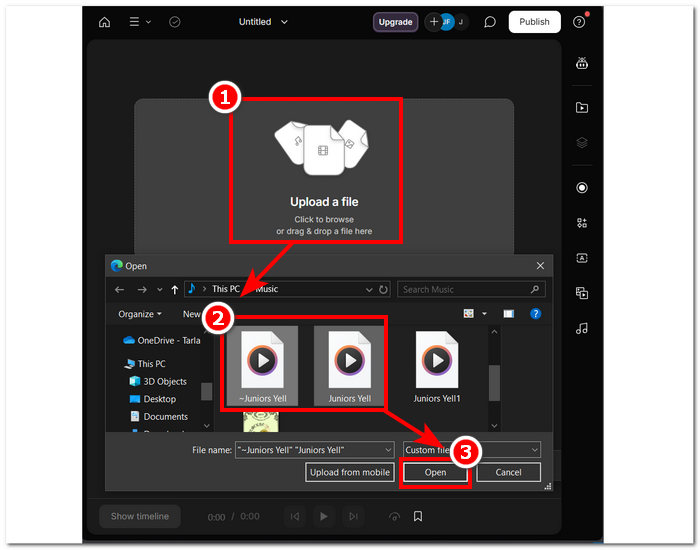
Langkah 4. Semasa fail WAV anda sedang dimuat naik dalam antara muka alat, satu tetingkap akan muncul. Ia akan membolehkan anda memilih sama ada mahu fail-fail itu digabungkan secara automatik. Letakkan tanda semak untuk membenarkan proses penggabungan oleh AI, kemudian klik butang Done.
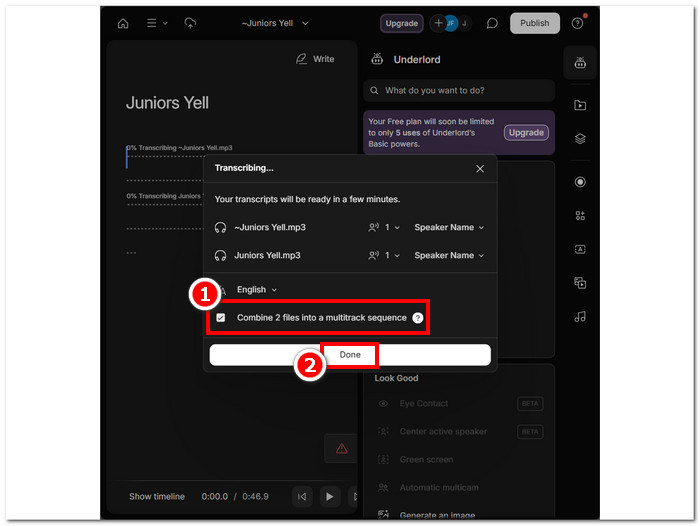
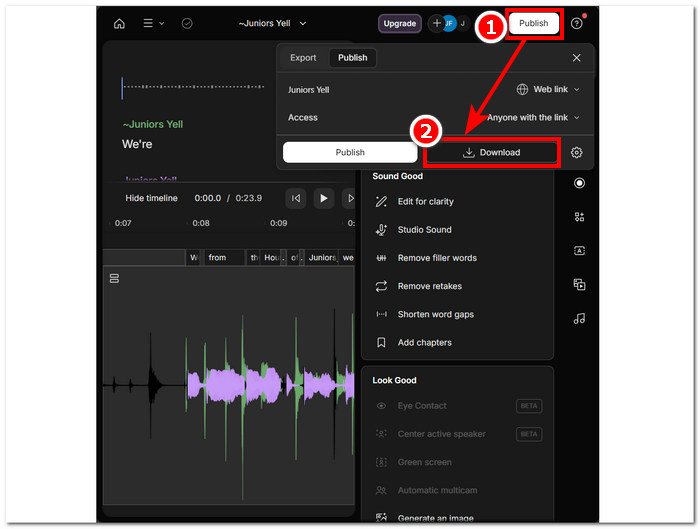
Langkah 5. Tunggu sehingga alat selesai menggabungkan fail WAV anda. Setelah siap, anda boleh mainkan output akhir untuk menyemak sama ada AI telah melakukan kerja yang baik dalam menggabungkan fail WAV anda dan buat pelarasan jika perlu. Apabila anda berpuas hati, teruskan dengan mengklik butang Publish > Download untuk memuat turun fail WAV yang telah digabungkan ke komputer anda.
Petua
• Sebelum memuat turun fail WAV gabungan anda, pastikan anda menyemak trek audio dengan teliti untuk mengelakkan celah ke atas.
• Membiasakan diri dengan alat ini boleh membantu mempercepatkan proses penggabungan fail WAV anda dengan berkesan.
Bahagian 3. Gabungkan Fail WAV Dengan Audacity
Sebagai penyunting audio sumber terbuka, Audacity juga boleh menggabungkan trek seperti fail WAV tanpa caj tambahan. Perisian percuma untuk dimuat turun ini telah membantu pengguna dalam tugas penyuntingan audio mereka dan menjadikan penggabungan fail WAV jauh lebih mudah. Audacity membenarkan pengguna menambah berbilang fail WAV sekaligus sambil menyokong import pelbagai format audio. Selain itu, ia mempunyai ciri pantas untuk menyusun setiap trek dengan sempurna dari hujung setiap trek, menjadikan proses penggabungan lebih mudah tanpa perlu risau tentang pertindihan. Oleh itu, mengikut panduan menyeluruh di bawah akan membantu anda menavigasi perisian ini dengan lebih baik.
Langkah 1. Muat turun perisian Audacity ke komputer anda. Setelah siap, buka perisian dan muatkan fail WAV yang ingin anda gabungkan sebagai satu fail.
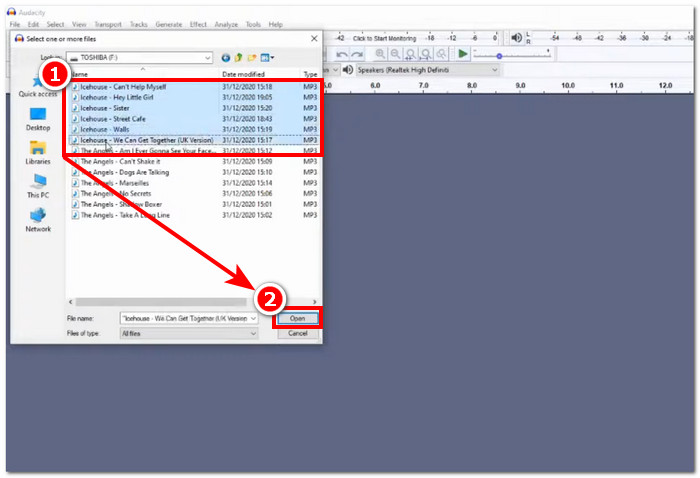
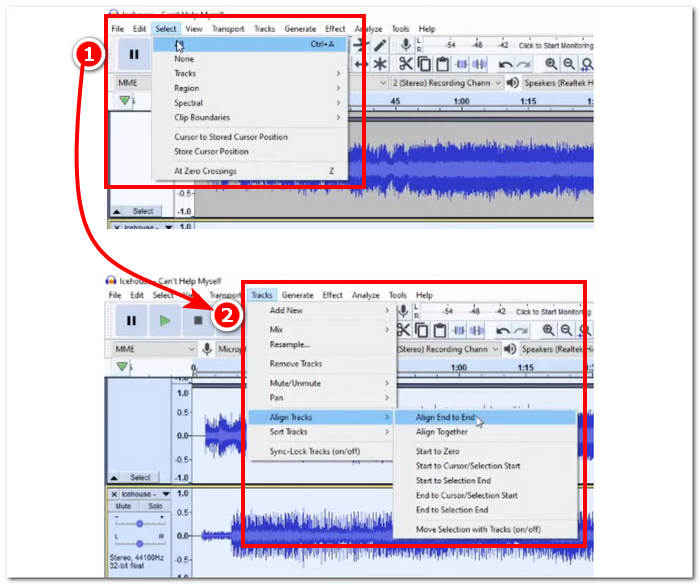
Langkah 2. Setelah fail WAV anda dimuatkan dalam antara muka alat, mulakan dengan memilih semua fail trek anda dengan mengklik Select > All yang terletak di menu paling atas alat tersebut. Seterusnya, untuk melaraskan jajaran trek fail WAV yang dipilih, klik pada bahagian Track dan di bawah Align Tracks, klik Align End to End.
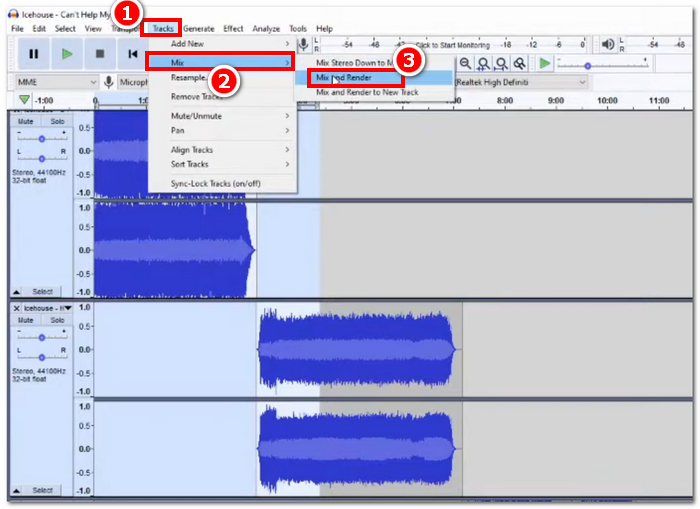
Langkah 3. Setelah fail WAV anda dijajarkan dari hujung setiap trek, klik pada bahagian Track, dan di bawah fungsi Mix, klik ciri Mix and Render untuk memulakan proses penggabungan.
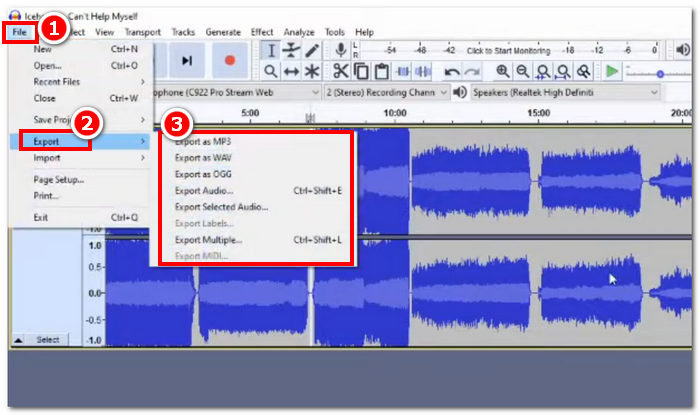
Langkah 4. Setelah proses penggabungan selesai, anda kini boleh mengeksport fail WAV anda dengan mengklik File > Export, dan pilih format output yang anda inginkan daripada pilihan yang tersedia.
Petua
• Apabila mengeksport fail WAV gabungan anda, pilih untuk mengeksport sebagai WAV, kerana ia mengekalkan kualiti audio asal.
Bahagian 4. Gabungkan Fail WAV Menggunakan FFmpeg
Satu lagi alat perisian sumber terbuka untuk manipulasi audio dan video ialah FFmpeg. Rangka kerja multimedia yang berkuasa ini boleh digunakan sebagai penukar dan untuk penyuntingan multimedia, seperti video, audio dan fail media lain. Dalam mengendalikan tugas seperti menggabungkan fail WAV, perisian memasukkan kod tertentu dalam gesaan arahan untuk memulakan proses penggabungan yang dipanggil menggabungkan fail WAV ke dalam satu fail output. Di bawah ialah panduan terperinci tentang cara menggunakan FFmpeg sebagai penggabungan fail WAV.
Langkah 1. Pergi ke laman web FFmpeg dan pasang program tersebut mengikut jenis peranti yang anda gunakan.
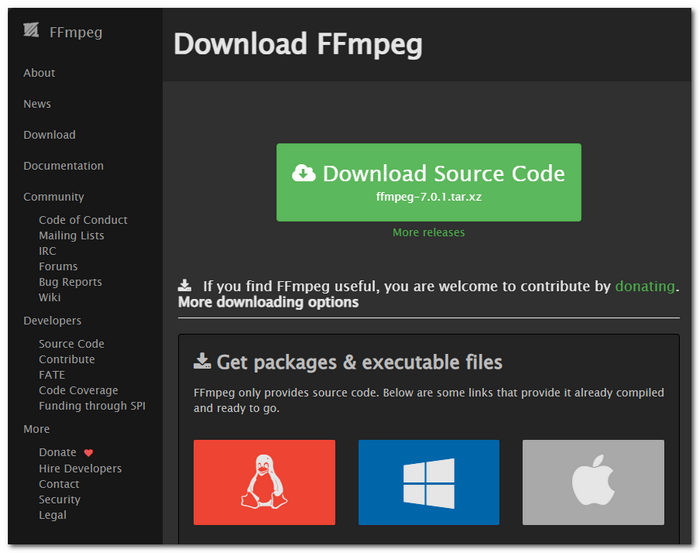
Muat turun fail zip daripada tapak web dan buat folder baharu dalam laluan sistem anda untuk menyimpan semua boleh laku FFmpeg, termasuk mengalihkan fail zip ke folder.
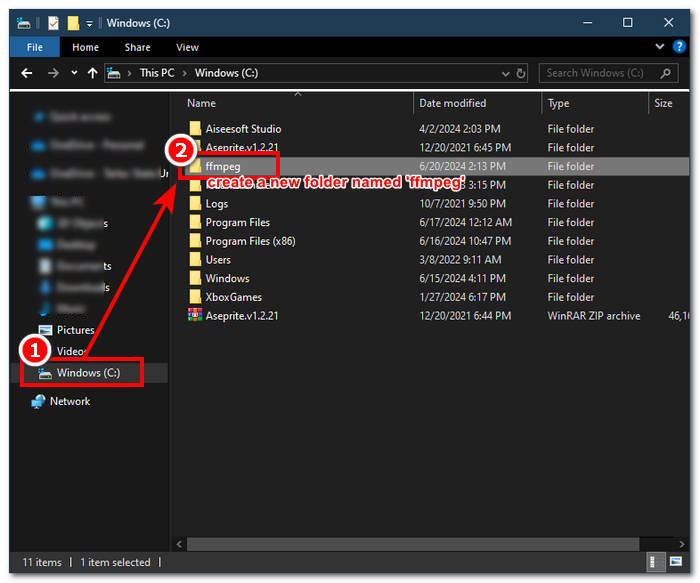
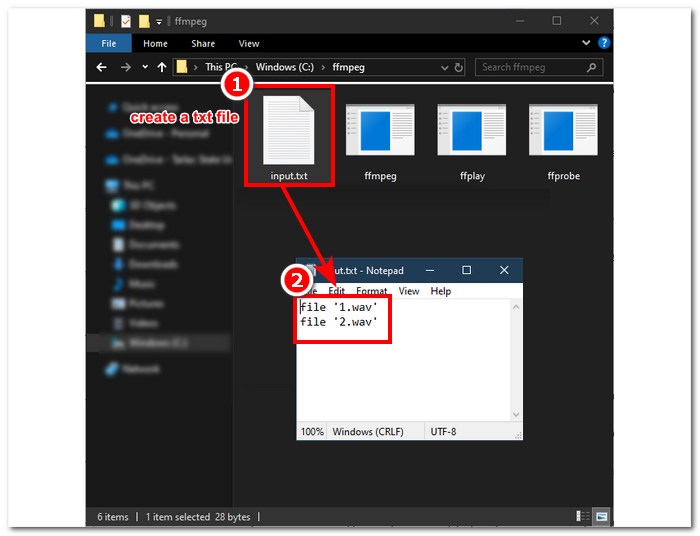
Langkah 2. Pindahkan fail WAV anda ke folder ffmpeg yang baru anda cipta dan sediakan fail WAV anda dengan menamakannya semula sebagai ‘input1.wav’ dan ‘input2.wav’ dalam direktori tersebut.

Nota: Kemudian, dalam folder yang sama, cipta satu fail bernama ‘input.txt’ dan masukkan kandungan berikut:;
file 'input1.wav'
file 'input2.wav'
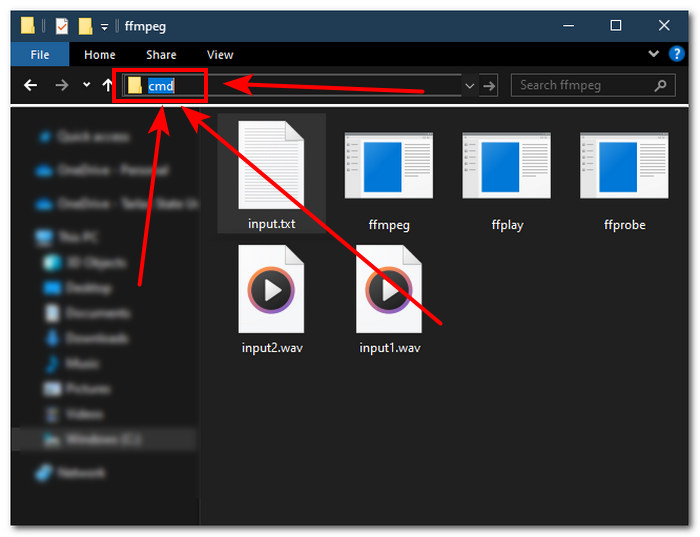
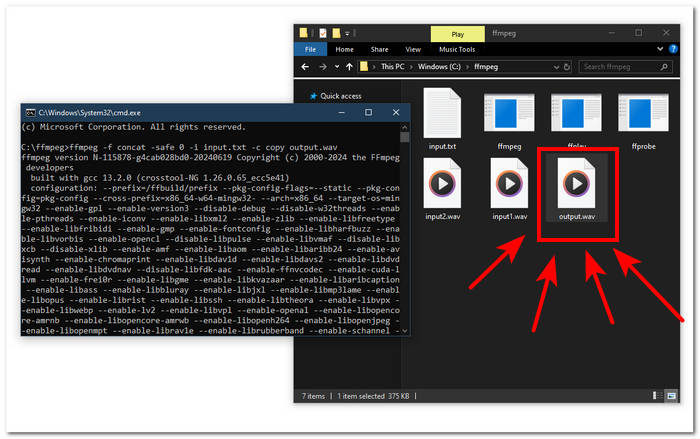
Langkah 3. Jalankan arahan FFmpeg dengan menaip ‘cmd’ dalam ruangan alamat folder fail di bahagian atas tetingkap dan tekan enter.
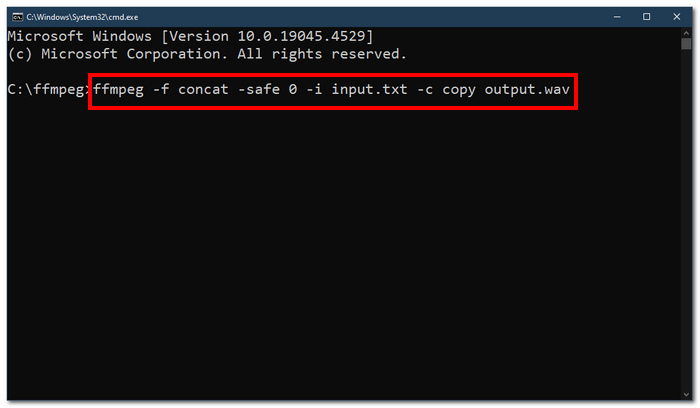
Langkah 4. Setelah anda berada dalam command prompt FFmpeg, masukkan arahan berikut dan tekan enter:;
ffmpeg -f concat -safe 0 -i input.txt -c copy output.wav
Langkah 5. Satu fail WAV baharu akan muncul dalam folder anda, menandakan bahawa anda telah berjaya menggabungkan fail WAV anda menjadi satu fail.
Petua
• Memandangkan alat ini berasaskan baris arahan, adalah penting untuk membiasakan diri dan mengetahui baris arahan asas untuk navigasi alat yang berkesan.
• Simpan semua folder dan fail berkaitan FFmpeg anda di bawah satu folder untuk organisasi dan akses mudah.
• Tonton tutorial dan baca panduan di internet apabila anda ingin melakukan tugas selain daripada menggabungkan fail WAV.
Bahagian 5. Soalan Lazim tentang Cara Menggabungkan Fail WAV
Bolehkah anda mencampurkan fail WAV?
Ya, anda boleh mencampurkan fail WAV menggunakan perisian pihak ketiga yang dibuat untuk menggabungkan fail WAV, seperti Video Converter Ultimate dan Audacity yang dipilih FVC.
Bolehkah VLC menggabungkan fail audio?
Pemain media VLC tidak mempunyai keupayaan untuk menggabungkan fail WAV kerana ia dibuat semata-mata untuk penstriman media dan penukaran media.
Bagaimana untuk menggabungkan fail video dalam Windows Media Player?
Pemain media Windows tidak menyokong penyuntingan fail WAV apatah lagi penggabungan fail WAV. Windows Media Player ialah perisian yang dibina untuk peranti Windows yang direka untuk memainkan kandungan media.
Apakah cara paling mudah untuk menggabungkan fail audio?
Cara paling mudah untuk menggabungkan fail WAV ialah menggunakan Video Converter Ultimate yang dipilih FVC; perisian ini direka bentuk dengan teknologi pemprosesan berkelajuan tinggi untuk memudahkan pengguna yang mempunyai pengalaman paling sedikit dalam tugas penyuntingan audio, seperti menggabungkan fail WAV.
Bolehkah menggabungkan fail WAV menjejaskan kualiti audio?
Ya, alatan perisian boleh menjejaskan kualiti fail WAV bergantung pada kualiti perisian yang anda gunakan. Ia boleh mempunyai kualiti yang paling buruk apabila menggunakan alat lakaran. Apabila anda menggunakan alatan perisian yang dipercayai dan boleh dipercayai seperti FVC-picked Video Converter Ultimate, Audacity dan banyak lagi, ia boleh membantu mengekalkan kualiti asal.
Kesimpulannya
Sebagai penutup, gabungkan fail WAV menggunakan perisian yang disediakan untuk menggabungkannya dengan berkesan dan mengeksportnya dengan kualiti tanpa hilang. Perlu diingat bahawa mencari alat yang betul dan mempelajari cara menggunakannya adalah bahagian penting dalam proses ini. Oleh itu, daripada penggunaan perisian penuh ciri seperti Video Converter Ultimate pilihan FVC hinggalah alat baris perintah lanjutan FFmpeg, artikel ini telah menyenaraikan langkah-langkah dan petua berguna supaya anda hanya perlu mengikutinya dengan betul untuk proses penggabungan yang lancar dan tanpa masalah.
-
 Bagaimana saya boleh menukar MP4 ke WAV dalam talian secara percuma
 Berusaha keras untuk menukar MP4 ke WAV? Tidak tahu penukar mana yang dapat menolong anda dengan sempurna tanpa membayar sesen pun? Baca catatan ini dan semua soalan anda akan dijawab.
-
 Ulasan 10 Pemain Muzik MP3 Percuma Terbaik
 Apakah pemain muzik MP3 terbaik? Bagaimana saya meletakkan muzik pada pemain MP3? Bagaimana membuat muat turun pemain muzik MP3? Catatan ini memberi anda ulasan terperinci mengenai 10 pemain MP3 percuma terbaik untuk Windows PC dan Mac.
-
 8 Pemain MOV Terbaik untuk PC dan Mac untuk Memainkan Fail Video QuickTime MOV
 Ketahui lebih lanjut mengenai 8 pemain MOV terbaik yang tersedia untuk Windows dan Mac. Anda boleh memilih yang dikehendaki dan sesuai untuk memainkan fail MOV dengan kualiti yang asli.
