


 Video Converter Ultimate
 Perakam Skrin
 Pembaikan Video
 Muat Turun Selamat
4 Kaedah Terbaik untuk Mencapai Memampatkan Fail M4A Anda
Apabila kita ingin memuat naik fail multimedia ke laman media sosial popular atau menyimpannya pada komputer kita, kita perlu mempertimbangkan dimensi saiz fail. Semakin kecil saiz fail, semakin banyak ruang storan dan jalur lebar yang dapat dijimatkan. Jika anda mendapati saiz fail M4A anda terlalu besar untuk muat ke dalam ruang storan komputer, pertimbangkan untuk menggunakan alat pemampatan profesional untuk mengurangkan saiznya. Dalam artikel ini, kami akan memperkenalkan empat cara untuk memampatkan M4A dengan langkah-langkah terperinci. Sila teruskan membaca dan cari cara yang paling sesuai untuk anda.

Bahagian 1. Mampat M4A Dengan Alat Profesional
FVC-Picked Video Converter Ultimate
Alat yang paling profesional boleh memberikan perkhidmatan yang paling boleh dipercayai. Oleh itu, jika anda mahu memampatkan fail audio M4A anda dengan paling selamat, kami mengesyorkan anda mencuba FVC Video Converter Ultimate. Ia ialah perisian profesional yang menggabungkan pelbagai fungsi penyuntingan untuk fail multimedia. Pada masa ini, ia menyokong pemampatan dan penyuntingan lebih daripada seratus format fail. Ia sangat cekap dalam memproses fail, dan boleh menyiapkan pemampatan fail M4A dalam beberapa minit, tanpa menjejaskan kualiti fail anda langsung. Jika anda mahu menyunting dan menambah baik audio M4A anda dengan lebih lanjut atau malah menukar format video sebelum mengeksport fail, ia juga akan menjadi pembantu terbaik anda. FVC Video Converter Ultimate sangat mudah digunakan. Jika anda menghadapi masalah dengan operasi pemampatan M4A, kami akan memberikan panduan langkah demi langkah.
Muat Turun PercumaUntuk Windows 7 atau lebih baharuMuat Turun Selamat
Muat Turun PercumaUntuk MacOS 10.7 atau lebih baharuMuat Turun Selamat
Berikut ialah perkara yang anda perlu lakukan untuk memampatkan fail M4A dengan FVC Video Converter Ultimate.
Langkah 1. Muat turun dan pasang FVC Video Converter Ultimate pada komputer anda dari laman web rasminya.
Langkah 2. Buka alat ini pada desktop anda dan pergi ke tab Toolbox. Cari Audio Compressor antara alat yang disediakan. Bar carian di bahagian atas skrin boleh membantu anda.
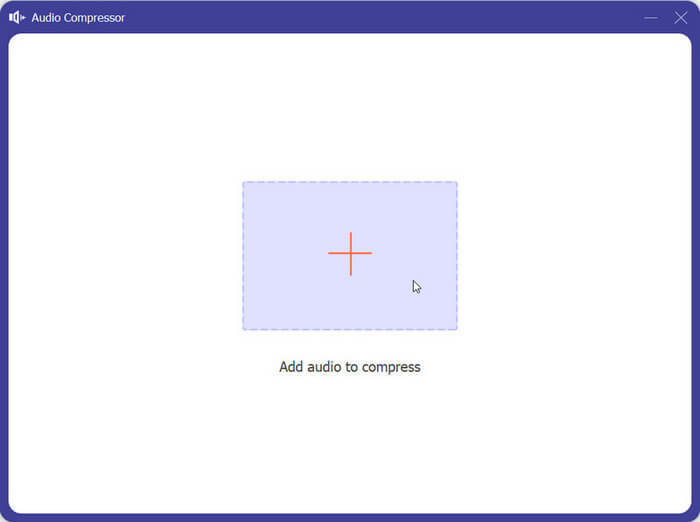
Langkah 3. Buka Audio Compressor, kemudian klik butang tambah besar untuk memuat naik fail M4A yang anda mahu mampatkan.
Langkah 4. Ubah jumlah Size mengikut keperluan anda. Anda juga boleh melaraskan nama, format, kadar sampel dan bitrate fail M4A anda.
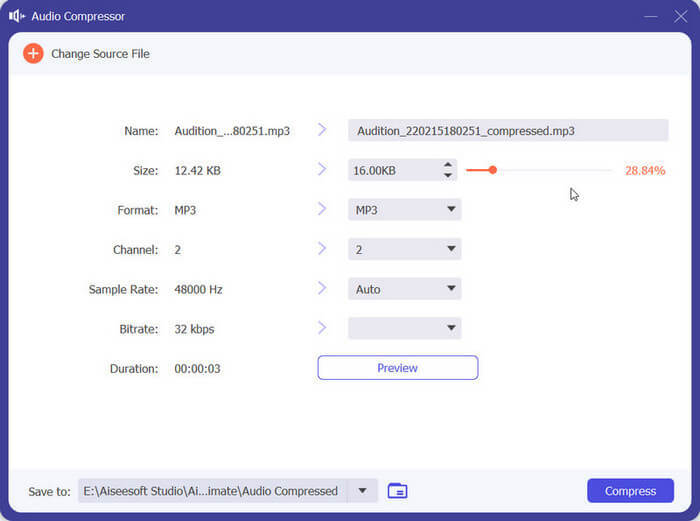
Langkah 5. Anda boleh menyemak fail output dengan mengklik Preview. Setelah selesai, klik Compress untuk mula mengecilkan fail M4A.
Ikuti panduan kami, dan kami pasti anda telah belajar cara menyelesaikan kerja dengan fail M4A secepat mungkin. Jika anda masih mahu meningkatkan kualiti audio anda atau menukar format fail output anda, anda dialu-alukan untuk mencuba lebih banyak ciri terbina dalam FVC Video Converter Ultimate.
Bahagian 2. Mampatkan Fail Audio M4A Dalam Talian
Bertukar
Selain menggunakan perisian sisi desktop untuk memampatkan fail, anda juga boleh mencuba beberapa pemampat fail dalam talian. Ia lebih mudah untuk digunakan, dan anda tidak perlu melakukan sebarang muat turun dan pemasangan; anda boleh membukanya terus dalam penyemak imbas anda. Kami mengesyorkan Aconvert jika anda perlu memampatkan fail audio M4A dalam talian. Ia pada masa ini menyediakan beberapa fungsi pemampatan fail asas dan penukaran format dan membantu anda menangani gambar, video, audio, fail PDF dan sebagainya. Ia adalah percuma sepenuhnya, dan semua fungsi dipaparkan pada halaman sepintas lalu. Sama ada anda tidak mempunyai pengalaman menggunakannya atau tidak, anda akan dapat menguasai penggunaannya pada kali pertama.
Inilah yang anda perlu lakukan untuk memampatkan M4A kepada saiz yang lebih kecil dengan bantuan Aconvert.
Langkah 1. Masuk ke laman web rasmi Aconvert Audio Compressor Online menggunakan pelayar anda.
Langkah 2. Selepas masuk ke halaman pemampatan, klik butang muat naik untuk memilih fail yang anda mahu mampatkan. Anda juga boleh masukkan URL audio sasaran anda.
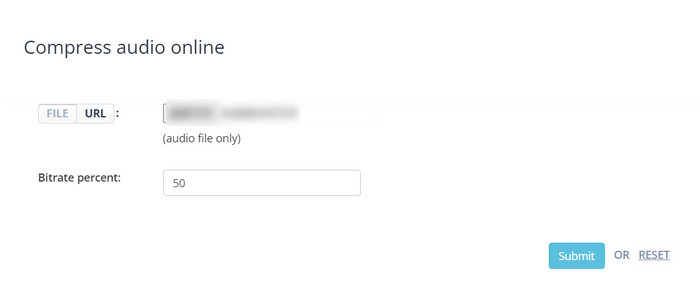
Langkah 3. Selepas memuat naik fail M4A anda, tetapkan peratus bitrate bagi fail output anda.
Langkah 4. Apabila anda selesai dengan tetapan, klik Submit untuk memulakan proses pemampatan.
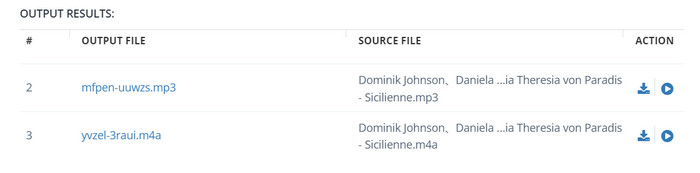
Langkah 5. Seluruh proses akan selesai dalam beberapa saat. Fail yang telah dimampatkan akan dipaparkan di bawah OUTPUT RESULTS. Anda boleh klik Play untuk pratonton fail output.
Langkah 6. Akhir sekali, klik Save untuk memuat turun fail audio M4A yang telah dimampatkan ke komputer anda.
Bahagian 3. Mampatkan fail M4A dalam iTunes
Jika anda ingin memampatkan fail M4A pada Mac, iTunes ialah pilihan terbaik. Sebagai aplikasi terbina dalam sistem Apple, ia telah diketahui oleh ramai pengguna sejak sekian lama. Ia bukan sahaja boleh membantu anda menyandarkan fail pada peranti anda tetapi juga menyokong pengguna dalam melakukan pemampatan saiz fail dan penukaran format. iTunes benar-benar selamat, dan anda boleh membukanya terus pada komputer Mac anda dan mula menggunakannya. Walau bagaimanapun, anda harus memastikan bahawa anda menggunakan versi terkini program; jika tidak, anda mungkin menghadapi beberapa masalah semasa operasi.
Di sini, kami akan mengajar anda cara memampatkan fail M4A dengan iTunes.
Langkah 1. Buka iTunes pada komputer Mac anda. Anda boleh mencarinya melalui Finder > Application.
Langkah 2. Pilih Preference > Files. Kemudian, klik Import Settings.
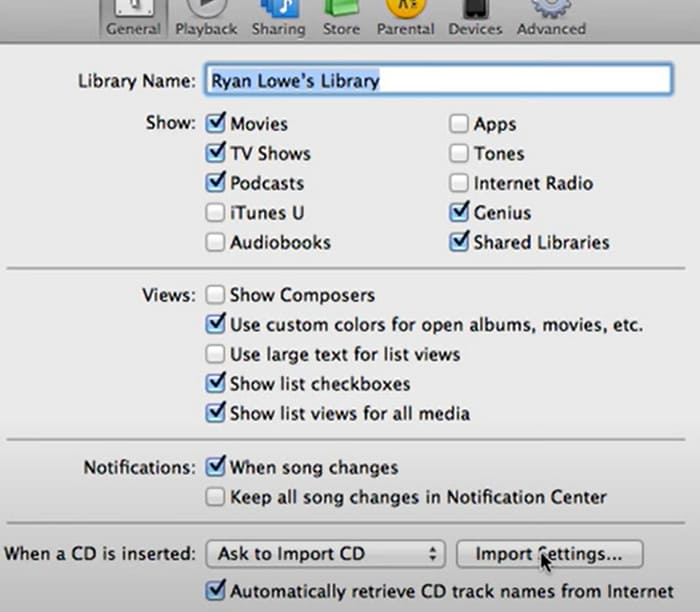
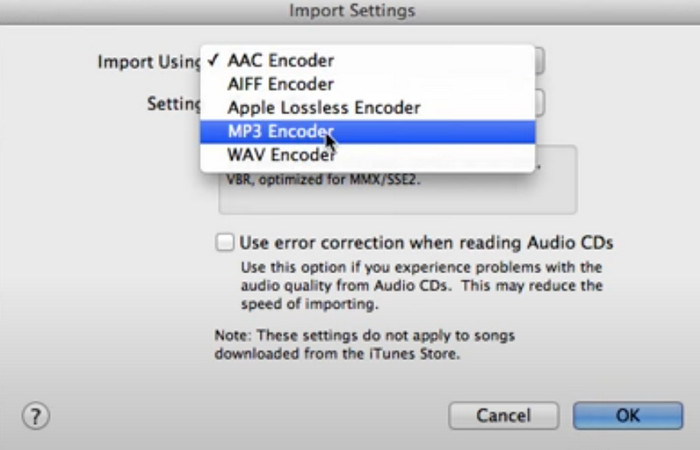
Langkah 3. Klik menu tarik turun di sebelah Import Using. Pilih MP3 Encoder daripada pilihan yang ada. Kemudian klik OK.
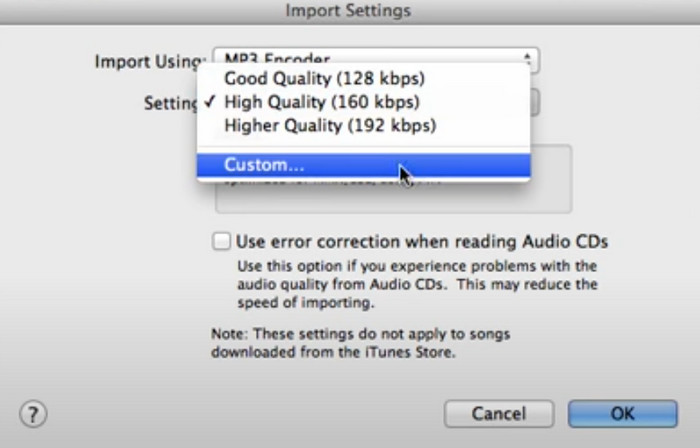
Langkah 4. Di bawah tab Settings, pilih Customize. Satu tetingkap kecil akan terbuka dan anda boleh memilih Stereo Bit Rate yang anda inginkan.
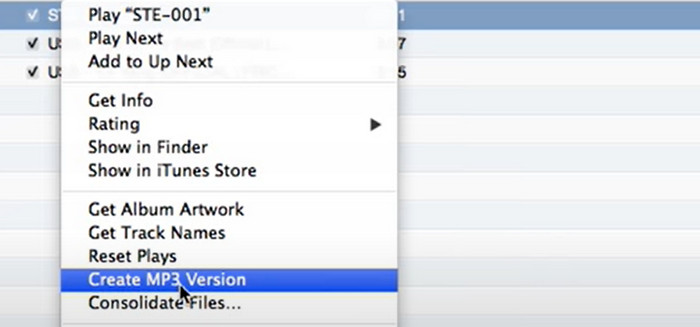
Langkah 5. Seterusnya, klik kanan pada fail M4A anda dan pilih Create MP3 Version. Selepas proses selesai, fail M4A anda akan dimampatkan kepada MP3 dengan saiz yang lebih kecil.
Bahagian 4. Mampatkan Fail M4A Dengan Audacity
Sebagai perisian penyuntingan audio sumber terbuka, Audacity membenarkan pengguna merakam, mengedit dan memampatkan fail audio. Jika anda sedang mencari program yang boleh membantu anda mengurangkan saiz fail M4A, cuba gunakannya. Kecuali untuk menukar saiz fail, anda juga boleh mengedit runut bunyi, mencipta kesan bunyi dan merakam podcast dengan Audacity. Alat ini juga menawarkan ciri termasuk pemotongan, meningkatkan kualiti audio, menggunakan pelbagai kesan, dan lain-lain. Berbanding dengan pemampat lain, ia lebih memfokuskan pada fail audio, jadi boleh dikatakan bahawa ia adalah alat yang dicipta khusus untuk muzik; anda boleh menggunakannya dengan yakin.
Di sini, kami akan memberikan panduan terperinci tentang cara memampatkan M4A dengan Audacity.
Langkah 1. Muat turun dan pasang Audacity pada komputer anda.
Langkah 2. Import fail M4A yang anda mahu mampatkan, dan klik Edit. Di bawah tab ini, pilih Preference > Quality.
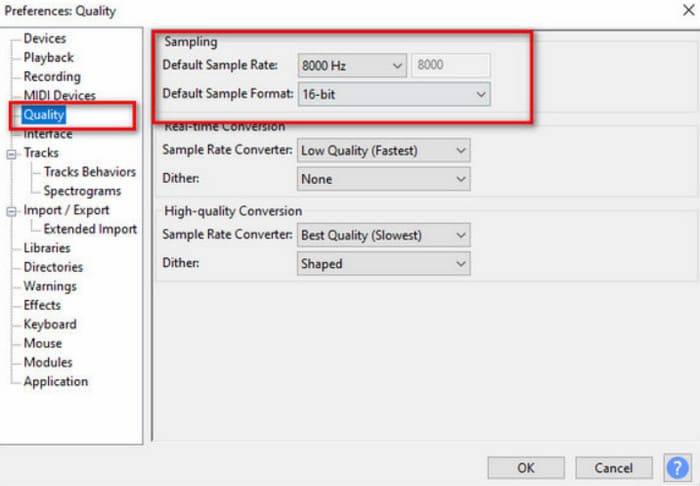
Langkah 3. Kurangkan nilai Default Sample Rate dan Default Sample Format.
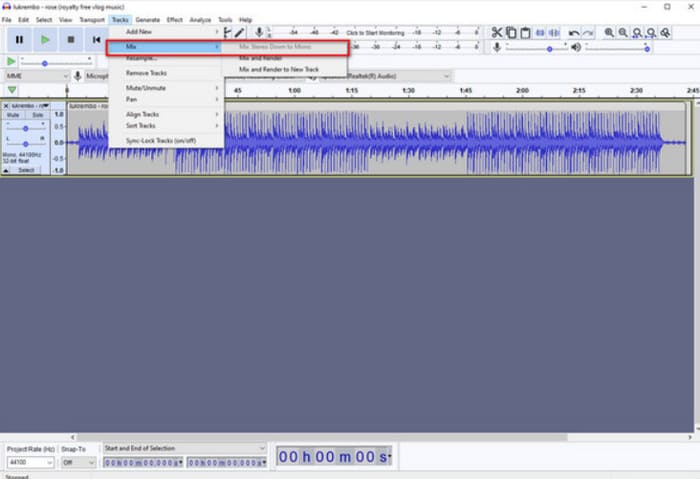
Langkah 4. Tarik turun menu di bawah Tracks, dan pilih Mix > Mix Stereo Down to Mono.
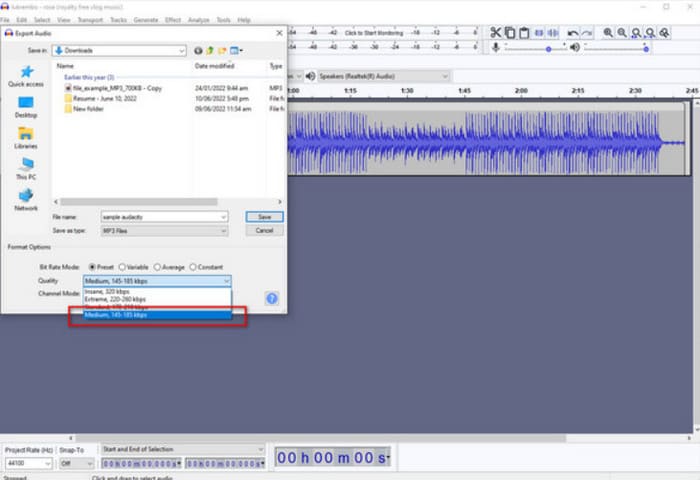
Langkah 5. Pilih File > Export Audio > MP3 Type. Tetapkan kualiti kepada Medium untuk mengurangkan saiz fail.
Bahagian 5. Soalan Lazim tentang Compress M4A
Adakah M4A lebih baik daripada MP3?
Ia bergantung pada keperluan anda. Fail M4A mempunyai kualiti audio yang lebih baik dan boleh menyokong ciri lanjutan seperti pemampatan lossless dan berbilang saluran audio. Fail MP3 pula lebih meluas keserasiannya dan mempunyai saiz fail yang lebih kecil, menjadikannya lebih mudah untuk dikongsi. Anda boleh menukar M4A kepada MP3 mengikut keperluan anda.
Adakah M4A lebih kecil daripada MP4?
Kedua-duanya adalah format fail yang dibangunkan oleh MPEG. Memandangkan M4A biasanya digunakan untuk fail audio, fail M4A mungkin lebih kecil daripada fail MP4 yang mengandungi video dan audio bersama-sama.
Bagaimana untuk memampatkan fail M4A untuk e-mel?
Anda boleh memampatkan fail M4A menggunakan alat pemampatan fail yang popular. Cara lain ialah menukar fail M4A kepada kadar bit yang lebih rendah menggunakan perisian penukaran audio seperti Audacity. Menurunkan kadar bit mengurangkan saiz fail sambil mengekalkan kualiti audio yang boleh diterima.
Kesimpulannya
Dalam artikel ini, kami telah menerangkan secara terperinci empat cara untuk memampatkan saiz fail M4A. Jika anda mahukan perkhidmatan paling profesional, kami mengesyorkan anda mencuba FVC Video Converter Ultimate. Jika anda ingin memudahkan proses operasi, anda boleh mencuba alat dalam talian seperti Aconvert. iTunes dan Audacity juga merupakan alat penyuntingan audio yang boleh dipercayai. Hanya ikut panduan kami, dan anda akan berjaya melakukannya.
-
 Pemain M4A - 5 Pemain M4A Teratas untuk Android dan Komputer
 Bagaimana cara memainkan fail M4A di telefon Android? Pemain apa yang boleh bermain M4A? Catatan ini berkongsi 5 pemain M4A percuma terbaik untuk Android, Mac dan PC.
-
 Panduan Spot-On: Apakah Perakam M4A Terbaik untuk Windows & Mac
 M4A adalah kontena fail ACA dan ALAC dikodkan untuk pemampatan lossy. Senarai di bawah adalah alat perakam M4A yang mungkin anda gunakan. Baca yang berikut dengan teliti.
-
 M4A vs MP3: Format Fail Audio Mana Yang Sesuai untuk Anda?
 Adakah anda terbelah antara format audio M4A dan MP3? Semakan dan perbandingan komprehensif kami bagi M4A lwn. MP3 akan membantu anda memilih jenis fail terbaik untuk keperluan anda.
