


 Video Converter Ultimate
 Perakam Skrin
 Pembaikan Video
 Muat Turun Selamat
Pendekatan Menakjubkan untuk Menukar TS kepada DIVX secara Percuma
Format fail TS biasanya digunakan untuk penyiaran HDTV. Tetapi jika anda mahu memainkan video pada peranti mudah alih, anda mesti menukarkannya kepada format fail lain seperti AVI, MPEG, WMV, DIVX, MP4 dan sebagainya. Apabila bercakap tentang penukaran, anda boleh bergantung pada artikel ini. Kami akan mengajar anda cara menukar TS kepada DIVX secara percuma dan juga kepada format fail lain. Selain itu, kami akan memperkenalkan penukar luar talian yang boleh dimuat turun dan digunakan. Jika anda sudah bersedia, mari teruskan membaca artikel ini.

Bahagian 1: Tukar TS kepada DIVX tanpa Kehilangan Kualiti
Anda boleh memuat turun Video Converter Ultimate untuk menukar TS kepada DIVX. Alat ini mempunyai kelajuan penukaran ultra pantas, iaitu 30x lebih pantas daripada kelajuan biasa. Ia juga menawarkan proses penukaran kelompok, di mana anda boleh menukar berbilang fail dengan satu klik. Dengan cara ini, anda boleh menukar banyak fail dalam masa yang singkat. Selain itu, ia menyokong lebih 1000 format video seperti AVI, WMV, FLV, MP4, M4V, TS, MTS dan banyak lagi. Aplikasi ini memastikan kualiti video anda tidak berubah selepas menukar fail TS anda. Selain itu, dengan antara muka yang intuitif dan kaedah yang ringkas, anda boleh menukar fail dengan mudah dan cepat. Anda juga boleh menggunakan penukar ini pada Windows dan Mac, menjadikannya tersedia untuk kedua-dua pengguna Windows dan Mac.
Tambahan pula, tidakkah anda tahu bahawa FVC Video Converter Ultimate boleh melakukan lebih banyak lagi selain menukar? Untuk maklumat tambahan anda, ia mempunyai lebih banyak ciri hebat daripada yang anda bayangkan. Jika anda ingin meningkatkan video TS anda, anda bergantung pada aplikasi ini. Alat ini menawarkan Kotak Alat untuk menambah baik video anda, seperti menggunakan penambah video untuk menukar peleraian dan kecerahan video anda. Anda juga boleh membetulkan warna video untuk menjadikannya lebih menggembirakan penonton anda. Selain itu, anda boleh mencipta video muzik dengan alat ini. Anda boleh menggunakan tema percuma untuk menjadikan video muzik anda unik dan menarik. Ini adalah beberapa ciri hebat yang boleh anda alami menggunakan Video Converter Ultimate.
Ciri-ciri
◆ Boleh menukar pelbagai format fail video, seperti M4V, MP4, SWF, WMV, AVI, TS, FLV dan 1000+ lagi.
◆ Mencipta Video Muzik dengan tema boleh diakses tersedia.
◆ Mampu mencipta Kolaj. Ia juga menawarkan templat dan penapis percuma.
◆ Menyediakan Kotak Alat untuk menambah baik video, seperti penambah video, perapi, pemutar, dsb.
Anda boleh mengikuti panduan terperinci di bawah untuk menukar fail TS kepada DIVX dan format lain. Selain itu, kami akan menunjukkan kepada anda beberapa proses untuk mengedit video anda dengan lebih mudah.
Langkah 1: Muat turun dan pasang Video Converter Ultimate pada Windows atau Mac anda. Klik butang Download untuk Windows jika anda pengguna Windows. Kemudian klik versi Mac jika anda pengguna Mac.
Muat Turun PercumaUntuk Windows 7 atau lebih baharuMuat Turun Selamat
Muat Turun PercumaUntuk MacOS 10.7 atau lebih baharuMuat Turun Selamat
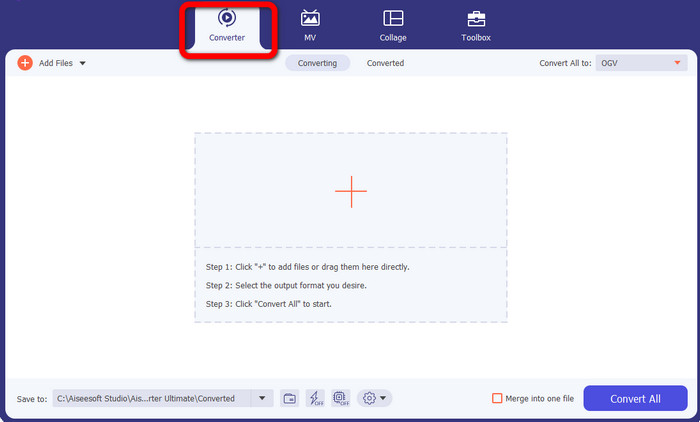
Langkah 2: Setelah selesai memuat turun aplikasi, lancarkannya. Pilih butang Converter daripada empat pilihan di bahagian atas antara muka.
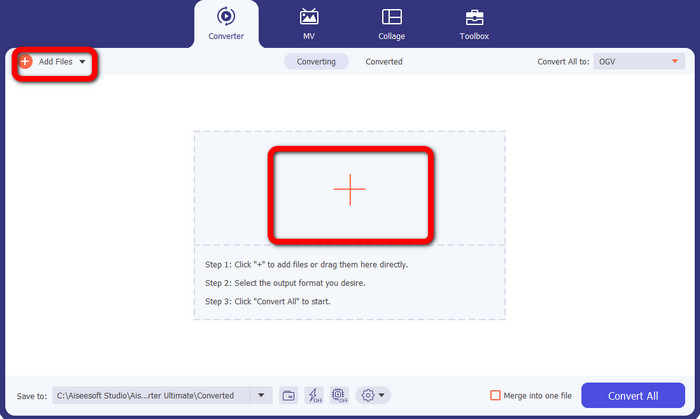
Langkah 3: Selepas memilih pilihan Converter, klik butang tanda Plus untuk menambah fail TS yang anda mahu tukar. Anda juga boleh klik butang Add Files untuk menambah fail video.
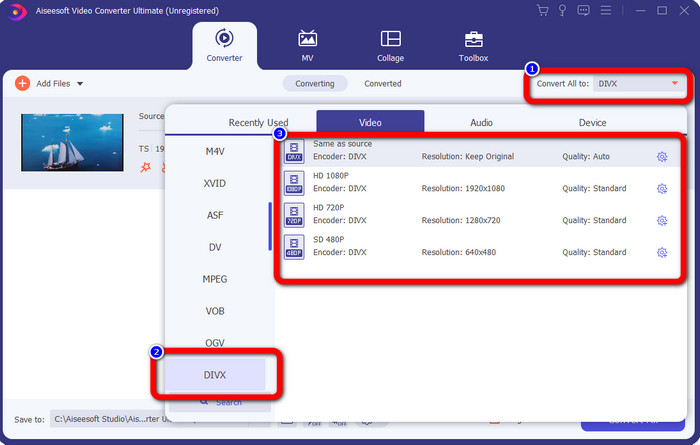
Langkah 4: Pergi ke butang Convert All to selepas memilih fail video TS. Selepas mengkliknya, pilihan format akan muncul pada skrin anda. Pilih format fail DIVX. Anda juga boleh memilih resolusi yang dikehendaki daripada 480p hingga 1080p.
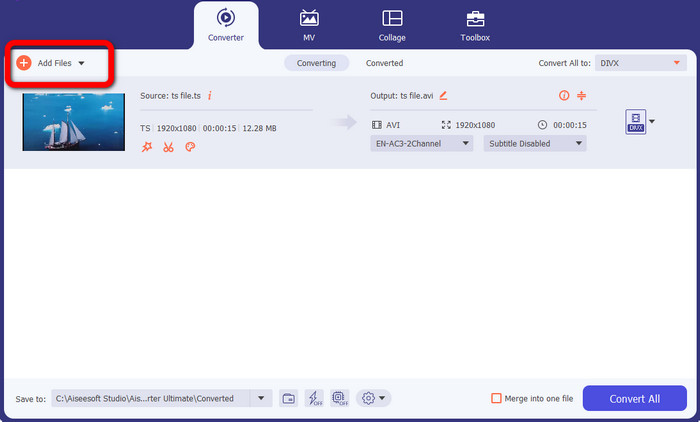
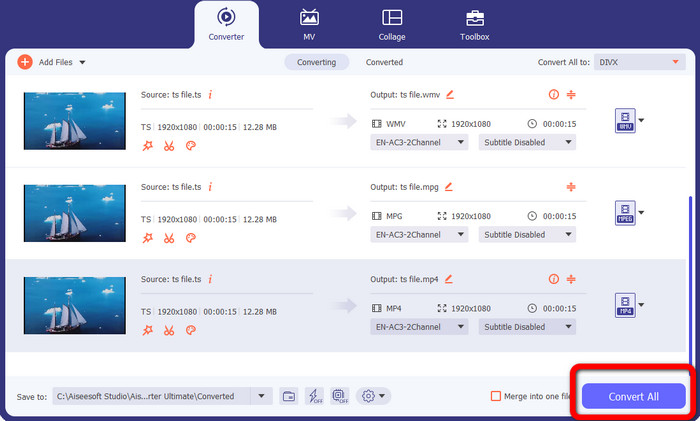
Langkah 5: Alat ini menawarkan penukaran kelompok. Jadi, klik butang Add Files di bahagian kiri atas antara muka untuk menukar fail video TS anda kepada format lain seperti AVI, MPEG, WMV dan MP4.
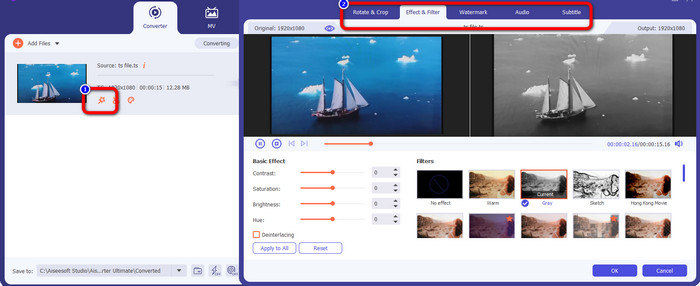
Langkah 6: Jika anda mahu menyunting video anda, klik ikon Edit. Kemudian, anda boleh menyunting video anda dengan menambah kesan dan penapis, memutar dan memotong video dan banyak lagi. Selepas itu, klik OK.
Langkah 7: Setelah anda menambah fail dan menukarnya kepada format fail yang dikehendaki, klik butang Convert All. Tunggu proses penukaran pantas dan muat turun fail anda ke peranti.
Bahagian 2: Penukar Percuma untuk Menukar TS kepada DIVX
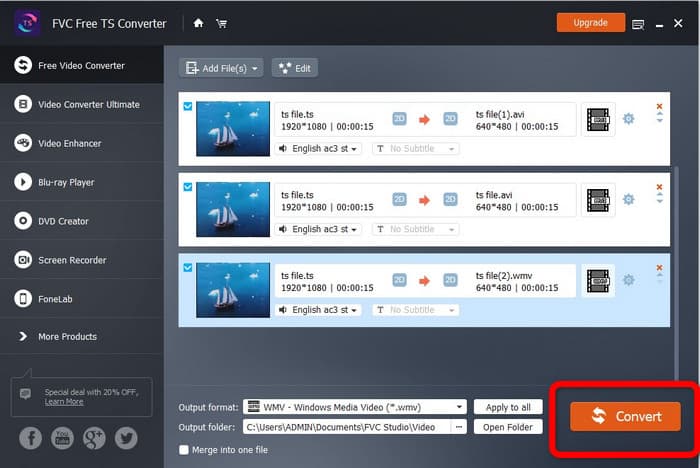
Anda boleh memuat turun FVC Free TS Converter jika anda mahukan penukar percuma. Anda boleh menukar video TS secara percuma kepada sebarang format video, termasuk fail DIVX, AVI, MP4, WMV dan MPEG. Sama ada profesional atau amatur, ia membantu anda menukar video TS kepada video HD dan audio tanpa kehilangan kualiti tanpa menjejaskan kualiti tinggi. Selain itu, penukar TS ini juga menawarkan penukaran kelompok, yang bermaksud anda boleh memuat naik banyak fail dan menukarnya secara serentak. Ia mempunyai kelajuan penukaran 10x lebih pantas daripada penukar lain, jadi anda tidak perlu mengambil masa yang lama untuk menukar berbilang fail. Anda juga boleh menukar video TS kepada format audio seperti MP3, AAC, AIFF, ALAC, FLAC dan WAV.
Tambahan pula, anda juga boleh menyunting video TS anda dalam aplikasi ini. FVC Free TS Converter bukan sahaja memberikan anda akses kepada penukar, malah turut menyediakan penyunting video yang berkuasa. Ia mudah digunakan untuk menyunting dan mengubah suai fail TS anda sendiri. Anda boleh memilih tema unik untuk setiap video, termasuk hari lahir, keluarga, sukan dan juga acara seperti Halloween. Menukar tajuk, pencipta atau durasi video tidak lagi menjadi cabaran berkat FVC Free TS Converter. Jadi, tanpa berlengah lagi, mari mula menukar fail TS anda kepada format lain seperti DIVX, WMV, AVI, MP4, MPEG dan AVI.
Langkah 1: Muat turun FVC Free TS Converter pada PC Windows atau Mac anda dengan mengklik butang Download di bawah.
Muat Turun PercumaUntuk Windows 7 atau lebih baharuMuat Turun Selamat
Muat Turun PercumaUntuk MacOS 10.7 atau lebih baharuMuat Turun Selamat
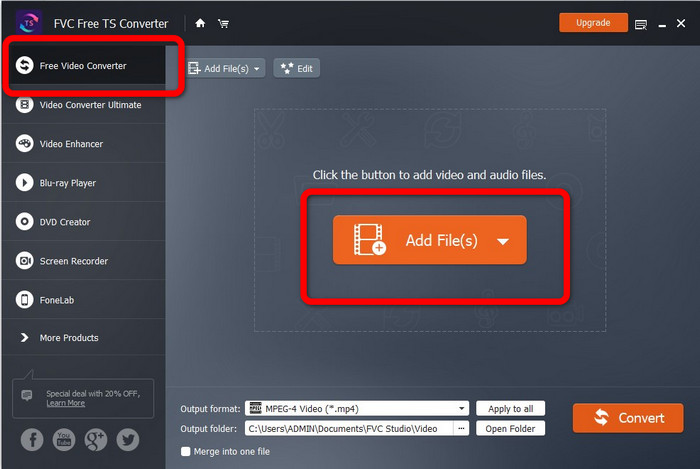
Langkah 2: Lancarkan aplikasi. Pilih butang Free Video Converter pada antara muka utama dan klik Add Files untuk memuat naik fail TS anda.
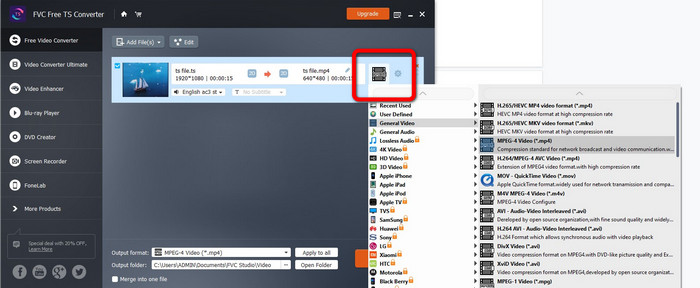
Langkah 3: Klik pilihan format dan pilih output yang diinginkan, seperti DIVX, WMV, MPEG, AVI, MP4 dan AVI. Anda dibenarkan melakukan penukaran kelompok untuk menukar berbilang fail sekali gus.
Langkah 4: Selepas menambah semua fail, anda boleh menukarnya dengan satu klik dengan menekan butang Convert. Selepas itu, anda sudah boleh menyimpan video anda dalam pelbagai format fail. Anda juga boleh menggunakan perisian ini untuk menukar WebM kepada DIVX.
Bahagian 3: Soalan Lazim tentang Menukar TS kepada DIVX
Bolehkah saya menamakan semula TS kepada MP4?
Anda tidak sepatutnya hanya menukar sambungan fail TS kepada 'mp4' atau format video lain untuk melakukan penukaran format video. Ini tidak akan mengubah format fail. Bagaimanakah video TS boleh ditukar kepada MP4? Cara yang lebih boleh dipercayai untuk menukar TS kepada MP4 ialah dengan menggunakan FVC Free TS Converter. Penukar ini boleh menukar fail TS anda kepada MP4 dengan mudah.
Mana yang lebih baik, TS atau MP4?
Kedua-dua fail MP4 dan TS mempunyai kualiti video yang sama. Perbezaan utama antara fail TS dan MP4 ialah fail TS adalah rata, tetapi fail MP4 bermula dengan indeks. Kualiti video fail TS, M2TS dan MP4 adalah sama kerana bit video di dalam setiap fail adalah serupa dalam semua aspek lain. Klik di sini untuk mengetahui cara menukar TS kepada MP4.
Bagaimanakah saya boleh menukar TS kepada DIVX dengan pantas?
Jika anda mahukan penukar video yang pantas, anda boleh menggunakan Video Converter Ultimate. Aplikasi yang boleh dimuat turun ini menawarkan proses penukaran yang sangat pantas, iaitu 30x lebih pantas.
Kesimpulannya
Seperti yang ditunjukkan di atas, ini ialah kaedah hebat untuk menukar TS kepada DIVX secara percuma. Kedua-dua alat ini sangat bagus dan berguna. Jadi, apa yang anda tunggu lagi? Gunakan Video Converter Ultimate dan FVC Free TS Converter untuk menukar berbilang fail.
-
 Cara Menukar MPG kepada DivX Tanpa Kehilangan Kualiti
 Adakah anda sedang mencari aplikasi bebas masalah yang boleh anda gunakan untuk menukar MPG kepada DivX? Artikel ini akan memberikan anda kaedah berkesan yang berbeza yang anda mesti cuba.
-
 Bagaimana untuk Menukar DIVX kepada 3GP pada Windows, Mac dan Dalam Talian
 Bagaimana untuk menukar DIVX ke 3GP? Jika anda sedang mencari jawapan, baca artikel ini. Kami akan menunjukkan kepada anda prosedur yang hebat dengan bantuan penukar yang berbeza.
-
 Tukar VOB kepada DIVX dengan Cara Terbaik Menggunakan Alat Hebat
 Artikel ini akan memperkenalkan anda kepada penukar VOB kepada DIVX yang sangat baik yang boleh anda gunakan. Jangan lepaskan peluang ini dan pelajari kaedah termudah ini untuk menukar VOB kepada DIVX.
