


 Video Converter Ultimate
 Perakam Skrin
 Pembaikan Video
Cara Terkemuka dan Berguna untuk Menukar 3GP kepada FLV [Terbukti]
Fail audio dan video boleh disimpan dalam format 3GP, yang biasa digunakan pada telefon 3G. Ia juga berfungsi pada telefon 2G dan 4G. Melalui internet, bekas berasaskan MP4 ini menghantar dan menerima fail multimedia. Walau bagaimanapun, banyak perkhidmatan penstriman video dan audio dalam talian menggunakan FLV, iaitu bekas video yang serasi dengan Flash. Selain Adobe Flash Player, banyak pemain video lain boleh memainkan fail FLV. Untuk menjadikan fail 3GP lebih mudah diakses dan bersaiz lebih kecil, terdapat beberapa cara mudah untuk menukarkannya kepada FLV. Di bawah ialah penukar yang patut anda pertimbangkan untuk digunakan bagi menukar 3GP kepada FLV.

Bahagian 1. Kaedah Cemerlang untuk Menukar 3GP kepada FLV [Luar Talian]
Video Converter Ultimate ialah alat yang sempurna untuk menukar fail 3GP kepada FLV tanpa mengorbankan kualiti. Menggunakan teknologi SuperSpeed program, pengguna boleh menukar fail walaupun besar dalam beberapa minit. Selain itu, apl itu membolehkan anda mengedit fail anda mengikut kesesuaian: memangkas, memutar dan memangkas video anda; laraskan parameter warna; menukar resolusi video dan kadar bit; atau tambah sari kata. Semua peranti paling popular, termasuk iPhone, iPad, peranti berasaskan Android, Xbox dan PlayStation, boleh disokong oleh perisian ini. Sekarang anda tahu pengenalan ringkas kepada perisian ini, sudah tiba masanya untuk anda memahami cara menukar 3GP kepada FLV menggunakan perisian ini.
Langkah 1: Muat turun perisian terlebih dahulu dengan mengklik Muat Turun Percuma yang terletak di bawah. Anda berpeluang memuat turunnya pada Windows atau Mac. Selepas anda memuat turun, pasang perisian itu pada komputer anda dan jalankannya dengan mengklik Mula Sekarang pada tetingkap yang akan muncul pada skrin anda selepas pemasangan selesai.
Muat Turun PercumaUntuk Windows 7 atau lebih baharuMuat Turun Selamat
Muat Turun PercumaUntuk MacOS 10.7 atau lebih baharuMuat Turun Selamat
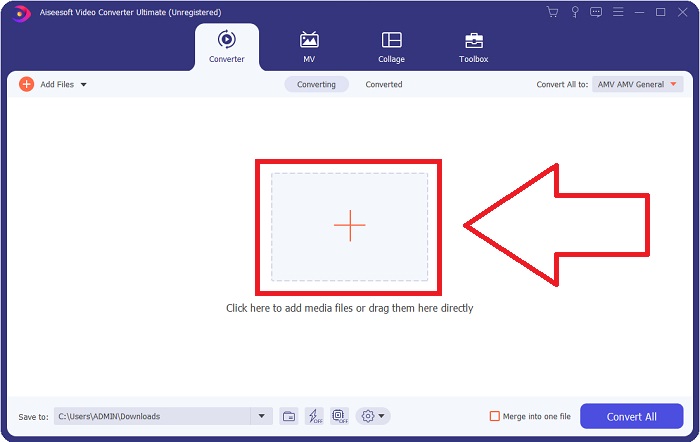
Langkah 2: Untuk memulakan penukaran, anda perlu memuat naik fail dahulu dan untuk melakukannya, klik butang + di tengah antara muka perisian, atau anda boleh seret sahaja fail video anda dari komputer.
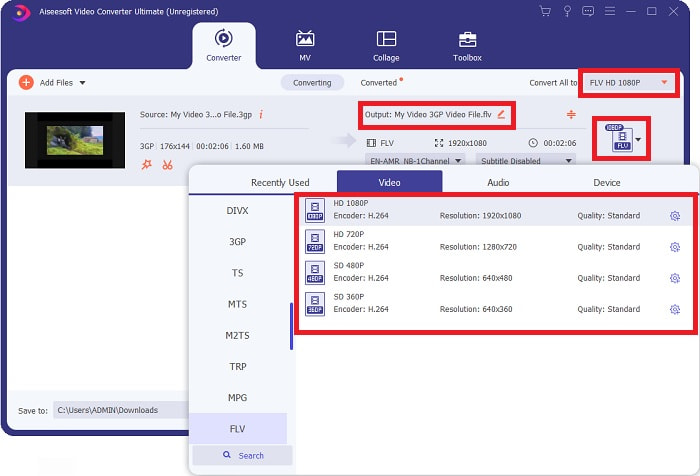
Langkah 3: Selepas anda teruskan dengan memuat naik fail, anda kini boleh memilih format FLV pada pilihan format yang terletak di penjuru kanan skrin anda. Anda boleh memilih jenis kualiti yang anda mahu kerana ia akan memaparkan semua atribut yang mungkin anda gunakan.
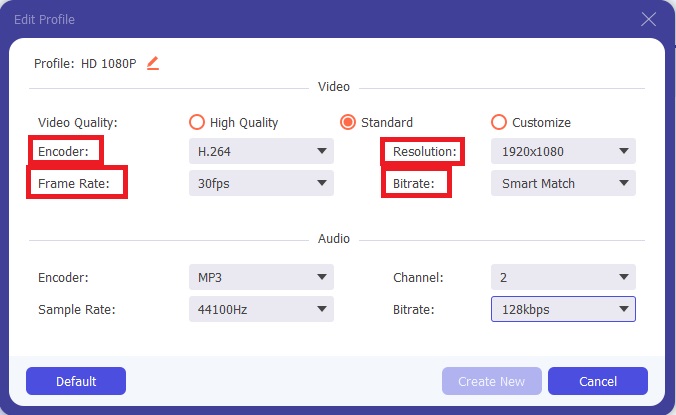
Langkah 4: Walaupun terdapat pilihan kualiti yang disediakan, anda boleh mencipta kualiti yang anda inginkan jika kualiti pilihan anda tidak wujud dalam senarai. Klik ikon gear dan laraskan semua kandungan yang anda lihat selepas tetingkap muncul. Resolusi merujuk kepada kualiti paparan skrin dan kadar bingkai pada kekerapan main video; kadar bit adalah untuk jumlah data yang dikodkan pada satu-satu masa. Akhir sekali, pengekod adalah untuk penghantaran format video.
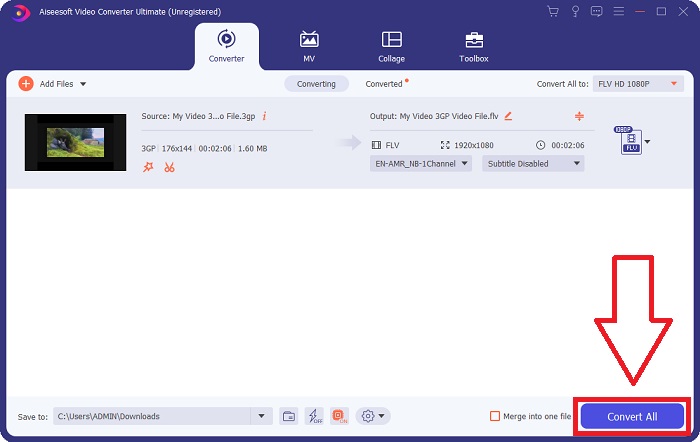
Langkah 5: Akhirnya, selepas anda melaraskan semua tetapan yang diperlukan pada output video anda, anda kini boleh menukarnya dengan mengklik Tukar Semua.
Bahagian 2. Satu lagi Kaedah Menarik untuk Menukar 3GP kepada FLV [Online]
Cukup tentang perisian itu sendiri; mari kita bincangkan tentang alat dalam talian ini yang pasti boleh membantu anda menukar 3GP kepada FLV. Memperkenalkan Penukar Video Dalam Talian Percuma yang menyokong banyak format, termasuk 3GP dan FLV. Anda boleh menukar fail terus dari komputer anda dengan memuat naiknya. Untuk memuat naik fail yang lebih besar daripada 500 MB, anda boleh menggunakan alat dalam talian ini untuk menukar 3GP kepada FLV. Pengguna boleh menukar banyak tetapan sebelum penukaran bermula. Sebagai contoh, anda boleh menukar codec audio dan volum audio. Anda juga boleh menukar resolusi video. Selepas semua penjelasan tadi, mari pelajari semua prosedur yang anda perlu tahu.
Langkah 1: Ini ialah pautan untuk alat dalam talian tersebut. Klik supaya laman utama akan terbuka pada pelayar anda. Klik Tambah Fail untuk Ditukar untuk memuat turun pelancar yang akan anda gunakan untuk mengendalikan alat dalam talian itu. Pasang pelancar dan mula memuat naik fail.
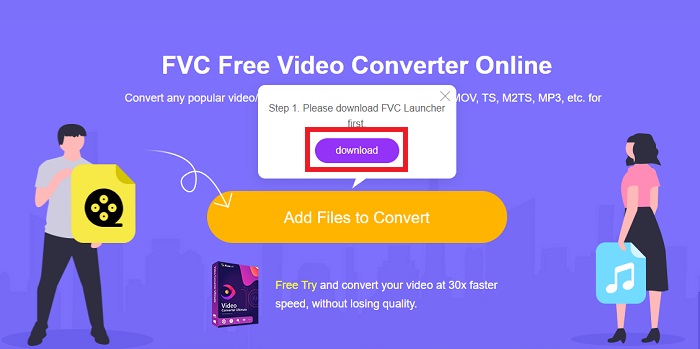
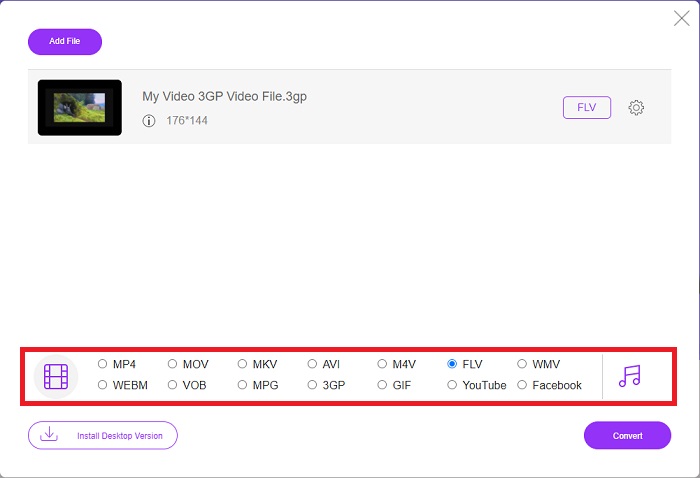
Langkah 2: Untuk memuat naik fail, klik Tambah Fail untuk Ditukar sekali lagi. Selepas memuat naik fail, anda kini boleh memilih format video FLV pada pilihan format video yang terletak di penjuru bawah tetingkap.
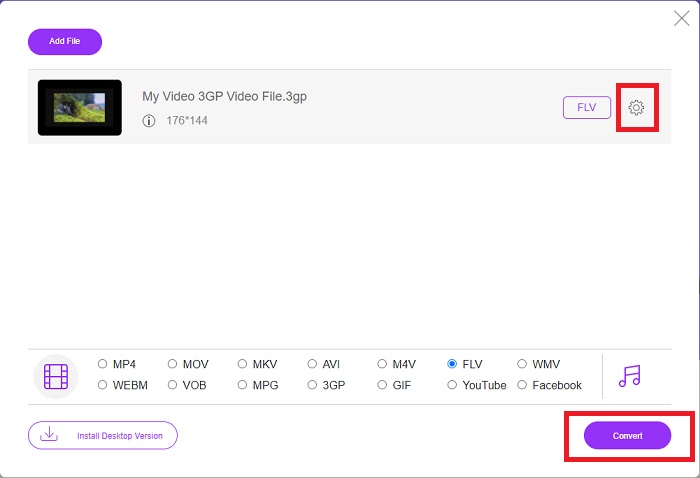
Langkah 3: Anda juga boleh menyunting kualiti video atau spesifikasi lain seperti resolusi, kadar bingkai atau kadar bit dengan mengklik ikon gear betul-betul di sebelah format video yang anda pilih yang terletak di penjuru kanan tetingkap. Selepas anda melaraskan semua tetapan pilihan untuk output anda, anda kini boleh menukar fail dengan mengklik Tukar.
Bahagian 3. Gambaran Keseluruhan: 3GP lwn FLV
Jika anda pernah mahu menyimpan klip audio dan video dalam format 3GP, anda telah datang ke tempat yang betul! (3GPP). Format fail media ISO berfungsi sebagai asas untuk 3GPP, format bekas multimedia. Strim video H.263 atau H.264 dan strim audio AMR-WB, AMR-WB+, AMR-NB, HE-AAC v1, AAC-LC atau AacPlus Dipertingkat semuanya disokong. Biasanya, fail 3GP menggunakan telefon mudah alih 3G untuk menangkap video, tetapi pengguna juga boleh memainkannya pada beberapa telefon 2G dan 4G. Walaupun fail 3GP masih digunakan, popularitinya telah merosot kerana format video yang lebih cekap telah menggantikan format 3GPP.
Walau bagaimanapun, fail video yang disimpan dalam format kontena Adobe Flash Video (FLV) ialah dokumen FLV. Strim audio dan video boleh mengekod dengan cara yang sama seperti Flash standard. Format SWF dan paket metadata termasuk pengepala pendek. Pemalam Flash Video Exporter (tersedia dengan Adobe Animate) atau aplikasi yang menyokong fail FLV boleh menghasilkan kandungan Video Flash dan mengeksportnya sebagai fail FLV. Adobe Media Encoder juga boleh mengekod video dalam format QuickTime atau Windows Media. Memandangkan anda mempunyai idea mengenai 3GP dan FLV, kami menyediakan carta perbandingan untuk mengetahui butiran dalam perkara tertentu.
| Sambungan fail | 3GP | FLV |
| Jenis fail | Fail Media ISO | Fail Video Flash |
| Dibangunkan Oleh | Projek Perkongsian Generasi Ketiga | Sistem Adobe |
| Kelebihan | Lebih mudah bagi pengguna mudah alih untuk berkongsi dan menyimpan fail video kerana format fail 3GP mengurangkan saiz video dan komponen audio. Walaupun format fail yang direka bentuk 3GP menggunakan peranti berkemampuan 3G, banyak peranti 2G dan 4G boleh memainkan format ini. | Untuk tapak web yang ingin memasukkan animasi dan elemen interaktif, Adobe Flash ialah pilihan yang sangat baik. Dalam jangka panjang, ia boleh memberi kesan yang besar. Semasa kemuncaknya, Flash menggunakan permainan mudah. |
| Keburukan | Walaupun strim video dan audio boleh dimampatkan ke dalam satu fail, kualiti dan peleraian yang dikurangkan, pengguna boleh meningkatkan pengalaman pengguna dengan ketara berbanding dengan format lain, seperti kualiti audio, resolusi skrin, kelajuan main balik, dsb. | Ia adalah satu kelemahan, sudah tentu, populariti FLV telah berkurangan sejak beberapa tahun kebelakangan ini. Ia memerlukan banyak masa dan wang untuk mencipta kandungan FLV. Satu lagi kelemahan Flash ialah ia tidak boleh dilihat pada peranti iOS, sangat mengehadkan keupayaannya untuk menarik peminat baharu. |
| Program membuka Format Video | ◆Pemain QuickTime ◆Windows Media Player | ◆VLC Media Player ◆Adobe Flash Player |
Bahagian 4. Soalan Lazim tentang Penukaran 3GP ke FLV
Adakah kualiti 3GP bagus?
Kadar bit berubah dan kadar bingkai menyokong 3GP, sama seperti dalam MP4. 3GP ialah format popular untuk telefon berciri semasa ia masih merupakan bentuk komunikasi yang paling biasa. Kami memerlukan video yang kecil kerana ruang adalah kemewahan pada masa lalu. Kualitinya setanding dengan kamera berkualiti kentang yang kami ada dalam telefon pada masa itu, jadi ia tidak mengejutkan.
Mengapa 3GP tidak bermain?
Cuba mainkan fail 3GP pada VLC Media Player dan bukannya pemain media lalai anda jika ia tidak menyokong codec 3GP. VLC ialah pemain video sumber terbuka yang hebat kerana ia boleh memainkan hampir semua fail video. Selain Windows dan iOS, VLC juga tersedia untuk Linux dan Android.
Adakah FLV format rakaman yang sesuai?
Adobe Flash Player menggunakan format fail FLV. Sebagai format video yang disokong secara meluas, ia merupakan salah satu format yang paling banyak digunakan. Platform penstriman video dalam talian seperti YouTube mendapat manfaat daripada penggunaan format FLV. Ia sangat mudah kerana saiz failnya kecil. Berikut ialah perakam FLV terbaik yang boleh anda cuba.
Kesimpulannya
Secara umumnya, semua penukar yang disediakan untuk anda adalah perisian terbaik dan paling disyorkan serta penukar dalam talian yang perlu anda pertimbangkan untuk menggunakannya. Memandangkan mereka mempunyai ciri profesional dan mesra pengguna ini, anda tidak boleh membandingkan kedua-duanya dengan perisian dan alatan dalam talian yang lain. Selamat menggunakannya, dan jangan lupa untuk meletakkan ulasan selepas menggunakannya.
-
 4 Cara Paling Berkesan tentang Cara Menukar 3GP kepada Format AVI [2025]
 Bolehkah saya menukar fail 3GP saya kepada AVI? Nah, anda boleh menukarnya dengan mudah jika anda mencuba alatan ini yang tersedia kerana kami mengumpulkan semua penyelesaian yang mungkin untuk masalah penukaran 3GP kepada AVI anda.
-
 Cara Terbaik untuk Menukar VOB kepada FLV [Percuma & Termasuk Dalam Talian]
 Ingin menukar fail VOB ke fail FLV? Anda boleh menyelesaikan tugas dengan mudah dengan penukar desktop atau dalam talian. Baca panduan ini dan pelajari cara mengubah VOB menjadi FLV dengan mudah dan cepat.
-
 3 Kaedah Teratas untuk Menukar DAT ke FLV di Desktop dan Dalam Talian
 Ingin menukar DAT ke FLV tetapi tidak tahu bagaimana? Periksa penukar video DAT ke FLV yang disyorkan kami dan ikuti panduan konkrit kami untuk menyelesaikan tugas dengan mudah.
