


 Video Converter Ultimate
 Perakam Skrin
 Pembaikan Video
 Muat Turun Selamat
3 Cara Percuma untuk Menukar FLV ke MPG
MPG, yang diseragamkan oleh Moving Picture Experts Group, ialah format video umum yang mengandungi format video MPEG-1 atau MPEG-2, serta format audio. Ia disokong oleh semua platform komputer, termasuk Windows dan macOS. Adakah anda tahu cara menukar FLV kepada MPG?

Banyak penukar video di pasaran boleh membantu anda menukar FLV kepada MPG dengan mudah. Artikel ini akan memperkenalkan 3 penukar hebat secara percuma untuk menukar fail FLV anda kepada MPG.
Bahagian 1. Cara Menukar FLV ke MPG secara percuma
Penukar percuma selalunya akan menjadi pilihan pertama anda apabila anda mahu menukar FLV kepada MPEG. Di bahagian pertama ini, kami ingin memperkenalkan kepada anda satu Penukar FLV Percuma yang mudah digunakan untuk membuat penukaran video daripada FLV kepada MPG. Ia menyokong pelbagai format video dan audio yang kerap digunakan termasuk FLV, MPG, MKV, MP4, MOV, WMV, WAV, AAC, MP3, M4A, FLAC dan banyak lagi. Ia membolehkan anda menukar FLV kepada MPG tanpa kehilangan kualiti.

- Tukar mana-mana FLV ke MPG, MP4, MOV, AVI, MKV, MP3, AAC dan banyak lagi.
- Menawarkan pelbagai tema untuk mengedit dan menyesuaikan fail FLV.
- CPU multi-teras canggih dan pecutan GPU untuk menukar FLV ke MPG dalam kelajuan pantas.
- Sokong iPhone 12/11 / XS / XR / X / 8/7, iPad Pro, Samsung Galaxy S21, HUAWEI, SONY, LG, dll.
- Tukar satu atau lebih fail FLV tanpa kehilangan kualiti gambar atau suara.
Muat Turun PercumaUntuk Windows 7 atau lebih baharuMuat Turun Selamat
Muat Turun PercumaUntuk MacOS 10.7 atau lebih baharuMuat Turun Selamat
Langkah 1. Penukar FLV ini membolehkan anda menukar FLV kepada MPG pada PC Windows 10/8/7 dan juga Mac. Anda boleh memilih versi yang betul berdasarkan sistem anda dan kemudian memasangnya secara percuma pada komputer anda.
Langkah 2. Buka penukar FLV ke MPG ini dan kemudian klik Add Files untuk memuatkan fail FLV anda.
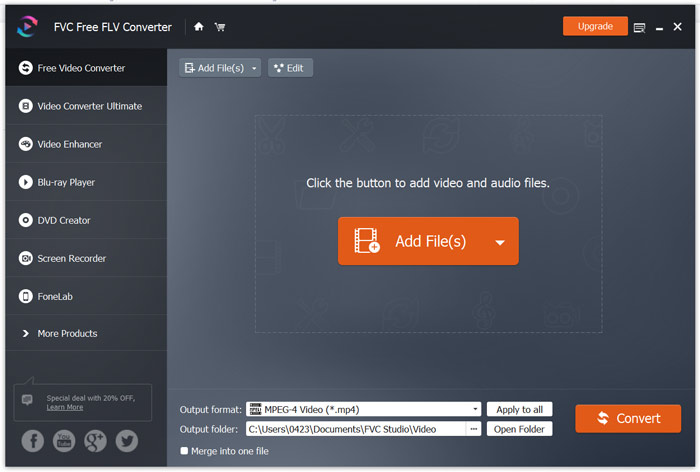
Langkah 3. Pilih MPEG sebagai format sasaran daripada senarai jatuh bawah Output format. Anda boleh klik ikon Settings di sebelah format keluaran untuk menyesuaikan lebih banyak tetapan profil. Pada langkah ini, anda juga boleh memilih folder keluaran yang sesuai untuk fail MPG yang ditukar.
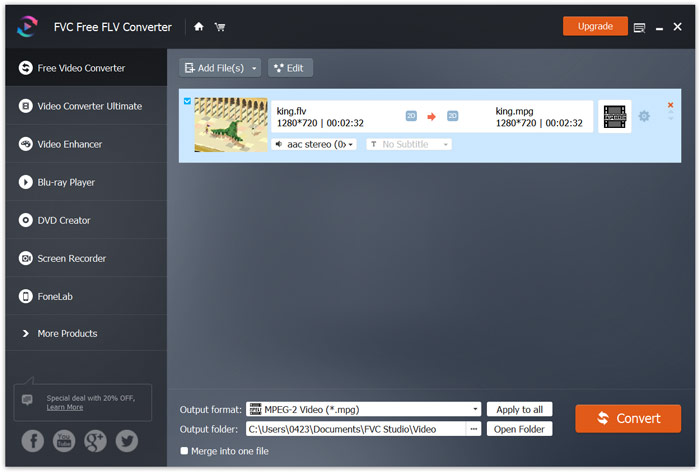
Langkah 4. Seperti yang dinyatakan di atas, penukar FLV ke MPG percuma ini dilengkapi dengan pelbagai fungsi penyuntingan. Jadi sebelum penukaran, anda boleh menggunakannya untuk menyunting video anda. Selepas itu, anda boleh klik butang Convert untuk memulakan penukaran FLV ke MPG secara percuma ini.
Bahagian 2. Cara Menukar FLV ke MPG Online
Apabila anda Google cara menukar FLV kepada MPG, anda boleh melihat banyak penukar dalam talian dalam 20 hasil carian teratas. Di sini kami sangat mengesyorkan Penukar Video Dalam Talian Percuma yang popular untuk anda. Ia serasi dengan banyak format video dan audio yang terkenal. Ia tidak memerlukan log masuk dan tiada had saiz fail. Anda boleh terus pergi ke laman penukar FLV ke MPG dalam talian ini dan memulakan penukaran.
Langkah 1. Buka pelayar anda seperti IE, Chrome, Firefox atau Safari, dan pergi ke halaman Penukar FLV ke MPG Dalam Talian ini.
Muat turun Versi Desktop untuk menukar fail secara kelompok.
Langkah 2. Klik Add Files to Convert dan kemudian butang Download untuk memasang pelancar bagi penukaran FLV ke MPEG dengan cepat. Setelah pelancar sedia, anda boleh menyemak imbas dan memuatkan fail FLV anda melalui tetingkap timbul.

Langkah 3. Kini anda akan dibawa ke tetingkap penukar. Beberapa format video popular seperti MP4, MPG, MOV, AVI, FLV, MKV, WMV dan banyak lagi disenaraikan di situ. Tetapkan MPG sebagai format sasaran.
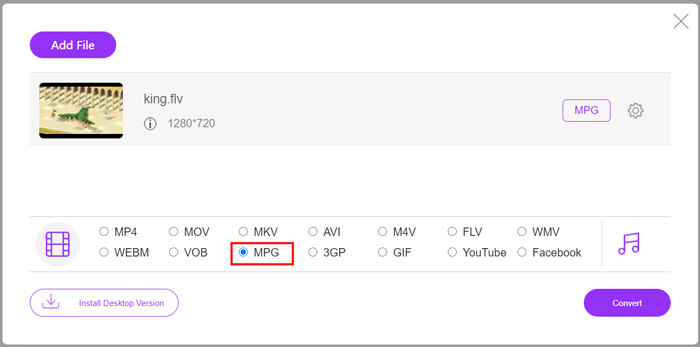
Langkah 4. Untuk lebih banyak tetapan video dan audio, anda boleh klik ikon Settings di sebelah format keluaran. Kemudian klik butang Convert untuk memulakan penukaran video daripada FLV kepada MPG.
Bahagian 3. Bagaimana Menukar Percuma FLV ke MPG dengan Aconvert
Aconvert ialah satu lagi penukar video, audio, dokumen, imej dan PDF dalam talian yang popular. Sebagai penukar fail serba lengkap, ia membolehkan anda menukar fail FLV kepada MPG secara percuma dalam talian. Panduan berikut akan menunjukkan cara menggunakannya.
Langkah 1. Cari dan pergi ke laman web rasmi Aconvert. Setelah anda sampai di sana, klik Video pada panel kiri. Kemudian anda akan dibawa ke halaman Convert video online.
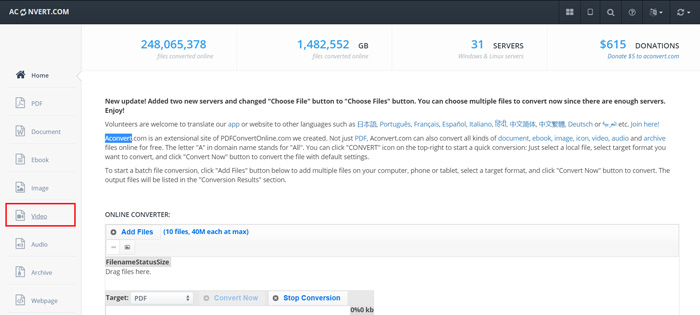
Langkah 2. Klik butang Select File untuk menyemak imbas dan memuat naik fail FLV anda. Kemudian pilih MPG sebagai format keluaran. Untuk lebih banyak pilihan, anda boleh klik Options dan pilih Change size, bitrate atau frame rate.
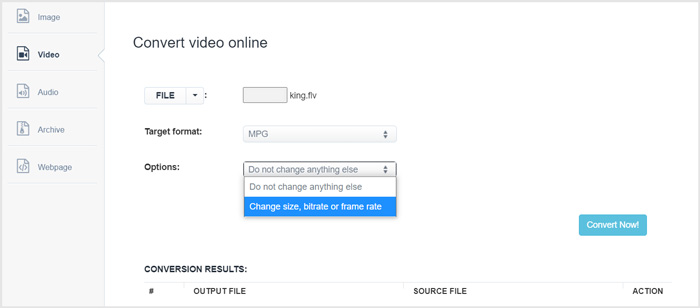
Langkah 3. Klik butang Convert Now untuk memulakan penukaran FLV ke MPG dalam talian. Penukar FLV ke MPG dalam talian ini akan mula memuat naik dan menukar fail anda. Berbanding penukar video dalam talian di atas, ia akan mengambil lebih banyak masa untuk menyelesaikan keseluruhan proses, jadi harap bersabar.
FLV lwn MPG
Adobe Flash Player menggunakan FLV untuk menyampaikan kandungan video seperti filem dan rancangan TV. Pada masa kini, Adobe tidak lagi membangunkan pemain dan mengesyorkan pengguna menyahpasangnya atas sebab keselamatan. Walau bagaimanapun, anda masih boleh menggunakan format FLV pada banyak program bukan Adobe/Macromedia.
Dibuat oleh Moving Picture Experts Group (MPEG), MPG ialah format video digital biasa untuk menyimpan maklumat video, audio dan metadata. Ia agak berguna apabila mencipta filem untuk dikongsi di Internet. Fail tersebut dalam MPG biasanya mengandungi pemampatan video/audio MPEG-1 atau MPEG-2.
Bahagian 4. Soalan Lazim Menukar FLV ke MPG
Soalan 1. Apakah kelemahan FLV?
Pertama, adalah memakan masa dan mahal untuk membuat kandungan flash. Fail FLV tidak dapat dikenali oleh labah-labah mesin pencari. Jadi, mereka tidak akan ditambahkan ke pengoptimuman laman web. Sekiranya demikian, anda memerlukan masa menunggu lebih lama untuk mengakses laman web dengan denyar.
Soalan 2. Bolehkah saya memainkan fail FLV di Windows Media Player?
Ya. Windows Media Player dapat membuka fail FLV. Tetapi anda perlu memuat turun dan memasang codec CCCP atau codec lain yang diperlukan untuk memainkan fail FLV.
Soalan 3. Apakah pemain FLV terbaik?
VLC Media Player boleh menjadi pemain terbaik untuk anda memainkan fail FLV sama ada pada PC Windows atau Mac. Sudah tentu terdapat banyak pemain video lain yang ditawarkan di internet yang boleh membantu anda menonton fail FLV. Dapatkan lebih banyak pemain FLV di sini.
Kesimpulannya
Kami telah membincangkan terutamanya cara menukar FLV kepada MPG dalam artikel ini. 3 penukar video percuma disyorkan untuk anda menukar fail FLV anda. Jika anda mempunyai kaedah penukaran FLV yang lebih baik, sila kongsikannya dalam ruangan komen dengan pembaca lain.
-
 MP4 ke MPEG: 4 Kaedah Teratas untuk Menukar MP4 ke MPEG (Percuma)
 Catatan ini adalah panduan langkah demi langkah untuk menukar MP4 ke MPEG. Anda boleh menggunakan 4 penukar video percuma teratas untuk menukar MP4 menjadi MPEG-1 atau MPEG-2 seperti yang anda mahukan.
-
 Cara Memampatkan Fail MPEG-4 Dalam Talian - Tanpa Muat Turun, Tanpa Tanda Air
 Tidak mempunyai simpanan fail yang mencukupi untuk menyimpan semua fail MPEG-4 anda? Berikut adalah beberapa penyelesaian yang dapat membantu anda menjadikan fail video anda lebih kecil.
-
 4 Kaedah Percuma Teratas untuk Menukar Video FLV ke MP4 di Desktop dan Dalam Talian
 Panduan ini berkongsi empat kaedah percuma untuk menukar fail video FLV anda ke format MP4 pada Windows 10/8/7 / XP dan Mac OS X, sehingga anda dapat menikmati video di mana-mana peranti.

