


 Video Converter Ultimate
 Perakam Skrin
 Pembaikan Video
 Muat Turun Selamat
Cara Menukar Fail Video FLV ke WMV tanpa Kehilangan Kualiti
Fail FLV tidak disokong oleh semua pemain media atau peranti mudah alih. Jadi, anda mungkin mahu menukar fail FLV anda kepada WMV atau format lain yang serasi dengan pemain video anda. Masalah baharu ialah anda memerlukan alat yang sesuai untuk melakukan kerja ini sama ada pada desktop atau dalam talian. Jangan bazirkan masa anda mencarinya di internet. Demonstrasi ini akan mengajar anda cara menukar video FLV anda kepada WMV supaya anda boleh meneruskan projek dengan mudah.

Bahagian 1: 2 Kaedah Mudah Menukar FLV ke WMV secara Percuma
Kaedah 1: Tukar FLV ke WMV dengan Penukar FLV Percuma
FVC Free FLV Converter ialah cara yang berkuasa untuk menukar fail FLV anda kepada WMV. Walaupun ia tidak memerlukan sebarang bayaran atau menambah tera air, anda boleh menemui pelbagai fungsi yang serupa dengan perisian profesional. Lebih penting lagi, ia sangat mudah digunakan dan tidak memerlukan kemahiran teknikal.
Ciri-ciri Utama Penukar FLV Terbaik
- 1. Tukar video FLV ke format lain dalam satu klik.
- 2. Kumpulan mengendalikan banyak fail video FLV pada masa yang sama.
- 3. Menyokong pelbagai format multimedia.
Muat Turun PercumaUntuk Windows 7 atau lebih baharuMuat Turun Selamat
Muat Turun PercumaUntuk MacOS 10.7 atau lebih baharuMuat Turun Selamat
Cara Menukar FLV ke WMV secara Percuma
Langkah 1: Import FLV
Muat turun dan pasang penukar video FLV percuma terbaik, kemudian lancarkannya. Penukar video ini serasi dengan Windows 10/8/7 dan Mac OS X. Klik menu Add File(s) di sudut kiri atas dan tambah semua fail FLV yang ingin anda tukar. Perisian ini menggunakan multi-thread untuk memproses video secara kelompok.

Langkah 2: Tetapkan WMV sebagai format keluaran
Cari bahagian bawah selepas video dimuatkan, dan klik serta kembangkan senarai juntai bawah Output format. Pergi ke tab General Video dan pilih WMV. Anda boleh mencari format keluaran dengan pantas dengan mencarinya dalam kotak Search Profile.
Jika anda ingin mengedit video anda, klik butang Edit pada reben bahagian atas dan buka tetingkap penyunting video.

Langkah 3: Tukar FLV kepada WMV
Klik butang Open Folder dan tetapkan folder destinasi dalam medan Output folder. Akhir sekali, klik butang Convert untuk mula menukar FLV kepada AVI. Menurut kajian kami, hanya mengambil masa beberapa minit untuk menukar berpuluh-puluh fail FLV.

Kaedah 2: Cara Menukar FLV ke WMV dengan VLC
Ramai orang lebih suka menggunakan penukar video sumber terbuka. VLC, misalnya, bukan sahaja pemain video, tetapi juga dapat menukar FLV ke WMV secara percuma. Namun, banyak pengguna mengadu bahawa VLC sukar digunakan. Oleh itu, kami menyiarkan panduan asas di bawah.
Langkah 1: Jalankan penukar FLV ke WMV percuma. Anda boleh memasangnya dari laman web rasmi tanpa membayar walau satu sen.
Langkah 2: Pergi ke menu Media dan pilih Convert/Save pada PC. Jika anda menggunakan VLC pada Mac, pilih Convert/Stream daripada menu File.
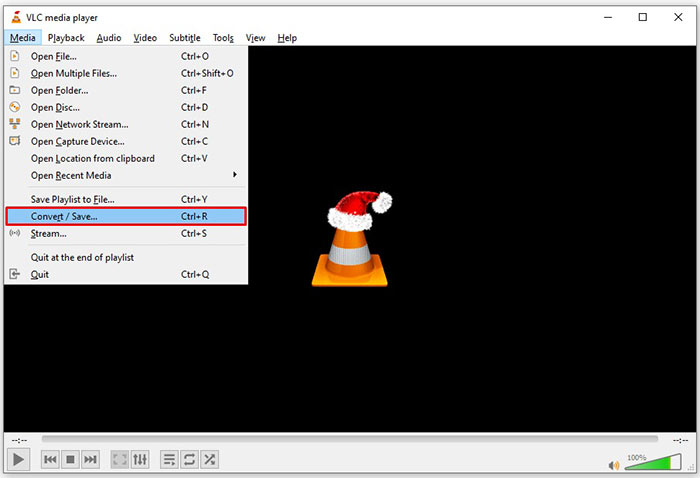
Langkah 3: Klik butang Add untuk menambah fail FLV yang ingin anda tukar. Untuk Mac, klik butang Open media untuk mengimport video FLV.
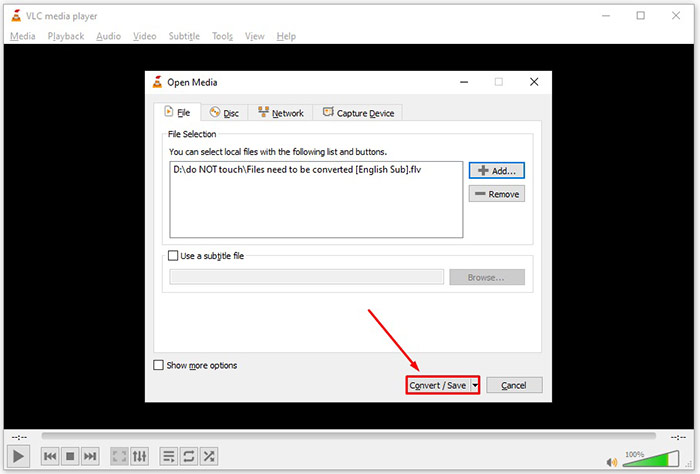
Langkah 4: Tekan butang Convert/Save untuk pergi ke tetingkap seterusnya. Pada Mac, tatal ke bawah ke bahagian Choose Profile.
Langkah 5: Secara lalai, VLC tidak menyokong keluaran WMV, tetapi anda boleh menambahkannya secara manual. Klik butang Profile edit pada PC atau butang Customize pada Mac untuk membuka dialog Profile edition.
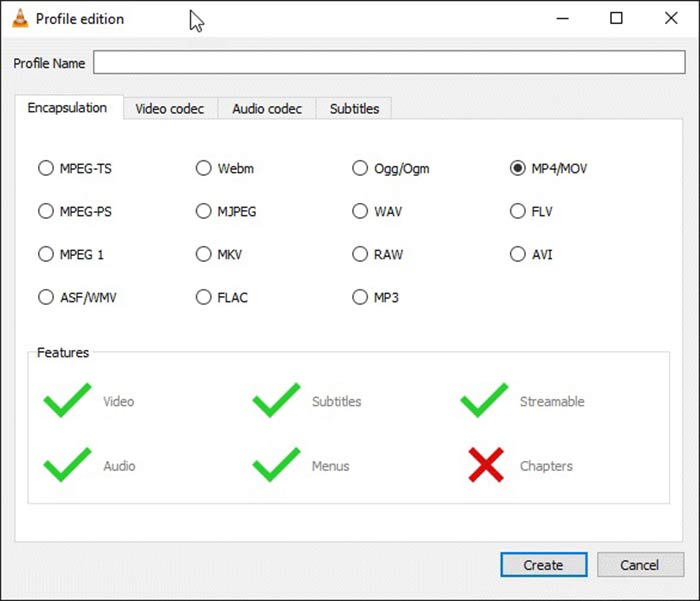
Langkah 6: Tulis WMV dalam kotak Profile Name, dan pilih ASF/WMV. Klik butang Create dan tutup dialog. Kemudian buka senarai juntai bawah Profile dan pilih WMV.
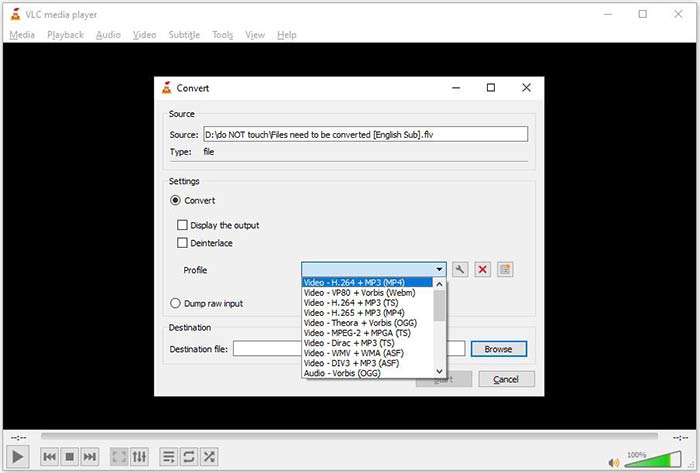
Langkah 7: Klik butang Browse dan pilih direktori tertentu untuk menyimpan fail WMV keluaran. Akhir sekali, klik butang Start untuk memulakan penukaran FLV ke WMV serta-merta. Ia mengambil masa sepanjang durasi fail video untuk menukarnya, jadi anda perlu bersabar.
Bahagian 2: Cara Menukar FLV ke WMV Dalam Talian
Bagi mereka yang tidak suka memasang perisian, aplikasi web ialah penyelesaian alternatif mudah alih untuk melaksanakan pelbagai tugas. FVC Free Online Video Converter, sebagai contoh, boleh membantu anda menukar fail FLV kepada format WMV secara dalam talian secara percuma. Tidak seperti aplikasi web lain, ia menggunakan teknologi lanjutan untuk menukar video dalam talian tanpa had saiz fail.
Langkah 1: Buka https://www.free-videoconverter.net/free-online-video-converter/ dalam pelayar anda apabila anda perlu menukar FLV kepada WMV. Klik butang Add Files to Convert untuk memuat turun dan memasang pelancar.
Muat turun Versi Desktop untuk menukar fail secara kelompok.
Langkah 2: Sebaik sahaja pemasangan selesai, pelancar akan muncul. Klik butang Add File dan kemudian muat naik fail FLV yang ingin anda tukar.
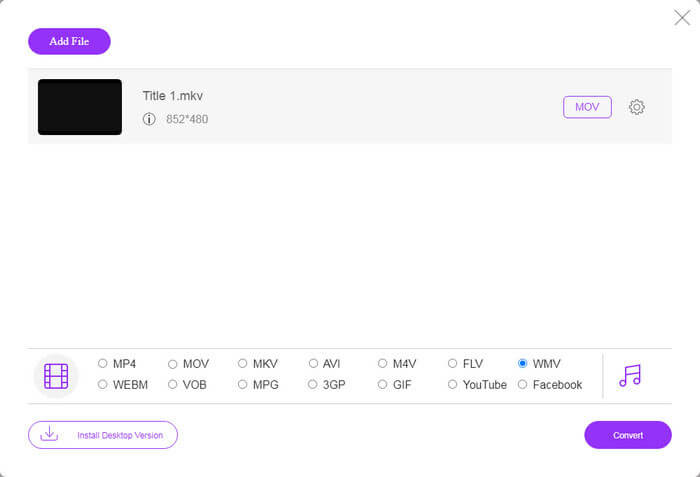
Langkah 3: Seterusnya, pilih pilihan WMV di bahagian bawah dan klik butang Convert. Proses ini mengambil sedikit masa untuk disiapkan. Kemudian muat turun fail keluaran ke cakera keras anda.
Jangan Terlepas:
FLV lwn. WMV
Adobe Flash Player menggunakan FLV untuk menyampaikan kandungan video seperti filem dan rancangan TV. Pada masa kini, Adobe tidak lagi membangunkan pemain dan mengesyorkan pengguna menyahpasangnya atas sebab keselamatan. Walau bagaimanapun, anda masih boleh menggunakan format FLV pada banyak program bukan Adobe/Macromedia.
Dihasilkan oleh Microsoft, WMV adalah salah satu format video yang paling biasa pada tahun 2000-an. Ia boleh dilihat melalui web dan dimainkan oleh pelbagai pemain media pada Windows. Dan ia juga merupakan format fail video lalai Windows Media Player. Tetapi ia telah diambil alih oleh format lain baru-baru ini.
Bahagian 3: Soalan Lazim mengenai FLV hingga WMV
Bolehkah saya menukar FLV ke WMV pada Windows 10?
Tidak ada ciri bawaan pada Windows 10 yang dapat menukar fail video. Untuk menjalankan tugas, anda juga memerlukan program atau aplikasi penukar video yang dipasang di PC anda.
Mengapa FLV tidak dimainkan di Windows Media Player?
Seperti yang kita ketahui, FLV adalah format yang telah mendapat populariti dalam menyampaikan video melalui internet. Walau bagaimanapun, FLV tidak disokong oleh Windows Media Player. Di sini anda mempunyai dua pilihan, gunakan pemain media lain atau pasang pakej codec ke WMP.
Adakah selamat menukar FLV ke WMV dalam talian?
Sukar untuk menjawab soalan ini. Walaupun kebanyakan penukar video web berjanji untuk menghapus video anda setelah menukar, beberapa dari mereka mungkin meletakkan fail anda ke tangan lain. Oleh itu, anda harus menggunakan alat yang boleh dipercayai, seperti FVC Free Online Video Converter.
Kesimpulannya
Panduan ini telah berkongsi tiga cara untuk menukar FLV ke WMV di desktop dan dalam talian. Apabila anda memerlukannya, anda boleh mengikuti panduan konkrit kami untuk menyelesaikan tugas dengan mudah. FVC Free FLV Converter, misalnya, tidak hanya percuma, tetapi juga menukar fail video anda tanpa merosakkan kualitinya. Sekiranya anda menghadapi masalah lain, selamat datang untuk menghubungi kami dengan meninggalkan mesej di bawah catatan ini.
-
 Cara Menukar Fail Video FLV Anda ke MP4 tanpa Membayar Wang
 Panduan ini berkongsi empat kaedah percuma untuk menukar fail video FLV anda ke format MP4 pada Windows 10/8/7 / XP dan Mac OS X, sehingga anda dapat menikmati video di mana-mana peranti.
-
 Cara Menukar Video FLV Anda ke Fail Audio MP3 di Desktop dan Dalam Talian
 Bagaimana cara menukar FLV ke fail MP3? Yang perlu anda lakukan ialah membaca artikel ini dengan teliti, cari kaedah kegemaran anda dan ikuti panduan langkah demi langkah kami untuk mendapatkan apa yang anda mahukan.
-
 3 Kaedah Teratas untuk Menukar FLV ke MOV
 Bagaimana cara menukar FLV ke MOV? Bagaimana cara menukar FLV ke MOV pada Mac? Adakah cara percuma untuk menukar YouTube FLV ke MOV dalam talian? Catatan ini berkongsi 3 penukar FLV ke MOV untuk menukar fail FLV ke MOV.

