


 Video Converter Ultimate
 Perakam Skrin
 Pembaikan Video
 Muat Turun Selamat
Cara Menukar dan Memuat Naik Fail Video FLV ke YouTube
“Saya baru sahaja memuat naik satu fail video dengan sambungan .flv, tetapi saya mendapat mesej amaran yang mengatakan format fail tidak sah, bagaimana cara muat naik FLV ke YouTube?” FLV bukan sahaja sambungan fail, tetapi juga sebuah bekas video. Ini bermaksud fail video FLV boleh menyimpan pelbagai codec video dan audio, dan sebahagiannya tidak disokong oleh YouTube. Artikel ini akan memberitahu anda semua yang perlu anda tahu tentang cara memuat naik FLV ke YouTube dengan lancar.

Bahagian 1: Apa yang Disokong oleh YouTube Video dan Kod Audio
Menurut Google, YouTube lebih suka format siaran dan juga aliran MPEG-2 yang mematuhi DVD dengan sambungan .mpg. Codec yang disokong oleh YouTube merangkumi:
- MPEG-2
- Kodek audio: MPEG Layer II atau Dolby AC-3
- Kadar bit audio: 128 kbps atau lebih baik
- MPEG-4
- Codec video: H.264
- Kodek audio: AAC
- Kadar bit audio: 128 kbps atau lebih baik
Lebih-lebih lagi, YouTube hanya menyokong wadah WAV dengan audio MP3 atau PCM, MOV dengan audio AAC dan audio FLAC. YouTube menyokong WMV, AVI, MOV, MP4 dan FLV dengan codec yang betul.
Ketika datang ke FLV, YouTube mengakses video yang dikodkan dengan codec video Adobe-FLV1 bersama dengan audio MP3 dan AAC. Sekiranya video FLV anda mengandungi audio yang tidak dikompresi atau audio ADPCM, YouTube tidak akan menerimanya.
Selain itu, terdapat lebih banyak peraturan untuk memuat naik FLV ke YouTube:
- Mengesyorkan kadar bingkai: 24 hingga 60
- Mengesyorkan penyelesaian: 1080p
- Tempoh minimum: 33 saat
Bahagian 2: Cara termudah untuk menukar FLV ke YouTube
Cara 1: Tukar FLV ke YouTube di Desktop
Jika anda menghadapi ralat ketika memuat naik FLV ke YouTube, perkara pertama ialah mencari penukar FLV, seperti FVC Free FLV Converter. Ia membolehkan anda melaraskan codec video dan audio serta parameter lain supaya anda boleh memadankan fail FLV anda dengan peraturan YouTube. Selain itu, ia menggunakan pecutan perkakasan dan multi-thread untuk meningkatkan prestasi.
Ciri-ciri Utama Penukar FLV Terbaik untuk YouTube
- 1. Laraskan codec video dan audio FLV dengan mudah.
- 2. Proses kumpulan video FLV tanpa had pada satu masa.
- 3. Lindungi kualiti video secara automatik semasa menukar.
Muat Turun PercumaUntuk Windows 7 atau lebih baharuMuat Turun Selamat
Muat Turun PercumaUntuk MacOS 10.7 atau lebih baharuMuat Turun Selamat
Cara Menukar FLV untuk YouTube di Desktop
Langkah 1: Tambah fail FLV
Lancarkan penukar FLV terbaik sebaik sahaja anda memasangnya di komputer anda. Klik menu Tambah Fail di sebelah kiri atas dan tambahkan fail FLV yang ingin anda muat naik ke YouTube.

Langkah 2: Tukar codec
Klik menu juntai bawah di sebelah Output format di bahagian bawah untuk membuka dialog profil. Masukkan FLV dalam kotak Search Profile dan tekan kekunci Enter pada papan kekunci anda. Kemudian pilih format FLV dengan codec video dan audio yang sesuai.
Jika video FLV anda terlalu panjang, sebaiknya anda membahagikannya kepada beberapa klip dan kemudian muat naik ke YouTube. Anda boleh klik menu Edit untuk membuka tetingkap penyunting video.

Langkah 3: Tukar FLV untuk YouTube
Seterusnya, pergi ke bahagian bawah dan klik butang Open Folder. Pilih folder tertentu untuk menyimpan video keluaran. Akhir sekali, klik butang Convert untuk mula menukar FLV untuk YouTube serta-merta.

Cara 2: Tukar FLV ke YouTube Dalam Talian
Jika anda tidak mahu memasang perisian penukar video pada cakera keras, FVC Free Online Video Converter ialah penyelesaian alternatif yang baik. Ia percuma sepenuhnya tanpa sebarang had, seperti tera air. Selain itu, ia tidak mempunyai had saiz fail. Berikut ialah langkah-langkahnya:
Langkah 1: Layari https://www.free-videoconverter.net/free-online-video-converter/ dalam pelayar dan klik butang Add Files to Convert untuk mendapatkan pelancar.

Langkah 2: Klik butang Add File untuk memuat naik beberapa fail FLV. Kemudian tekan ikon Gear untuk membuka dialog profil. Di sini anda boleh melaraskan Video Encoder dan Audio Encoder. Tekan OK untuk mengesahkannya.

Langkah 3: Pilih format yang disokong YouTube di bahagian bawah dan klik butang Convert untuk mula menukar FLV untuk YouTube. Apabila selesai, muat turun fail keluaran.
Jangan Terlepas:
Bahagian 3: Cara Memuat naik FLV ke YouTube
Setelah menukar, anda boleh memuat naik fail FLV ke YouTube di komputer anda sekarang. Kami berkongsi langkah-langkahnya di sini, supaya anda tidak tersesat.
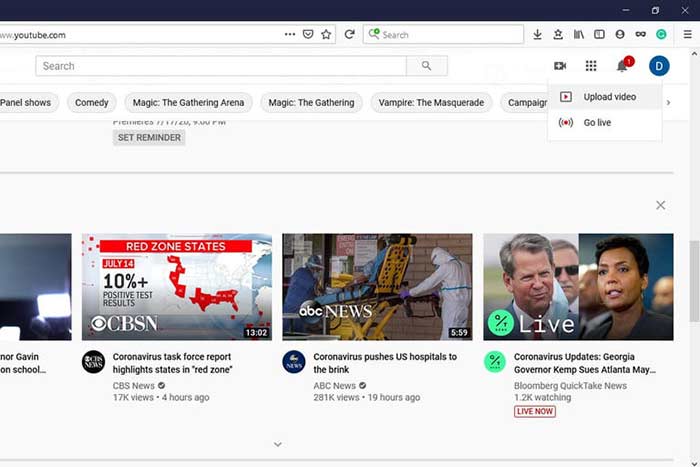
Langkah 1: Pergi ke laman utama YouTube, log masuk ke akaun anda.
Langkah 2: Klik ikon Camcorder dan pilih Upload video untuk masuk ke halaman muat naik.
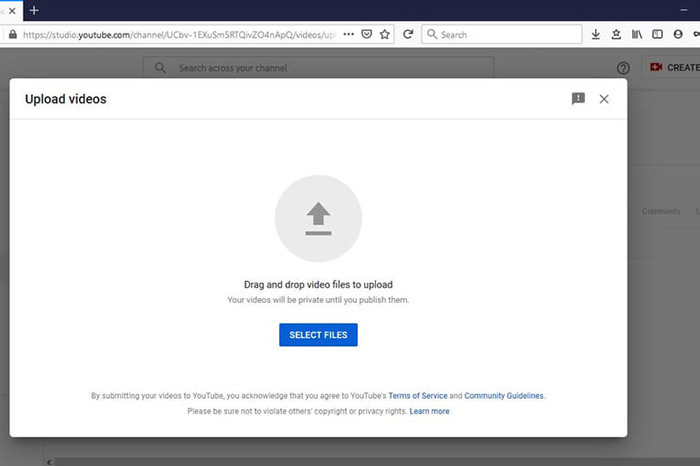
Langkah 3: Tekan butang besar Select Files pada halaman, kemudian buka fail FLV yang telah ditukar untuk YouTube. Atau seret dan lepaskan fail FLV ke dalam halaman untuk memuat naiknya.
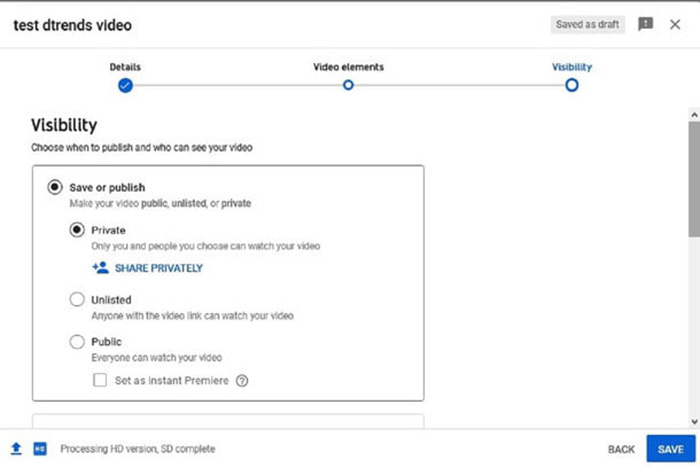
Langkah 4: Kemudian tentukan tetapan privasi. Secara lalai, ia adalah Public, tetapi anda boleh menukarnya kepada Private, Schedule atau Unlisted.
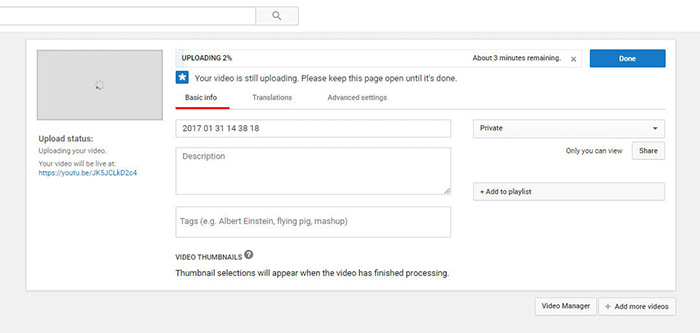
Langkah 5: Klik butang Save atau Publish selepas membuat tetapan. Kemudian anda akan dibawa ke halaman Dashboard. Di sini anda boleh melihat fail FLV yang telah dimuat naik ke akaun YouTube anda.
Bahagian 4: Soalan Lazim mengenai FLV ke YouTube
Bolehkah anda memuat naik FLV ke YouTube?
Ya dan tidak. YouTube menyokong format video FLV, tetapi sebagai wadah video, anda hanya boleh memuat naik fail FLV dengan codec video dan audio yang disokong; jika tidak, ia akan menjadi kegagalan.
Bolehkah saya memuat turun video YouTube dalam FLV?
Jika video YouTube menawarkan butang muat turun, anda boleh klik padanya dan pilih FLV sebagai format output.
Format video mana yang terbaik untuk YouTube?
MP4 adalah format video terbaik untuk YouTube. Google tidak mengesyorkan menggunakan MP4 dengan codec video H.256 dan codec audio AAC. Ini kerana menghasilkan kualiti yang tinggi dengan ukuran fail yang lebih kecil. Selain itu, MOV, WMV, AVI, FLV, dan 3GPP juga disokong di YouTube.
Kesimpulannya
Panduan ini telah memberitahu anda format video apa yang diterima oleh YouTube dan cara memuat naik FLV ke YouTube tanpa gagal. FVC Free FLV Converter dapat membantu anda menukar FLV untuk YouTube dan membolehkan anda menyesuaikan codec video dan audio dengan mudah. Ia bahkan tidak memerlukan kemahiran teknikal, jadi pemula dapat menguasai dengan cepat. Sekiranya anda menghadapi masalah lain semasa memuat naik video ke YouTube, tinggalkan mesej di bawah catatan ini.
-
 Cara Menukar Fail Video FLV Anda ke MP4 tanpa Membayar Wang
 Panduan ini berkongsi empat kaedah percuma untuk menukar fail video FLV anda ke format MP4 pada Windows 10/8/7 / XP dan Mac OS X, sehingga anda dapat menikmati video di mana-mana peranti.
-
 Cara Menukar Video FLV Anda ke Fail Audio MP3 di Desktop dan Dalam Talian
 Bagaimana cara menukar FLV ke fail MP3? Yang perlu anda lakukan ialah membaca artikel ini dengan teliti, cari kaedah kegemaran anda dan ikuti panduan langkah demi langkah kami untuk mendapatkan apa yang anda mahukan.
-
 3 Cara Percuma untuk Menukar FLV ke WAV
 Bagaimana cara menukar fail FLV? Bolehkah VLC menukar FLV YouTube ke WAV? Catatan ini memberitahu 3 cara percuma untuk menukar FLV ke WAV tanpa kehilangan kualiti.
