


 Video Converter Ultimate
 Perakam Skrin
 Pembaikan Video
Proses Penukaran Luar Talian dan Dalam Talian: Cara Terbaik untuk Menukar OGV kepada FLV
Apabila menggunakan video OGV, format pemampatan fail video lossy ini mungkin mengganggu anda kerana ia menjadi kabur selepas pelarasan dibuat. Namun begitu, keadaan akan menjadi lebih baik jika anda menukar OGV kepada format FLV terlebih dahulu sebelum berkongsi dalam talian; cabaran utamanya hanyalah mencari program penukar video yang mudah digunakan tetapi berkuasa. Mujurlah, kami mempunyai pilihan terbaik untuk penggunaan luar talian dan dalam talian bagi memudahkan anda menukar OGV kepada FLV. Hanya ikut langkah‑langkah yang disediakan dalam artikel ini demi kesenangan anda.

Bahagian 1. Cara Menukar OGV kepada FLV dengan Mudah [Luar Talian]
Sejujurnya, terdapat banyak penukar video yang tersedia dalam talian, tetapi hanya sebilangan kecil sahaja yang menyokong penukaran OGV. Memandangkan format ini tidak biasa bagi kebanyakan pengguna video, pembangun penukar video tidak begitu menitikberatkan untuk memasukkannya dalam senarai format yang disokong. Atas sebab inilah Video Converter Ultimate sangat berguna. Ia menyokong input OGV sepenuhnya dan membolehkan anda menukar fail video OGV kepada format FLV dengan pantas. Perlu juga dinyatakan bahawa ia boleh menukar video OGV anda dan menyuntingnya dengan alat‑alat praktikal. Segala yang anda perlukan ada dalam Video Converter Ultimate. Justeru, kami menyediakan langkah‑langkah yang paling mudah untuk anda ikuti:
Langkah 1: Sebelum anda boleh menggunakan perisian ini, anda mesti memasangnya dahulu pada komputer. Anda boleh berbuat demikian dengan mengklik salah satu butang Muat Turun Percuma di bawah, bergantung pada OS yang anda gunakan. Tunggu sehingga fail .exe atau .dmg selesai dimuat turun, dan setelah selesai, buka fail tersebut untuk memulakan proses pemasangan. Akhir sekali, anda boleh melancarkan perisian sebaik sahaja selesai dengan mengklik Start Now.
Muat Turun PercumaUntuk Windows 7 atau lebih baharuMuat Turun Selamat
Muat Turun PercumaUntuk MacOS 10.7 atau lebih baharuMuat Turun Selamat
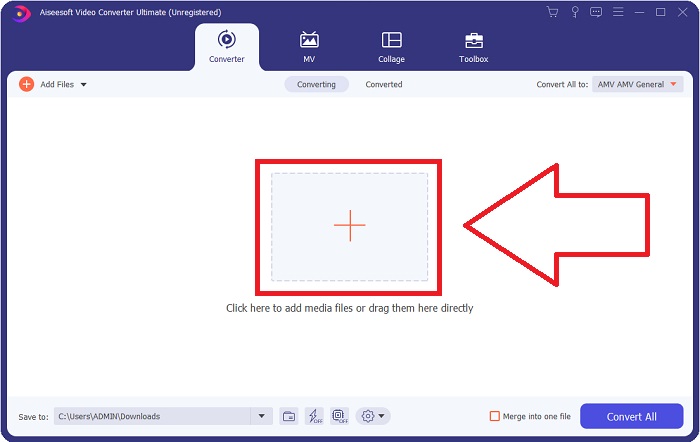
Langkah 2: Setelah tetingkap muncul, anda akan berada pada antara muka dengan butang + di bahagian tengah. Untuk mengimport fail video yang ingin anda tukar, klik butang tersebut atau seret dan lepaskan sahaja fail itu ke dalam program.
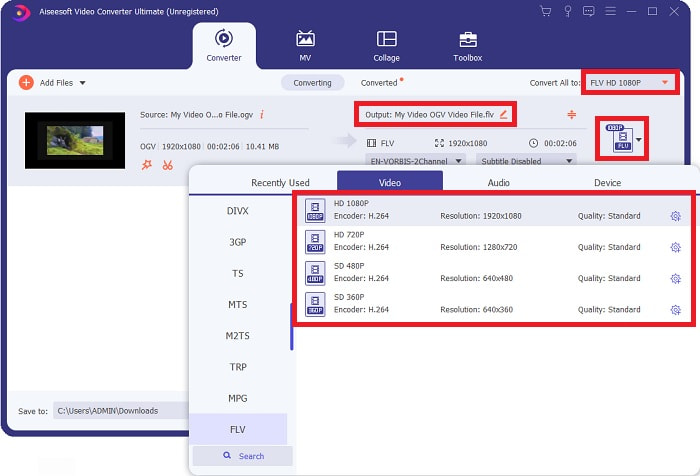
Langkah 3: Di bahagian kanan, ia memaparkan format fail semasa video anda. Klik padanya, dan ia akan menunjukkan semua format yang boleh anda pilih. Dalam hal ini, tatal ke bawah dan pilih FLV, atau anda boleh terus mencarinya dalam bar carian di bawah. Kini di bahagian kanan tab, anda juga boleh memilih kualiti video yang anda inginkan untuk fail yang telah ditukar.
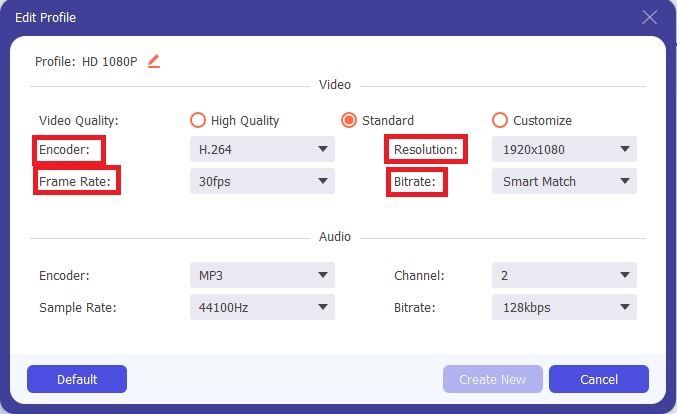
Langkah 4: Jika anda mencari lebih banyak pilihan, anda boleh menemuinya dengan mengklik ikon gear di sebelah kualiti video yang anda pilih. Dengan ini, anda boleh menyunting dengan lebih terperinci resolusi video dan pilihan lain seperti kadar bingkai (frame rate), kadar pensampelan (sample rate), bitrate dan encoder. Setelah berpuas hati, klik sahaja butang Create New di sudut kanan bawah untuk menyimpan perubahan.
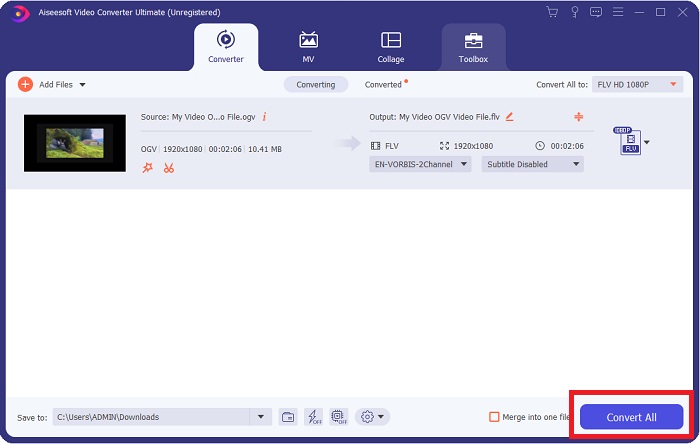
Langkah 5: Setelah selesai dengan semua pelarasan, anda boleh memulakan proses penukaran dengan betul dengan mengklik butang Convert All di sudut kanan bawah dan tunggu sehingga ia selesai.
Bahagian 2. Kaedah Lain Tersedia untuk Menukar OGV kepada FLV [Dalam Talian]
Jika masa tidak mengizinkan dan anda perlu menukar fail OGV anda kepada FLV secepat mungkin, anda tidak perlu risau kerana kami masih mempunyai penyelesaian untuk anda. Anda boleh menggunakan versi dalam talian bagi perisian yang dinyatakan tadi sambil tetap menikmati kemudahan maksimum melalui proses penukaran yang lancar. FVC Free Video Converter Online ialah alat web yang boleh menukar fail OGV kepada FLV dengan mudah dan masih menawarkan pilihan resolusi dan kualiti audio yang sama. Untuk menggunakannya, berikut ialah langkah‑langkah yang perlu anda ikuti:
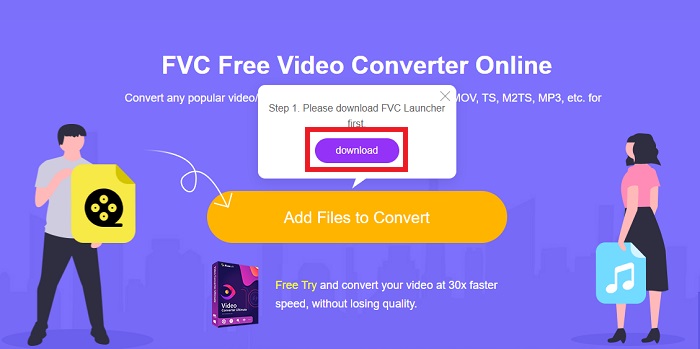
Langkah 1: Klik pautan ini, dan ia akan mengalihkan anda ke penukar dalam talian tersebut. Di tengah halaman, terdapat butang bertulis Add Files to Convert. Anda perlu mengkliknya untuk memuat turun pelancar yang diperlukan untuk mengimport fail video yang ingin anda tukar.
Langkah 2: Setelah selesai, anda kini boleh memuat naik fail anda dengan mengklik sekali lagi butang tersebut. Satu antara muka akan muncul jika muat naik berjaya. Dari situ, anda boleh memilih FLV antara format lain yang ditawarkan di bahagian bawah tetingkap.
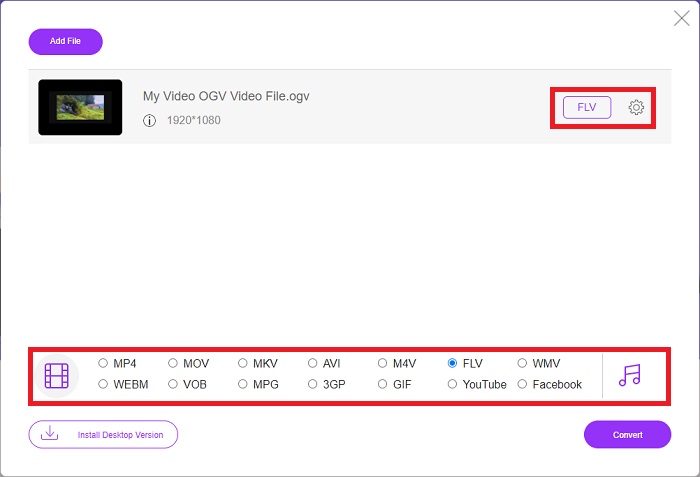
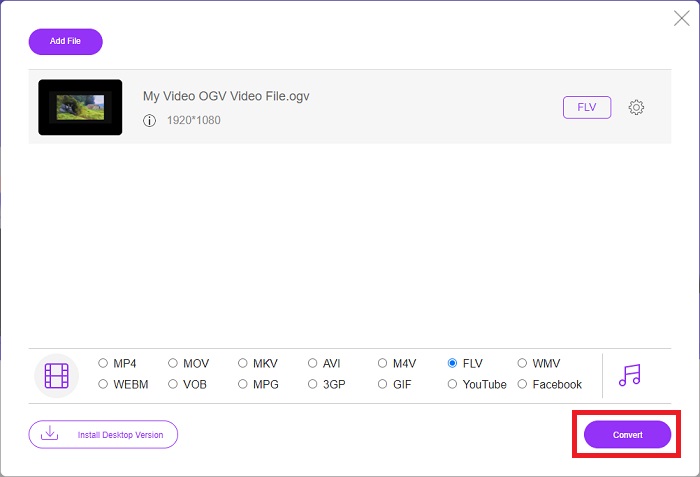
Langkah 3: Sama seperti tadi, anda juga boleh menemui ikon gear di bahagian paling kanan yang membolehkan anda menyunting video dengan lebih lanjut. Dengan mengkliknya, anda boleh menemui tetapan video dan audio untuk menyunting encoder, resolusi, kadar bingkai, dan sebagainya. Klik OK dan klik butang Convert di sudut kanan bawah untuk memulakan proses penukaran.
Bahagian 3. Pengetahuan Lanjutan Mengenai OGV dan FLV
Jika anda ingin mengetahui lebih lanjut tentang kedua-dua fail yang dibandingkan, di sini kami memberikan anda semua maklumat yang diperlukan yang mungkin anda ingin baca:
Kaedah pengekodan video Ogg Vorbis biasanya boleh dipautkan dengan fail yang mempunyai sambungan fail .ogv. Ogg Vorbis ialah format pemampatan audio sumber terbuka yang tidak dipatenkan. Format bekas untuk fail audio, video dan maklumat dikenali sebagai Ogg, manakala teknologi mampatan audio Vorbis dinamakan sempena nama. Format fail OGV ialah bekas untuk fail video. Strim video yang dipautkan dengan satu atau lebih codec video, seperti Theora dan DivX, boleh ditemui dalam fail OGV. Pengguna boleh memainkan bahan yang dirakam di dalam fail kandungan pada beberapa peranti media menggunakan fail ini.
Sebaliknya, fail video yang disimpan dalam format kontena Adobe Flash Video (FLV) ialah fail FLV. Adobe Flash Player terutamanya menggunakannya untuk menawarkan kandungan video dalam talian seperti filem dan episod TV. Selain itu, adalah penting untuk ambil perhatian bahawa ia adalah format terbuka yang disokong oleh pelbagai aplikasi bukan Adobe/Macromedia. Untuk perbandingan yang lebih khusus bagi kedua-duanya, kami membuat jadual khas untuk anda.
| Ogg Vorbis (OGV) | Video Adobe Flash (FLV) | |
| Sambungan fail | .ogv | .flv |
| Pemaju | Yayasan Xiph.Org | Adobe Systems Incorporated |
| Program Sokongan | MPlayer Classic, Pemain Media VLC, Pusat Media Jriver, MPUI | RealPlayer, Apple QuickTime Player, Mplayer, VLC Media Player |
| Kelebihan | OGG mempunyai faedah sebagai bebas paten, diakui secara umum dan disokong secara asli oleh kebanyakan penyemak imbas. Akibatnya, jika anda ingin memuat naik filem ke tapak web anda, format ini ialah pilihan yang baik. | Keindahan Flash ialah ia boleh membantu tapak web yang ingin menggabungkan gerakan dan kandungan interaktif. Prosedurnya adalah mudah dan, pada akhirnya, mungkin mempunyai kesan yang ketara. Semua orang juga menggunakan Flash untuk permainan asas dalam kemuncaknya. |
| Keburukan | Walaupun penggunaannya meluas, format video OGG mempunyai beberapa kelemahan. Safari dan Internet Explorer, sebagai contoh, hanya sebahagiannya menyokongnya; oleh itu, pengguna mungkin tidak melihat video anda dengan betul dalam penyemak imbas ini. | Kelemahannya, sudah tentu, format FLV telah menjadi lebih tidak popular dalam beberapa tahun kebelakangan ini. Penciptaan kandungan FLV mungkin mengambil masa yang lama dan mahal. Kelemahan lain ialah bahan Flash tidak boleh dimainkan pada peranti iOS, sangat mengehadkan keupayaannya untuk menarik pengikut baharu. |
Bahagian 4. Soalan Lazim tentang Penukaran OGV dan FLV
Adakah OGG dan OGV sama?
Ia adalah subset yang sesuai bagi video jenis media video Ogg/Ogg dengan sambungan fail. ogv. Apl Ogg lain menggunakan sambungan fail. ogv dengan aplikasi jenis media/ogg sejak. ogx ialah superset video/ogg.
Adakah kualiti FLV lebih baik daripada MP4?
MP4 dikatakan mengandungi pengekodan digital video dan audio berkualiti tinggi. Pandangan umum tentang FLV kurang jelas, walaupun kelebihan dan kekurangan FLV jarang tertumpu pada kualiti format fail itu sendiri. Dengan tahap pemampatan yang lebih tinggi, MP4 mengalami kurang kehilangan kualiti. Di sini anda boleh melihat cara untuk menukar fail FLV kepada MP4.
Adakah FLV lossless atau lossy seperti OGV?
Format fail FLV untuk Flash Video menyokong dua versi codec bahagian skrin (Video skrin), yang merupakan kaedah pengekodan siaran skrin. Format ini adalah berdasarkan jubin peta bit dan hilang apabila kedalaman warna dikurangkan dan dimampatkan menggunakan Zlib.
Kesimpulannya
Tidak kira berapa banyak masa yang anda ada untuk menukar fail video anda, kedua-dua perisian dan rakan alat dalam taliannya akan memberikan yang paling mudah kepada anda. Jadi, secara ringkasnya, Video Convert Ultimate dan Free Video Converter adalah yang mesti menjadi perkara pertama yang anda fikirkan apabila ia berkaitan dengan penukaran video untuk anda menjimatkan masa melayari internet dan mencari yang terbaik. Di sini, kami menyerahkan yang terbaik kepada anda.
-
 Cara Terbaik untuk Menukar VOB kepada FLV [Percuma & Termasuk Dalam Talian]
 Ingin menukar fail VOB ke fail FLV? Anda boleh menyelesaikan tugas dengan mudah dengan penukar desktop atau dalam talian. Baca panduan ini dan pelajari cara mengubah VOB menjadi FLV dengan mudah dan cepat.
-
 4 Aplikasi Penukar RMVB ke FLV Percuma di Desktop atau Dalam Talian
 Artikel ini akan memberitahu anda perisian dan aplikasi web penukar RMVB ke FLV terbaik yang boleh menukar fail RMVB (RealMedia Variable Bitrate) ke video FLV.
-
 Cara Memampatkan Fail OGV tanpa Kehilangan Kualiti
 Tidak boleh menghantar fail OGV yang besar kepada orang lain? Nah, artikel ini akan memperkenalkan anda 2 cara mudah untuk membantu anda memampatkan fail OGV dengan mudah.
