


 Video Converter Ultimate
 Perakam Skrin
 Pembaikan Video
Petua & Trik tentang Cara Menukar Fail WebM ke FLV untuk Windows/Mac/Online
Adakah anda menghadapi masalah memainkan video dengan sambungan fail WebM? Mungkin anda sedang mencari penyelesaian terbaik dengan menukar fail tersebut kepada format yang boleh dimainkan pada peranti anda. Jika begitu, anda bernasib baik kerana artikel ini akan membincangkan dua penukar WebM terbaik yang boleh anda gunakan secara dalam talian atau luar talian. Mari kita teruskan kepada penukar WebM ke FLV percuma yang boleh anda gunakan pada desktop dan pelajari cara menukar WebM secara praktikal.

Bahagian 1. Penukar WebM ke FLV Teratas pada Windows & Mac
Yang pertama dalam senarai ialah penukar WebM ke FLV hebat yang boleh anda muat turun pada desktop untuk membantu menyelesaikan masalah anda. FVC Video Converter Ultimate ialah pilihan penukar terbaik untuk mencapai kadar kejayaan 100% dalam penukaran anda. Ia digunakan khusus untuk menukar format video dan audio anda kepada format yang serasi dalam lebih 200+ format pilihan anda. Ia lebih canggih lagi kerana menawarkan penukaran mudah dengan proses penukaran berkelajuan sangat tinggi tanpa mengubah kualitinya. Penukar ini membawa proses penukaran ke tahap seterusnya, mahu mengalaminya? Jika begitu, mari pelajari cara menggunakan alat ini dengan mengikuti langkah terperinci di bawah.
Langkah-langkah Menukar Fail WebM kepada format FLV dengan FVC Video Converter Ultimate:
Langkah 1. Klik butang muat turun yang disediakan di bawah dan ikut arahan pemasangan.
Muat Turun PercumaUntuk Windows 7 atau lebih baharuMuat Turun Selamat
Muat Turun PercumaUntuk MacOS 10.7 atau lebih baharuMuat Turun Selamat
Langkah 2. Untuk menambah fail WebM anda, klik Add Files di bahagian penjuru kiri atas antara muka. Kemudian pilih fail .webm dalam folder anda dan klik Open.
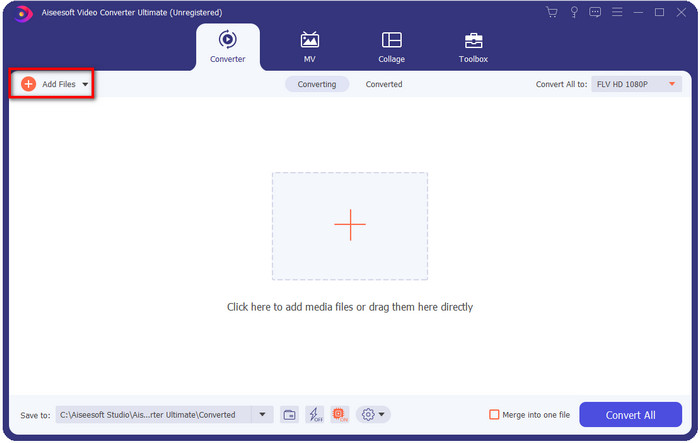
Anda boleh seret dan lepas fail pada antara muka jika anda ingin menambah berbilang fail WebM atau mana-mana fail lain untuk melakukan penukaran kelompok.
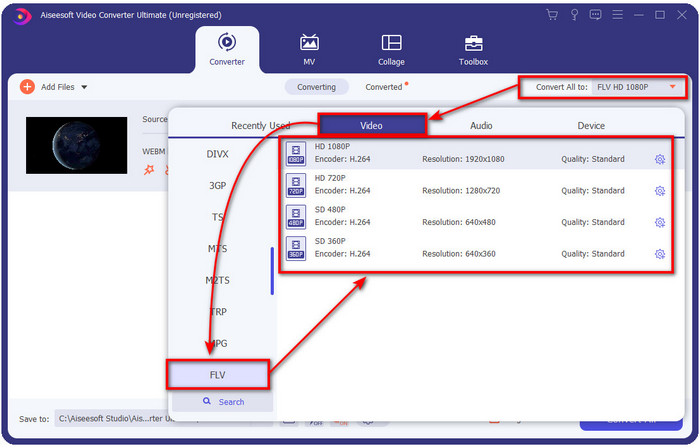
Langkah 3. Klik pilihan Convert All di bahagian penjuru kanan atas antara muka dan pilih format FLV.
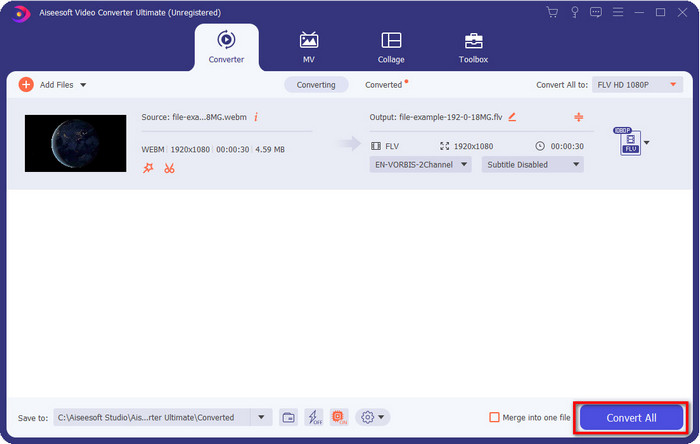
Langkah 4. Klik Convert All untuk mula menukar WebM kepada FLV. Selepas proses selesai, satu folder akan dipaparkan pada skrin anda dengan fail FLV yang baru ditukar.
Kelebihan
- Ia menyokong banyak profil format yang boleh anda pilih.
- Menyokong Pecutan Perkakasan & Penukaran Pantas untuk prosedur penukaran yang lebih pantas.
- Ia menawarkan pelbagai ciri penyuntingan lanjutan seperti memotong, menggabungkan, memangkas, menambah kesan dan banyak lagi.
- Tukar fail WebM anda dalam satu kelompok.
- Tersedia dalam semua sistem pengendalian seperti Windows & Mac.
Keburukan
- Muat turun pada desktop anda.
- Penukar berbayar.
Bahagian 2. Tukar WebM kepada FLV secara Dalam Talian Percuma
FVC Free Video Converter Online menawarkan anda penukar WebM ke FLV dalam talian yang berkuasa. Penukar ini tersedia pada semua enjin carian pilihan anda. Daripada memuat turun penukar pada desktop, apa kata anda gunakan alat web ini sebagai alternatif? Selain percuma, ia juga bebas iklan dan perisian hasad. Namun begitu, banyak fungsi yang tiada di sini berbanding FVC Video Converter Ultimate, terutamanya dari segi julat format yang disokong. Mahu tahu cara menggunakan penukar web ini? Jika ya, ikut langkah yang disediakan di bawah.
Langkah-langkah Menukar Fail WebM kepada Format FLV Secara Dalam Talian dengan FVC Free Video Converter Online:
Langkah 1. Klik FVC Free Video Converter Online ini untuk membuka laman web penukar.
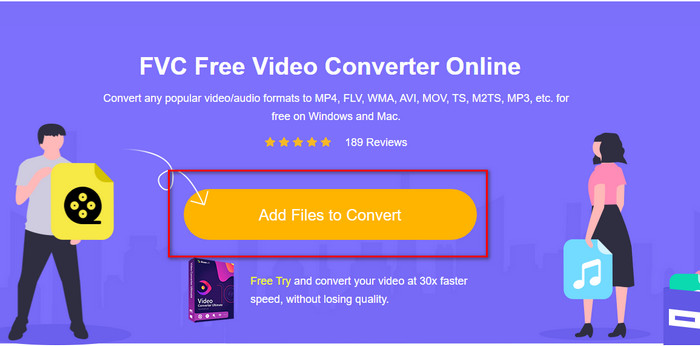
Langkah 2. Pada laman web penukar, klik Add Files to Convert untuk memasang pelancar alat web. Ketik sekali lagi, dan satu folder akan terbuka, cari fail .webm dan klik Open.
Langkah 3. Tetapkan format kepada FLV dengan memilihnya di bawah senarai tetapan.
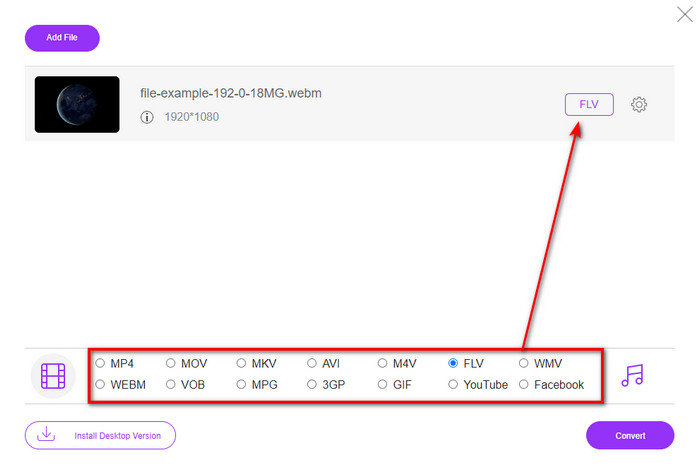
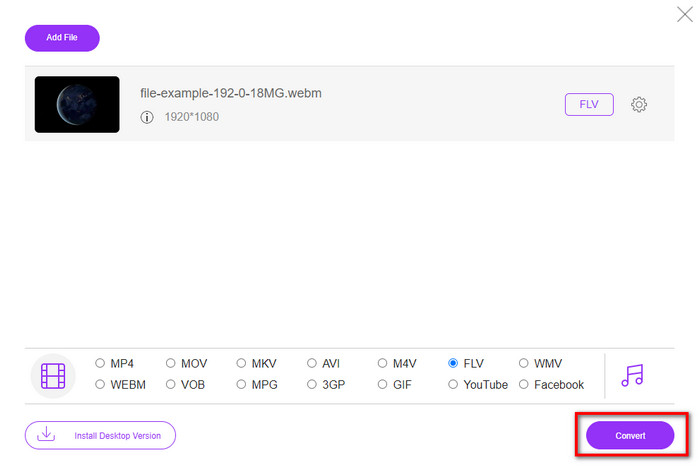
Langkah 4. Untuk menukar fail, klik Convert.
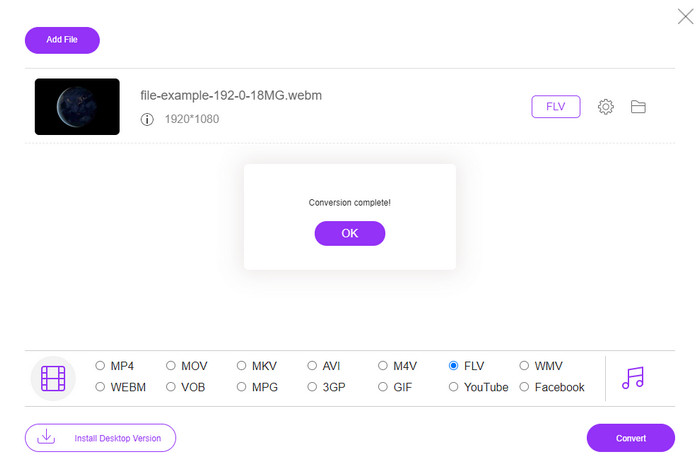
Langkah 5. Setelah penukaran selesai, satu folder akan dipaparkan pada skrin anda.
Kelebihan
- Tersedia dan percuma untuk diakses dalam semua pelayar web.
- Tiada iklan yang mengganggu dan ia bebas perisian hasad.
- Ia menyokong format jarak sederhana.
Keburukan
- Sambungan Internet diperlukan.
- Ciri khas tidak tersedia dalam penukar ini.
Bahagian 3. WebM lwn FLV
WebM boleh dimainkan dalam kebanyakan penyemak imbas yang berada di bawah HTML5. Tujuan format ini adalah untuk menjadi bebas royalti dan tersedia dalam semua pelayar web untuk memainkan video dan audio. Selain itu, ia boleh menyesuaikan diri dengan mana-mana situasi lebar jalur yang pengguna ada. Ia terutamanya memainkan video dan audio tanpa menjejaskan kualiti, walaupun pengguna mempunyai sambungan internet yang teruk. Satu lagi ciri hebat format ini ialah menggunakan codec berasingan pada strim video dan audio. Walaupun format ini boleh mengandungi video berkualiti tinggi, sesetengah telefon pintar dan pemain media tidak boleh memainkan jenis video format ini. Terdapat banyak sebab anda tidak boleh memainkan fail, dan salah satunya ialah versi OS anda sudah lapuk.
Tidak seperti WebM, tujuan FLV adalah untuk menyampaikan kandungan video melalui internet menggunakan Adobe Flash Player atau Adobe Air. Selain itu, format ini boleh mengandungi bukan sahaja kandungan video tetapi juga elemen seperti metadata, pengepala pendek, audio dan strim video. Walaupun format tersebut mempunyai pemalam, anda tidak memerlukannya untuk memainkan fail pada pemain media anda atau menyimpannya pada telefon anda. Sama seperti WebM, format ini juga menggunakan codec pemampatan video dan audio yang berasingan.
Untuk menjadikan fail WebM anda serasi, anda perlu menukar WebM anda kepada FLV. Walaupun anda boleh menyimpan fail WebM pada peranti anda, ia masih membazir storan jika anda tidak boleh menggunakannya. Tambahan pula, menukar fail WebM anda kepada format yang boleh dimainkan akan memberi anda peluang untuk melihat fail pada berbilang peranti.
Bahagian 4. Soalan Lazim tentang Penukaran WebM ke FLV
Adakah VLC menyokong format WebM?
VLC ialah salah satu pemain media serba guna yang boleh anda muat turun pada Windows, Mac, dan juga telefon pintar anda. Ia menyokong pelbagai main balik video dan audio, termasuk fail .webm. Tetapi jika anda mahu menonton fail WebM anda dengan pemain media yang lebih baik, baca artikel ini untuk mengetahui lebih lanjut tentang lima perisian terbaik untuk memainkan fail WebM.
Bagaimana untuk menukar WebM kepada GIF?
Menukar fail WebM anda kepada GIF animasi boleh dilakukan dalam masa satu minit. Mahu tahu cara menukar WebM kepada GIF? Jika ya, klik pautan ini untuk belajar dengan lebih lanjut.
Bolehkah saya memampatkan fail WebM saya?
Ya, sudah tentu, anda boleh menjadikan fail WebM anda lebih kecil saiznya untuk dihantar melalui e-mel atau menjimatkan ruang pada pemacu anda. Jika anda belum mempunyai perisian pilihan, anda bernasib baik kerana kami telah menapis 2 pemampat WebM percuma yang boleh anda gunakan.
Kesimpulannya
Sekarang kita sudah tahu cara menukar fail WebM kepada format FLV, tibalah masanya untuk memilih penukar yang harus anda gunakan. Walaupun kedua-dua penukar WebM yang dibentangkan di sini boleh menjamin kejayaan anda, ia tetap mempunyai keupayaan yang berbeza. Sebagai contoh, jika anda ingin menukar WebM anda secara dalam talian tanpa sebarang had dan tanpa iklan, maka anda perlu memilih FVC Free Video Converter Online. Tetapi jika anda mahu melakukan lebih daripada sekadar menukar fail, pilihan anda mestilah FVC Video Converter Ultimate. Masih ragu-ragu tentang keupayaan penukar ultimate ini? Jika ya, anda perlu memuat turunnya sekarang pada desktop untuk merasai fungsi penuh penukar ini.
-
 3 Cara Menukar WebM kepada MP3 tanpa Kehilangan Kualiti Bunyi
 Menghadapi masalah kerana fail WebM tidak boleh digunakan untuk memainkan audio yang anda simpan? Kemudian baca artikel ini sambil kami menyediakan bantuan yang berkesan dengan menukar WebM kepada MP3.
-
 3 Perisian Menakjubkan Digunakan untuk Menukar Fail WebM ke dalam Format AVI
 Tidak mempunyai idea bagaimana untuk menukar WebM kepada AVI? Kemudian mari kita mula membaca artikel ini. Semasa kami menentukan semua butiran pada WebM dan tiga penukar yang boleh anda gunakan untuk menukar.
-
 Kaedah Mudah Diikuti tentang Cara Menukar WEBM kepada MOV
 Adakah anda merasa sukar bahawa video WebM anda tidak boleh dimainkan oleh safari, dan anda tidak mahu beralih kepada penyemak imbas yang menyokong format ini? Baca artikel ini untuk mengetahui cara menukar WebM kepada MOV dengan mudah.
