


 Video Converter Ultimate
 Perakam Skrin
 Pembaikan Video
Alat Fenomena untuk Digunakan dalam Menukar XviD kepada FLV [Luar Talian & Dalam Talian]
Sebuah pustaka codec video MPEG-4 sumber terbuka yang diedarkan di bawah terma GNU General Public License, XviD ialah pustaka codec video yang boleh dimuat turun secara percuma. Sebagai pesaing kepada codec proprietari DivX Pro, yang tertakluk kepada sekatan lesen dan oleh itu hanya tersedia kepada ahli DivX Advanced Research Center (DARC), ia telah dibangunkan. Sementara itu, fail dengan sambungan .flv ialah singkatan bagi Flash Video. Sambungan fail FLV merujuk kepada fail video atau audio yang dihantar melalui internet menggunakan Adobe Flash Player atau Adobe Air. Kedua-dua format video ini tidak serasi antara satu sama lain, tetapi anda boleh menukar atau mengekod semula kedua-dua format ini antara satu sama lain. Berikut ialah alat yang perlu anda pertimbangkan untuk digunakan bagi menukar XviD kepada FLV.

Bahagian 1. Kaedah Cekap untuk Digunakan dalam Menukar XviD kepada FLV [Luar Talian]
Menukar daripada XviD kepada FLV tidak pernah semudah ini terima kasih kepada Video Converter Ultimate, yang menyediakan penyelesaian semua-dalam-satu dengan kehilangan kualiti sifar. Selain itu, antara muka mudah digunakan dan anda boleh menukar fail XviD anda kepada FLV dengan mudah tanpa sebarang masalah. Selain keupayaan untuk menukar XviD kepada FLV, Video Converter Ultimate menawarkan pelbagai fungsi berguna yang lain. Sebagai contoh, anda boleh meningkatkan kualiti video dan membuat video muzik. Memandangkan anda telah mengetahui tentang perisian ini, anda kini boleh mempelajari cara menggunakannya dengan mengikut prosedur yang disediakan di bawah:
Langkah 1: Mula memuat turun perisian dengan mengklik butang Muat Turun Percuma di bawah langkah ini. Ia tersedia untuk Mac dan Windows, jadi anda perlu memilih sistem pengendalian yang anda gunakan. Selepas anda memuat turun perisian tersebut, pasang perisian itu pada komputer anda.
Muat Turun PercumaUntuk Windows 7 atau lebih baharuMuat Turun Selamat
Muat Turun PercumaUntuk MacOS 10.7 atau lebih baharuMuat Turun Selamat
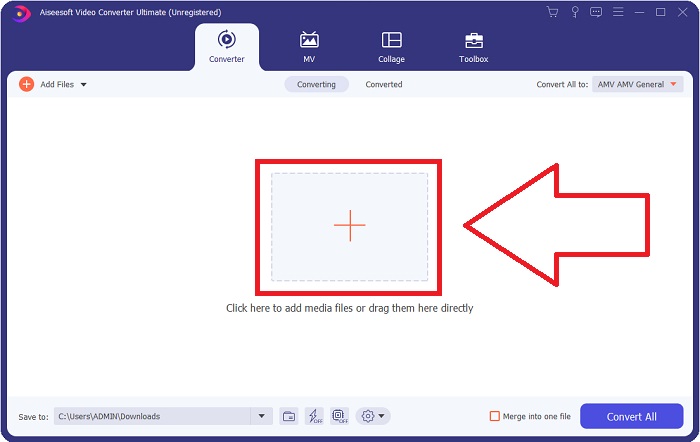
Langkah 2: Lancarkan perisian untuk mula menukar XviD kepada FLV. Selepas anda melancarkan perisian, anda akan melihat satu tetingkap muncul pada skrin yang memaparkan antara muka Converter. Klik butang + yang terletak di tengah tetingkap atau anda boleh menyeret video untuk mengimport fail daripada komputer anda.
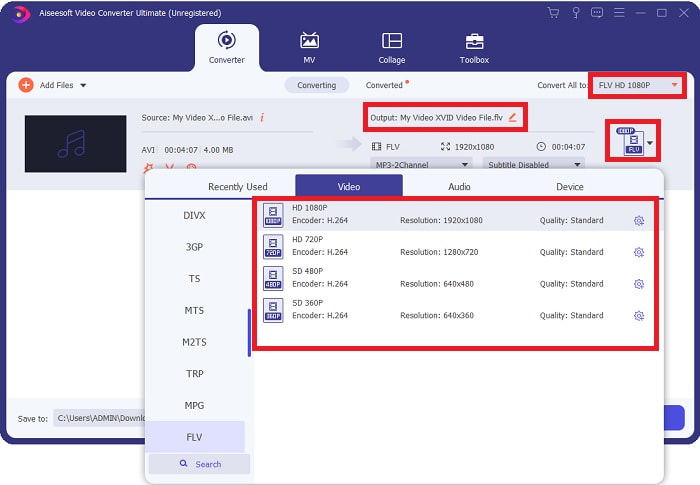
Langkah 3: Kemudian, anda akan melihat satu lagi tetingkap muncul. Klik pilihan format video di sudut kanan skrin. Cari format video FLV dan klik kualiti video yang anda inginkan.
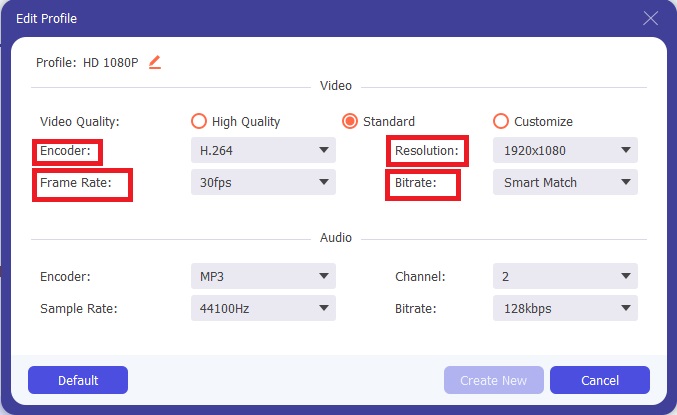
Langkah 4: Jika kualiti yang anda mahu tidak terdapat dalam pilihan kualiti video yang ditawarkan perisian, anda boleh mencipta kualiti video anda sendiri dengan melaraskan resolusi, bitrate, kadar bingkai dan sebagainya. Untuk melakukan ini, klik ikon gear di sebelah kualiti video yang dipaparkan selepas anda memilih format video anda. Klik OK apabila anda selesai melaras video.
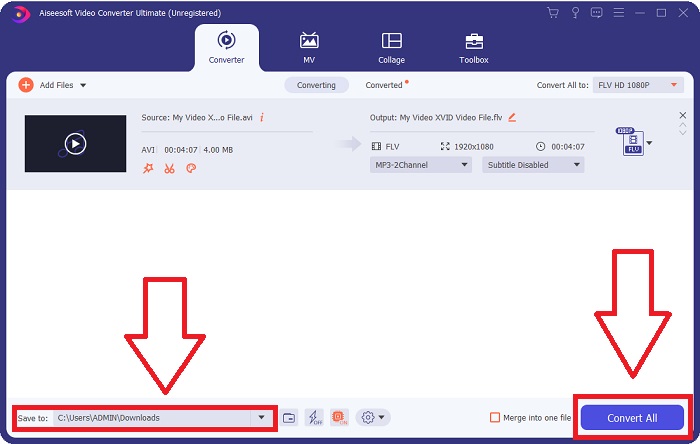
Langkah 5: Setelah semua pelarasan selesai, anda kini boleh menukar video dengan mengklik Convert All. Anda juga boleh mengklik butang Save to dan tentukan folder yang anda mahu video yang telah ditukar dipindahkan.
Bahagian 2. Alternatif Cemerlang untuk Digunakan dalam Menukar XviD kepada FLV [Dalam Talian]
Anda tidak perlu memuat turun, memasang atau mendaftar sebarang perisian untuk menggunakan penukar dalam talian seperti Free Video Converter Online. Dengan menggunakan alat dalam talian ini, anda boleh menukar fail anda dengan mudah dan pantas terus daripada tetingkap pelayar anda. Dalam beberapa saat, anda boleh menukar video HD anda kepada MP4, FLV atau mana-mana format video popular yang lain sambil mengekalkan kualiti asalnya. Alat dalam talian ini boleh membantu anda dalam apa jua keadaan, oleh itu anda perlu mempelajari langkah-langkah berikut:
Langkah 1: Klik pautan ini untuk pergi ke halaman utama Free Video Converter Online. Selepas anda pergi ke halaman utama, klik Add Files to Convert kemudian satu tetingkap akan muncul di bahagian atas skrin dan klik Download untuk memuat turun pelancar bagi menggunakan alat dalam talian ini. Pasang ia pada komputer anda dan kemudian klik Add Files to Convert sekali lagi untuk membuka alat dalam talian.
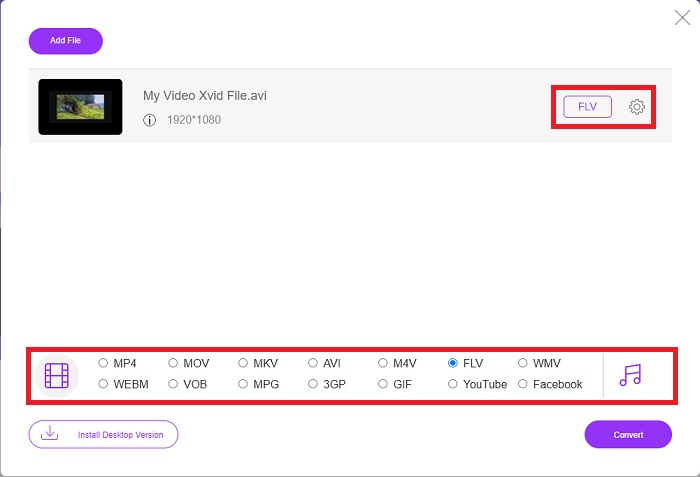
Langkah 2: Sekarang anda boleh memilih format video FLV daripada pilihan format yang terletak di bahagian bawah. Dan klik ikon gear di sebelah format video FLV untuk melaras semua spesifikasi terperinci sesebuah video, sebagai contoh resolusi, kadar bingkai dan sebagainya. Klik OK apabila selesai.
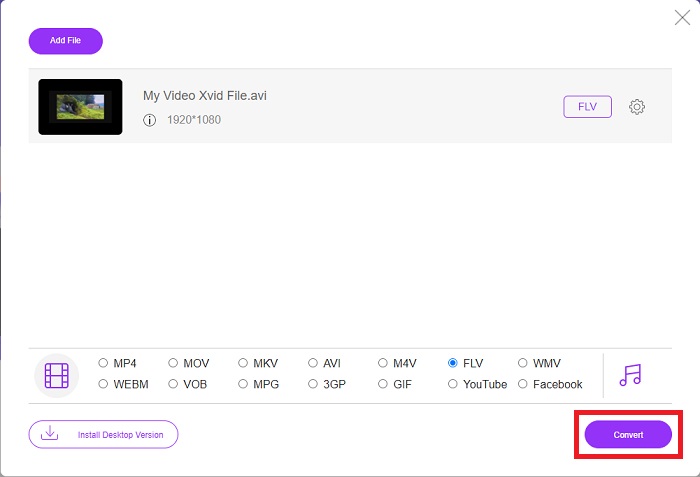
Langkah 3: Akhir sekali, anda kini boleh menukar fail video anda dengan mengklik ikon Convert di bahagian bawah skrin. Tunggu selama satu atau dua minit, dan satu tetingkap akan muncul memaklumkan bahawa penukaran anda telah selesai.
Selain itu, anda juga boleh menggunakan alat ini untuk menukar fail FLV anda kepada XviD dengan mudah.
Bahagian 3. Carta Perbandingan: XviD & FLV
XviD menggunakan codec format XviD. Program yang memampatkan dan menyahmampat video kepada MPEG-4 ASP, standard pemampatan, dan bukannya format video seperti MP4, adalah apa adanya. Terima kasih kepada keupayaan pemampatan kandungan XviD, adalah mungkin untuk memendekkan filem penuh untuk dimuatkan pada CD sambil mengekalkan kualiti DVD. Kandungan video XviD boleh disimpan dalam pelbagai bekas fail, walaupun menggunakan sambungan fail .xvid. Fail AVI mungkin dinamakan video.xvid.avi, sebagai contoh, bergantung pada siapa yang menciptanya. XviD berada di bawah GPL, lesen percuma dan sumber terbuka untuk perisian tersebut.
Walau bagaimanapun, fail Video yang disimpan dalam format bekas Adobe Flash (FLV) ialah fail FLV. Strim audio dan data video yang dikodkan dengan cara yang sama seperti Flash standard. Format SWF dan paket metadata disertakan dalam pengepala pendek. Dengan pemalam Flash Video Exporter (disertakan dengan Adobe Animate) atau aplikasi lain yang menyokong fail FLV, pengguna boleh mengeksport kandungan Flash Video mereka dalam format FLV. Selain QuickTime dan Windows Media, Adobe Media Encoder juga boleh mengekod format video lain. Untuk anda mengetahui lebih lanjut tentang perbandingan terperinci, kami menyediakan anda carta perbandingan di bawah:
| Sambungan fail | XviD | FLV |
| Jenis fail | Video Mematuhi MPEG-4 Bahagian 2 | Fail Video Flash |
| Dibangunkan Oleh | DivX, Inc. | Sistem Adobe |
| Kelebihan | DivX terkenal dengan keupayaannya untuk mencapai keseimbangan yang halus antara kualiti dan saiz fail dari segi pemampatan. Akibatnya, ia boleh digunakan untuk merobek, proses menyalin fail audio dan video daripada sumber ke cakera keras komputer sebagai persediaan untuk penyimpanan dan penukaran. | Adobe Flash ialah pilihan yang sangat baik untuk tapak web yang ingin menggabungkan elemen animasi dan interaktif. Ia berpotensi memberi impak yang ketara dalam jangka masa panjang. Permainan Flash yang paling popular pada masa itu adalah mudah. |
| Keburukan | Ia tidak tersedia untuk setiap platform. | Sejak beberapa tahun kebelakangan ini, populariti FLV telah menurun. Kandungan FLV memerlukan banyak masa dan wang untuk dihasilkan. Salah satu kelemahan utama Flash ialah ia tidak boleh dilihat pada peranti iOS, sangat mengehadkan keupayaannya untuk menarik pengikut baharu. |
| Program membuka Format Video | ◆VLC Media Player◆ Windows Media Player& ◆ Pemain BS ◆ Pemain Media DivX ◆ Pemain Elmedia | ◆ Pemain Media VLC ◆ Adobe Flash Player |
Bahagian 4. Soalan Lazim tentang Penukaran XviD kepada FLV
Adakah codec XviD selamat?
Xvid ialah codec yang popular dan berkesan, dan ia benar-benar selamat digunakan. Memuat turun codec Xvid daripada laman web atau perkhidmatan yang anda tidak kenal atau tidak percayai adalah satu idea yang buruk. Sebagai contoh, kami sangat tidak menggalakkan pemasangan pek codec daripada laman web bit torrent, kerana ia mungkin merupakan perisian hasad yang menyamar sebagai perisian tulen. Masalah ini juga timbul apabila cuba menonton video di internet. Untuk memainkan fail XviD anda, berikut ialah ulasan tentang pemain XviD terbaik yang boleh anda cuba.
Adakah codec XviD percuma?
Xvid Codec Pack ialah pemampatan video percuma dan codec berkualiti. Xvid sangat pantas kerana ia boleh mengoptimumkan untuk CPU moden. Rakaman video masa nyata dari kamera dan main balik video HD yang lancar tidak mengambil masalah. Baki kuasa komputer anda akan mencukupi untuk perkara lain!
Apakah aliran FLV?
FLV ialah bekas ringkas yang 'menyokong' penstriman progresif berasaskan fail kerana ia membenarkan seseorang menerima hanya sebahagian daripada julat bait video semasa memainkan video secara keseluruhannya (untuk mp4, anda memerlukan meta seperti Moov, dsb. untuk main balik . )
Kesimpulannya
Untuk menyimpulkan semua perkara yang diberikan, kami tahu bahawa penukaran XviD kepada FLV adalah mungkin kerana kedua-dua penukar terbaik dan mesra pengguna ini dari segi perisian dan alatan dalam talian. Artikel ini paling mengesyorkannya kerana ia bukan alat yang setanding dengan perisian lain dan alatan dalam talian dan anda tidak perlu memilih sama ada anda boleh menggunakannya pada Windows atau Mac kerana anda boleh menggunakannya pada kedua-dua sistem pengendalian secara percuma.
-
 4 Kaedah Yang Disahkan untuk Menukar TS ke FLV di Desktop / Dalam Talian
 Anda tidak boleh membuka TS di komputer atau telefon bimbit anda secara lalai. Satu-satunya cara untuk menonton fail video adalah menukar TS ke FLV atau format lain dengan panduan konkrit kami.
-
 3 Penyelesaian untuk Menukar MTS ke FLV Percuma & Dalam Talian
 Ingin menukar MTS ke FLV? Berikut adalah 3 perisian penukar MTS ke FLV percuma yang boleh anda cuba menukar MTS ke FLV pada Mac OS X dan Windows 10/8/7.
-
 Cara Terbaik untuk Menukar VOB kepada FLV [Percuma & Termasuk Dalam Talian]
 Ingin menukar fail VOB ke fail FLV? Anda boleh menyelesaikan tugas dengan mudah dengan penukar desktop atau dalam talian. Baca panduan ini dan pelajari cara mengubah VOB menjadi FLV dengan mudah dan cepat.
