


 Video Converter Ultimate
 Perakam Skrin
 Pembaikan Video
Pilih Perakam Skrin GIF Terbaik untuk Merakam GIF [Dalam Talian dan Luar Talian]
Kenyataannya bahawa GIF mudah dan mudah untuk mengakses format fail di seluruh web. Saiz fail GIF sangat kecil sehingga menjadi salah satu kaedah paling berkesan untuk menghantar video atau gambar bergerak melalui internet. Semasa menonton filem, anda mendapat pemandangan hebat mengenai filem yang anda tonton dan anda mahu ia berkongsi dengan rakan, orang tersayang atau keluarga anda. Tetapi kebanyakan perekam skrin dalam format MP4 dan MOV yang merupakan salah satu format ukuran fail terbesar. Tidak baru bagi kita bahawa memindahkan format fail jenis ini akan memakan masa satu jam atau lebih dan selalunya mereka gagal kerana gangguan internet atau dalam kes lain formatnya tidak tersedia kerana tidak semua pemain media tempatan menyokong semua format.
Semasa menatal di web dan mencari penyelesaian, anda akan terserempak dengan GIF. Format fail ini jauh lebih kecil saiznya dan mudah untuk dikongsi. Jadi, anda tertanya-tanya apakah perakam GIF terbaik yang patut anda gunakan untuk merakam adegan dalam filem yang anda tonton. Senarai di bawah membincangkan beberapa alat rakaman GIF popular yang mungkin sudah atau belum pernah anda jumpa di web. Teruskan membaca untuk mengetahui apakah alat‑alat ini dan cara menggunakannya untuk menangkap format GIF animasi.

Bahagian 1. Ciri-ciri Terbaik yang Harus Ada Perekam GIF
Sebelum apa‑apa lagi, memilih perakam skrin terbaik adalah satu kemestian. Namun mungkin anda tertanya‑tanya apa yang perlu diutamakan ketika memilih sebuah Perakam GIF? Senarai di bawah memberi anda sedikit gambaran tentang ciri‑ciri yang sepatutnya ada pada perakam yang hebat.
● Mesti mesra pengguna – Pilih produk yang tidak akan menyusahkan anda semasa merakam.
● Mesra bajet – ini hanya terpakai jika alat itu berbayar. Tidak mengapa memilih yang murah asalkan tidak membazir wang untuk sesuatu yang sebenarnya boleh ditawarkan oleh versi premium yang lebih murah. Memang benar alat premium biasanya memberikan hasil terbaik. Hal ini hanya penting untuk alat berbayar. Jadi, alat dalam talian atau luar talian yang percuma tidak perlu risau tentang perkara ini.
● Ketersediaan program – dalam hal ini, jika anda menukar PC kepada Mac atau sebaliknya, anda tidak perlu menyesuaikan diri dengan perakam baharu. Jadi, adalah penting untuk memilih perakam skrin GIF yang tersedia pada semua platform. Juga, untuk mengurangkan kerumitan apabila ada perubahan, biarlah perubahan itu ringkas, seperti nama, bukannya keseluruhan antaramuka.
● Tiada perisian hasad atau virus – ini mungkin terpakai untuk alat dalam talian dan luar talian. Setiap program harus memberikan rakaman terbaik dengan tahap keselamatan terbaik juga, bagi mengelakkan kehilangan dan kebocoran data.
Walaupun ini adalah ciri-ciri sederhana yang harus diberikan oleh perekam, keunikan alat yang mungkin anda pilih ada dalam senarai di bawah. Cari perbezaan antara setiap alat dan pilih perakam GIF terbaik dari senarai untuk rakaman anda.
Bahagian 2. Perakam GIF Terbaik di Web
1. Perakam Skrin Percuma FVC
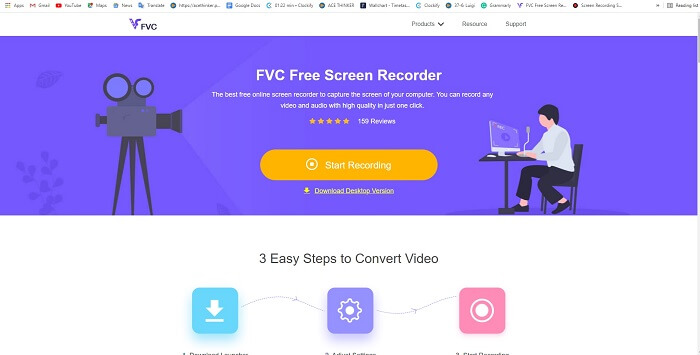
Cara terbaik untuk berkongsi sesuatu detik ialah dengan merakamnya, dan cara terbaik untuk merakam adegan atau aksi di skrin anda ialah menggunakan FVC Free Screen Recorder. Alat sumber terbuka ini membolehkan pengguna merakam dengan bantuan internet. Jika ada sambungan internet, anda boleh menggunakan alat ini. Ia juga menyokong format fail asas, codec, dan sebagainya. Walaupun ia merupakan perakam GIF dalam talian yang ringan untuk PC dan Mac, ia menyediakan peluang hebat untuk anda membuat lebih banyak rakaman tanpa had dan tanpa tera air. Untuk menunjukkan kepada anda cara menggunakan alat ini, ikut langkah‑langkah berikut.
Langkah 1. Klik pautan yang disediakan ini untuk pergi ke laman utama.
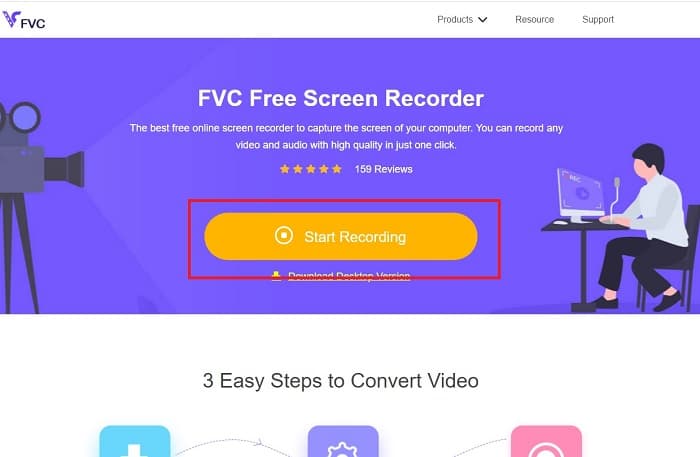
Langkah 2. Satu laman web seperti ini akan terpapar pada skrin anda. Klik Start Recording dan Allow untuk melancarkan alat dalam talian tersebut.
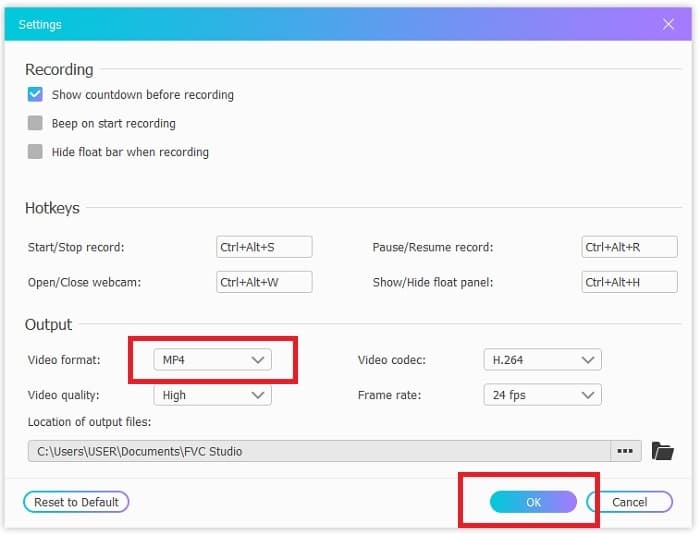
Langkah 3. Satu bar alat terapung akan muncul di skrin anda. Tekan ikon roda gigi untuk pergi ke tetapan, tukar format video dan tetapan lain jika perlu. Klik OK untuk menyimpan pelarasan.
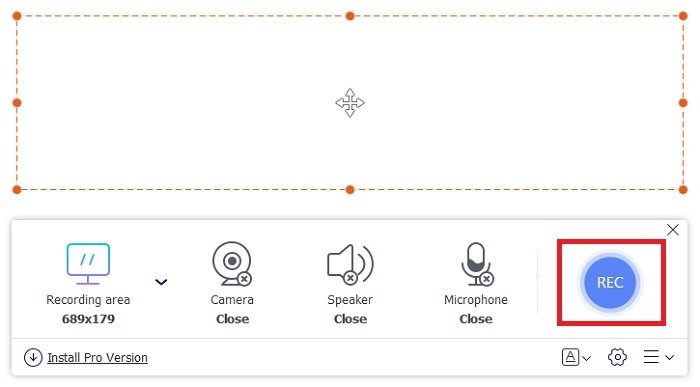
Langkah 4. Laraskan kawasan rakaman atau klik Full screen untuk paparan penuh. Pembesar suara dan mikrofon tidak disertakan untuk membuat GIF kerana tiada audio. Namun anda boleh menambah wajah anda dengan membuka Webcam. Jika anda sudah bersedia untuk memulakan rakaman, klik butang REC untuk mula merakam.
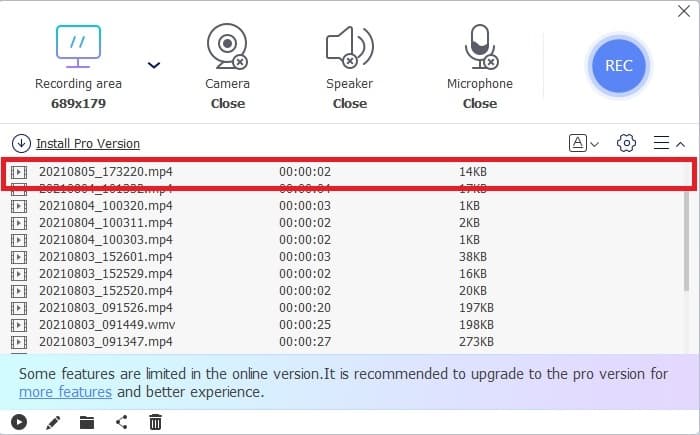
Langkah 5. Untuk menamatkan rakaman, klik butang segi empat untuk berhenti. Anda juga boleh menyemak rakaman yang telah siap dalam senarai sejarah.
2. Perakam Skrin FVC
Jika alat dalam talian percuma FVC sudah membuat anda teruja, dengan hanya memasang perakam GIF terbaik – FVC Screen Recorder akan memberikan faktor “wow” yang anda mahukan. Apa yang disediakan alat ini sehingga memberikan faktor “wow” tersebut? Ia bukan sahaja untuk merakam GIF. Ia juga menyediakan rakaman video & audio dan rakaman permainan yang hebat. Namun itu hanya ciri sampingan; ia juga menghasilkan pelbagai format output seperti MP4, GIF, MOV dan banyak lagi.
Ciri lain daripadanya adalah ciri skrin kunci, ini adalah ciri unik alat ini walaupun perekam kelas berat seperti Bandicam tidak dapat menyediakan fitur ini. Rakam dan tangkapan skrin ke dalam format GIF tanpa menunjukkan alat itu sendiri. Perakam Skrin FVC menyediakan pound untuk pound king dalam rakaman. Jadi, tidak kira apa yang anda rakam, perakam ini boleh merakamnya. Untuk mengetahui cara menggunakan alat ini, ikuti langkah-langkah mudah ini untuk menjayakan rakaman GIF.
Langkah 1. Di sini disediakan pemasang alat tersebut untuk anda. Pilih salah satu daripada dua sistem pengendalian yang ada. Pasang alat ke dalam pemacu keras anda dan ubah keutamaan mengikut keperluan, kemudian klik finish untuk menyimpan.
Muat Turun PercumaUntuk Windows 7 atau lebih baharuMuat Turun Selamat
Muat Turun PercumaUntuk MacOS 10.7 atau lebih baharuMuat Turun Selamat
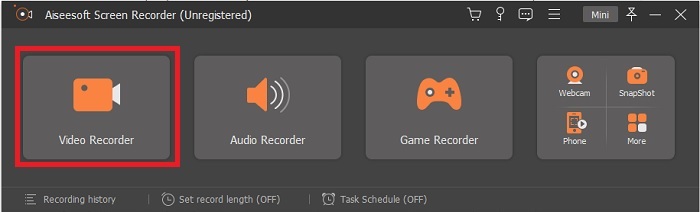
Langkah 2. Pilih Video Recorder untuk merakam apa yang ada pada skrin anda. Pilihan lain seperti audio recorder dan gameplay recorder juga mesti digunakan kemudian.
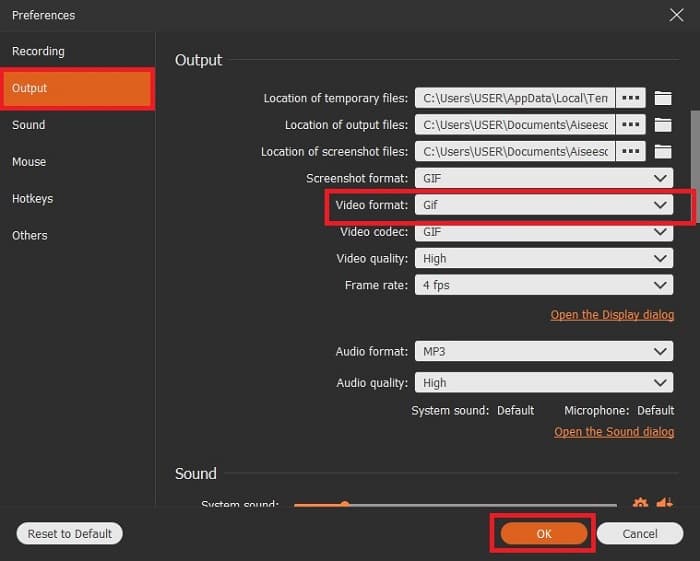
Langkah 3. Bar alat terapung akan muncul di skrin anda. Klik butang gear untuk pergi ke tetapan dan di bahagian Output tukar format kepada GIF atau apa sahaja yang anda mahu gunakan. Untuk menyimpan perubahan, klik OK untuk meneruskan.
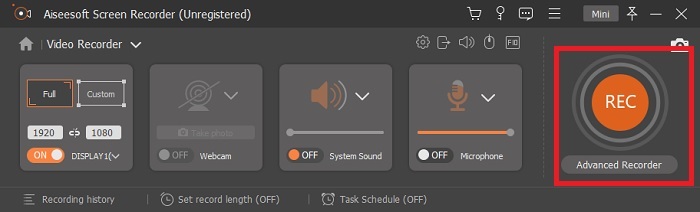
Langkah 4. Di bar alat utama, laraskan nisbah skrin atau jika anda mahu paparan penuh klik full screen. Untuk rakaman format GIF, bunyi dan mikrofon tidak penting. Namun anda boleh menambah Webcam untuk menunjukkan reaksi anda. Jika sudah benar‑benar bersedia, klik butang bulat untuk mula merakam.
Langkah 5. Jika rakaman sudah selesai, anda boleh klik butang berbentuk kiub untuk berhenti. Klik Save dan Next untuk menyimpan kemajuan. Untuk menonton semula GIF yang anda rakam tadi, klik ikon tiga garisan, dan sejarah rakaman akan dipaparkan pada skrin anda.
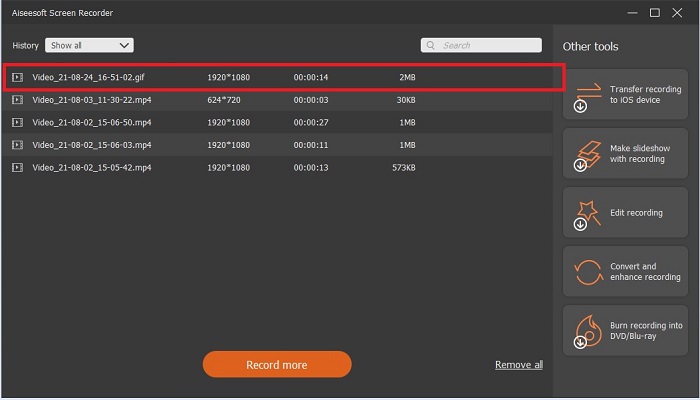
3. ScreenToGif
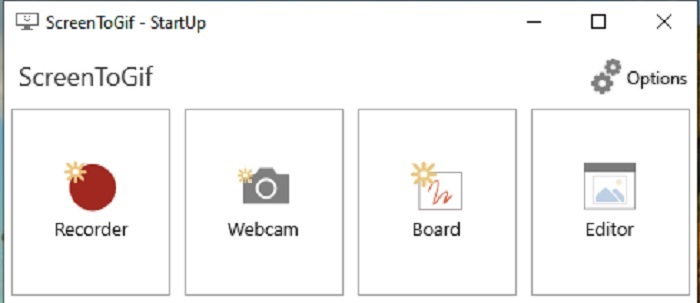
Alat boleh muat turun ini ialah perakam GIF untuk Mac dan PC yang mempunyai dua versi berbeza: Installer dan Portable. Pilih salah satu yang anda mahu muat turun. Namun ada kalanya ketika alat ini berjalan, anda mungkin menemui beberapa pepijat kecil. Selain itu, satu‑satunya format yang tersedia dalam alat ini untuk output akhir ialah .gif. Jadi, jika anda mahukan format lain, alat ini tidak dapat menyediakannya. Tetapi ia juga percuma digunakan, jadi jika anda mahu merakam GIF, anda boleh menggunakan alat ini. Cuma antaramuka dan reka bentuk alat ini agak hambar kerana latarnya yang serba putih. Nampak membosankan tetapi masih boleh melakukan tugasnya.
4. Gyazo
Ini adalah salah satu perakam GIF terbaik untuk Windows. Gyazo ialah perisian yang dikhususkan untuk merakam GIF. Walau bagaimanapun, selepas pemasangan, 3 alat akan dimuat turun secara automatik ke storan anda. Ia sebahagian daripada perisian tersebut tetapi berbeza antara satu sama lain dari segi fungsi. Tiga alat ini ialah Gyazo, Gyazo GIF dan Gyazo Replay. Rakaman GIF menggunakan Gyazo GIF dihadkan kepada 7 saat. Jadi, jika rakaman anda melebihi 7 saat maka ini bukan pilihan terbaik. Selain itu, video yang disimpan tidak akan dimuat turun secara automatik ke storan anda. Satu tab baharu akan dibuka dalam pelayar anda dan anda perlu memuat turunnya secara manual. Proses memuat turun output akhir bergantung pada sambungan internet anda, jadi berhati‑hatilah.
5. Rakam!
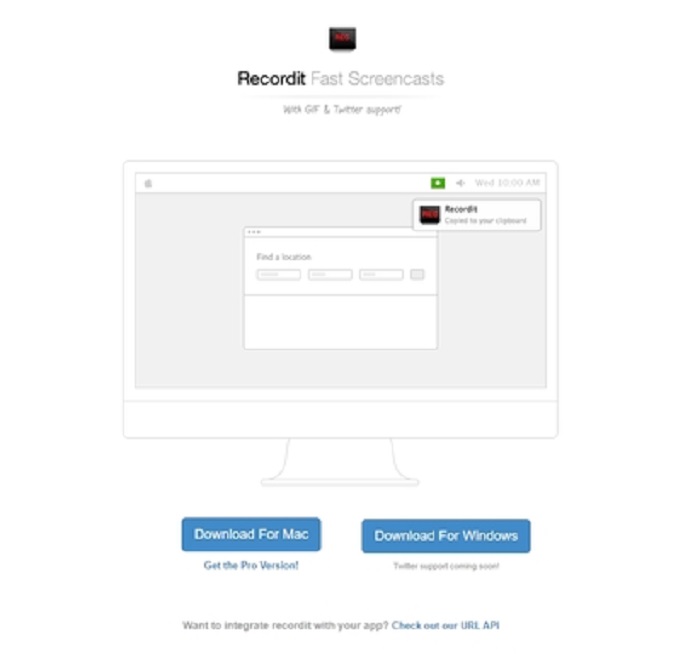
Satu lagi alat untuk membuat GIF ialah RecordIt!, iaitu perakam GIF terbaik untuk Mac. Alat ini juga mempunyai program Windows. Tetapi masalah dengan alat ini ialah proses pemasangannya. Selepas semua persediaan, anda mungkin menghadapi kesukaran untuk memasangnya ke dalam sistem anda. Ini perkara biasa kerana jika anda tidak mengemas kini aplikasi dalam sistem, alat ini tidak akan berjaya dimuat turun. Ada pilihan lain tetapi boleh membawa risiko kepada desktop anda. Anda boleh klik “ignore” untuk memuat turun dan mengabaikan semua notis. Jadi, muat turun atas risiko sendiri, tambahan pula alat ini mempunyai iklan, dan anda juga perlu berhati‑hati kerana ada iklan yang tidak ditapis. Selain itu, ia menyediakan versi pro yang membuang iklan dan menambah ciri‑ciri lain juga.
Bahagian 3. Soalan Lazim Mengenai Perakam GIF
Bolehkah saya Menukar GIF ke dalam format MOV?
Ya, anda boleh menukar GIF ke dalam format MOV dengan bantuan penukar video dalam talian seperti FVC Free Online Video Converter.
Apakah jenis GIF yang berbeza?
Terdapat 5 GIF: Replay GIF, Reaction GIF, Cinema grafik, Perfect loop, dan Technical GIF. Semua ini boleh dibuat berdasarkan animasi, video, dan pelekat.
Apakah alternatif lain untuk GIF?
Walaupun wujudnya GIF selama lebih dari 30 tahun. Terdapat beberapa pesaing di web yang menghasilkan gambar bergerak dan juga GIF. Ini adalah alternatif terbaik untuk GIF animasi: APNG, WebP, AVIF, MNG, dan FLIF.
Kesimpulannya
Kini kita sampai ke penghujung, dikatakan setiap cerita hebat sentiasa diakhiri dengan kesimpulan yang hebat. Sebagai rumusan maklumat di atas, GIF menzahirkan emosi yang ekspresif kepada penerima. Namun tidak semua video yang anda mahukan wujud dalam format GIF. Daripada menunggu orang lain mencipta GIF, mengapa tidak anda hasilkan sendiri? Dengan bantuan perakam GIF terbaik iaitu FVC Screen Recorder. Alat ini membolehkan pengguna merakam GIF dan menambah sentuhan peribadi anda. Jika anda masih tertanya‑tanya apa yang harus digunakan maka anda mesti membaca semula ciri‑ciri terbaik tersebut, dan semua ciri itu dimiliki oleh “si terpilih” iaitu FVC Screen Recorder.
-
 [2 Penyelesaian] Cara Menukar Fail SWF ke GIF dengan Mudah secara Percuma
 Apabila anda gagal mengeksport format GIF melalui perisian Flash, anda boleh mencuba menyimpan fail dalam format SWF pada mulanya. Kemudian anda dapat mempelajari 2 cara mudah untuk menukar fail SWF ke GIF dari artikel ini.
-
 4 Cara Menggabungkan Video secara Percuma di Windows / Mac / Dalam Talian
 Inilah 4 cara cepat untuk menggabungkan video menjadi video baru. Tiada had saiz fail atau format video. Anda boleh bergabung dengan 2, 3, 4 dan lebih banyak klip video dalam format dan resolusi yang berbeza dengan berjaya.
-
 (2 Penyelesaian) Cara Menukar Video WMV ke Fail GIF secara Percuma
 Sekiranya anda ingin memotong bahagian video WMV yang indah dan membuat GIF daripadanya, anda boleh mengetahui tentang 2 kaedah mudah untuk memindahkan video WMV ke GIF dalam artikel ini.
