


 Video Converter Ultimate
 Perakam Skrin
 Pembaikan Video
5 Penukar Imej kepada GIF untuk Menjadikan Gambar Animasi Tersedia dalam Platform Anda
Adakah anda sedang mencari cara terbaik untuk menghidupkan imej standard anda, seperti menukar imej kepada GIF? Nah, ini berita baik untuk anda kerana anda boleh menukar foto anda menjadi GIF animasi sekarang. Dengan GIF, anda boleh menghidupkan imej membosankan yang anda miliki untuk meningkatkan penglibatan penerima. Malangnya, jika anda mencari melalui web, pasaran untuk penukar GIF adalah luas, dengan ciri dan fungsi yang berbeza. Tetapi hari ini adalah hari bertuah anda, jadi sila tarik nafas dalam-dalam; seperti yang kami senaraikan dalam artikel ini, penukar terbaik yang boleh anda gunakan pada platform anda. Apabila anda selesai membaca siaran ini, anda akan mempelajari alatan berbeza yang akan membantu anda menukar imej kepada GIF animasi.

Bahagian 1. 5 Penukar Imej Terbaik kepada GIF Tersedia Dalam Talian & Luar Talian
| Fungsi/s | Video Converter Ultimate | Photoshop | Giphy | Ezgif | Soda PDF |
| Tukar Imej kepada GIF Beranimasi |  | |  | | |
| Penukaran Sangat Pantas | | | | | |
| Ciri Penyuntingan | | | | | |
| Direka untuk Pengguna Tidak Terlatih | | | | | |
| Sambungan internet | | | | | |
Video Converter Ultimate – Penukar Imej kepada GIF Terbaik pada Windows & macOS
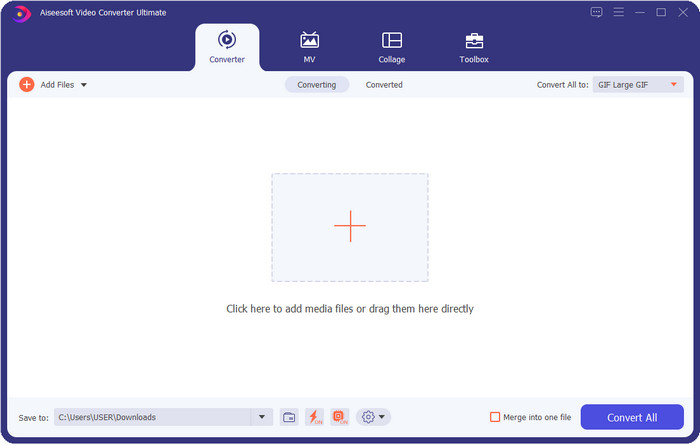
Video Converter Ultimate menyediakan hasil terbaik selepas menukar imej kepada GIF dengan lebih sedikit klik. Dengan alat utama ini, anda boleh dengan mudah mencipta GIF terbaik menggunakan video atau foto anda jika anda memuat turunnya pada Windows dan Mac anda. Walaupun terdapat banyak pembuat atau pencipta GIF di pasaran, ini sudah pasti pilihan yang tidak dapat digantikan untuk semua orang yang kurang pengalaman dalam penyuntingan. Walaupun alat ini tiada had pada apa yang boleh diberikannya, semuanya masih bergantung pada pengguna sama ada mereka mahu menjadi kreatif dan menggunakan imaginasi mereka untuk mencipta GIF yang sempurna dengan bantuan alat utama ini.
Muat Turun PercumaUntuk Windows 7 atau lebih baharuMuat Turun Selamat
Muat Turun PercumaUntuk MacOS 10.7 atau lebih baharuMuat Turun Selamat
Kelebihan
- Ia sesuai untuk semua orang yang mempunyai set kemahiran yang berbeza dalam menyunting.
- Ia menyokong menukar imej pegun anda kepada GIF tanpa kerugian dalam masa kurang daripada seminit.
- Kesan yang tidak terkira banyaknya tersedia untuk menjadikan GIF anda cemerlang.
- Ia mempunyai pengguna antara muka grafik terbaik yang boleh anda lihat di pasaran.
- Ia mempunyai proses muat naik dan muat turun yang sangat pantas tanpa kehilangan kualiti.
Keburukan
- Perlu membeli alat untuk memanfaatkan ciri lanjutan; namun, ia adalah berpatutan.
Photoshop
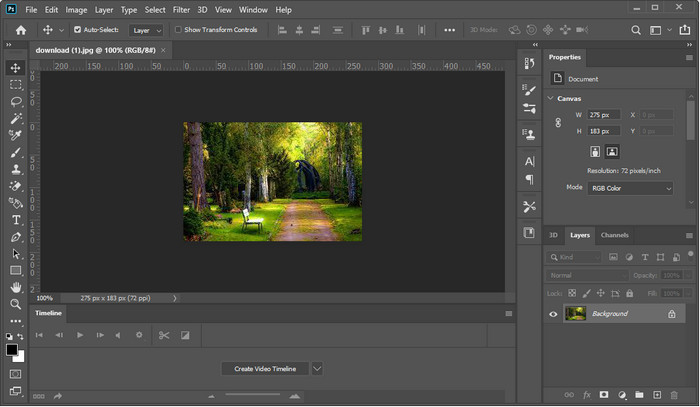
Photoshop ialah penukar imej ke GIF profesional yang boleh anda gunakan. Ia telah membina reputasinya sebagai salah satu penyunting imej terbaik yang digunakan oleh golongan profesional. Jika kita hendak membandingkan harga alat utama dan alat pro ini, kita boleh dengan mudah mengatakan bahawa ia lebih mahal berbanding alat utama. Selain itu, pengguna yang menggunakan alat ini perlu mempunyai unit sistem berprestasi tinggi kerana jika anda menggunakan unit sistem kelas pertengahan, jangkakan proses mencipta GIF atau malah membuka alat ini akan mengambil lebih banyak masa. Walaupun ini agak mengecewakan, ia tetap menawarkan ciri penyuntingan profesional yang anda perlukan untuk menambah baik GIF, tetapi antara mukanya agak sukar difahami jika anda pengguna baharu.
Kelebihan
- Ia menyediakan ciri penyuntingan terbaik untuk pro.
- Berfungsi paling baik pada komputer Windows dan Mac mewah.
- Ia terkenal sebagai editor imej terkemuka yang dicipta oleh Adobe.
Keburukan
- Keluk pembelajaran untuk alat ini agak kaku.
- Ia mahal berbanding alat lain.
GIPHY
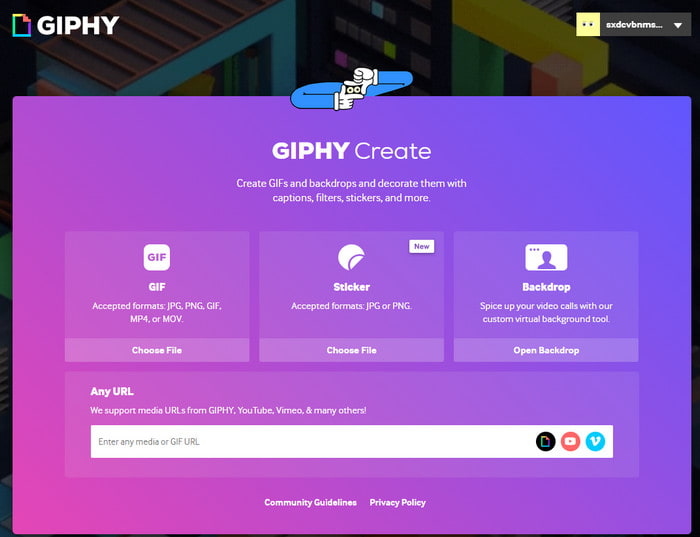
GIPHY ialah penukar imej ke GIF serba guna yang boleh anda akses dalam talian. Tidak seperti alat luar talian, alat ini mempunyai GIF siap sedia terbina dalam yang boleh anda gunakan jika anda memerlukannya; anda juga boleh berkongsi GIF ciptaan anda di sini. Walaupun alat ini menyokong pembuatan GIF melalui foto, ia masih bukan pilihan terbaik jika anda mahu menambah dua atau lebih imej kerana anda tidak boleh menghasilkan GIF. Namun begitu, anda boleh menambah pelekat bergerak sebagai ganti untuk menjadikan foto anda lebih hidup.
Kelebihan
- Mudah untuk digunakan.
- Ia mempunyai perpustakaan GIF percuma terbina dalam.
- Sumber terbuka di web.
Keburukan
- Ia memerlukan pendaftaran terlebih dahulu sebelum anda boleh membuat GIF.
- Ia tidak menyokong memasukkan berbilang imej sekaligus.
Ezgif
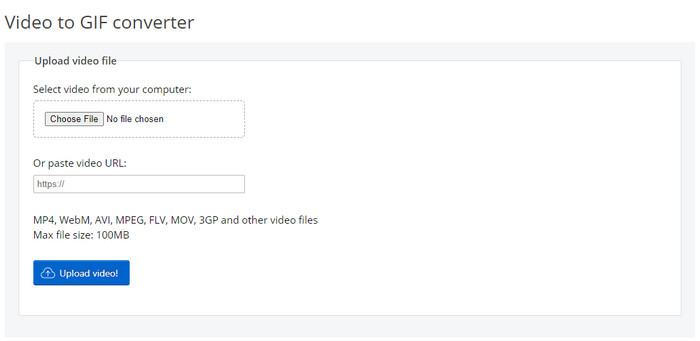
Adakah anda memerlukan alat yang berfungsi dengan baik untuk menjadikan turutan imej kepada GIF? Jika begitu, Ezgif boleh membantu anda. Jika anda mencari bantuan untuk GIF anda, alat ini menjadi salah satu pencipta GIF dalam talian yang terbaik. Tidak seperti GIPHY, alat ini menyokong penambahan berbilang imej ke dalam satu GIF dengan had tertentu. Alat ini menyediakan ciri yang ringkas tetapi berkesan yang boleh anda gunakan secara percuma pada bila-bila masa dan di mana sahaja selagi ada sambungan internet. Walaupun alat ini bagus, ia masih kekurangan kemas kini pada antara muka penggunanya kerana kelihatan agak hambar.
Kelebihan
- Ia menyediakan fungsi penyuntingan penting yang boleh anda gunakan.
- Membenarkan pengguna mengalami pengeditan langsung untuk GIF mereka Membenarkan pengguna mengalami pengeditan langsung untuk GIF mereka secara percuma.secara percuma.
- Salah satu pembuat GIF terbaik dalam talian.
Keburukan
- Antara muka web perlu dikemas kini.
- Menambah fail mempunyai had tertentu dalam saiz.
Soda PDF
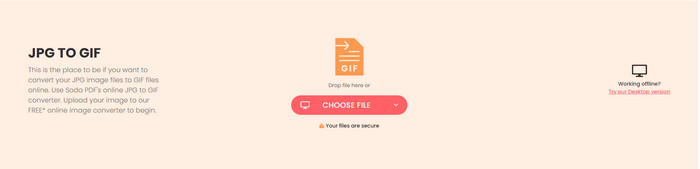
Anda boleh menambah imej dengan mudah dan mengubahnya menjadi GIF dengan bantuan Soda PDF. Alat ini menyokong pelbagai jenis format yang boleh anda gunakan. Walaupun alat itu boleh menukar format foto kepada GIF, ia masih tidak boleh menjadikannya animasi, hanya menukar sambungan. Alat ini boleh menawarkan banyak perkara lain kepada anda, seperti menggabungkan, memampatkan dan mengedit PDF.
Kelebihan
- Penukar GIF berasaskan web on-point.
- Ia mempunyai fungsi tambahan yang anda boleh gunakan secara bebas.
- Ia mempunyai salah satu proses penukaran terpantas yang boleh anda gunakan di web.
Keburukan
- Ia tidak boleh mencipta GIF animasi.
- Ia tidak menawarkan ciri penyuntingan untuk GIF.
Bahagian 2. Cara Menukar Imej kepada GIF Beranimasi dengan Penukar Terbaik
Jika anda memutuskan untuk menggunakan Video Converter Ultimate, ikut langkah di bawah. Langkah-langkah ini akan membantu anda mencipta GIF beranimasi terbaik daripada imej pegun anda.
Langkah 1. Pertama sekali, klik butang muat turun di bawah untuk memilih sama ada anda menggunakan Windows atau Mac. Kemudian pasang alat ini ke pemacu anda dan lancarkannya selepas proses pemasangan selesai.
Muat Turun PercumaUntuk Windows 7 atau lebih baharuMuat Turun Selamat
Muat Turun PercumaUntuk MacOS 10.7 atau lebih baharuMuat Turun Selamat
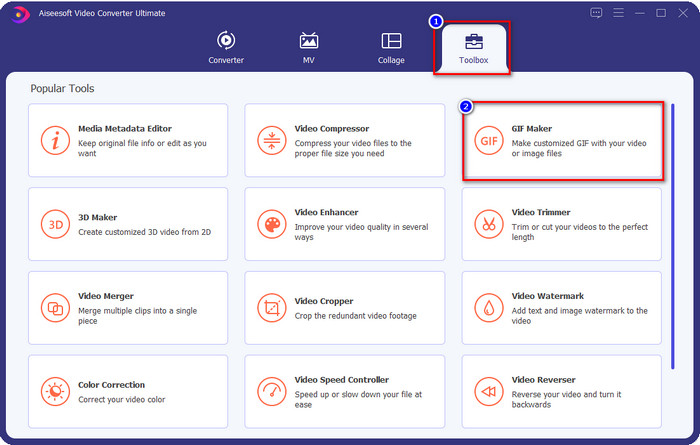
Langkah 2. Selepas anda melancarkan alat ini, anda perlu pergi ke Toolbox dan klik GIF Maker.
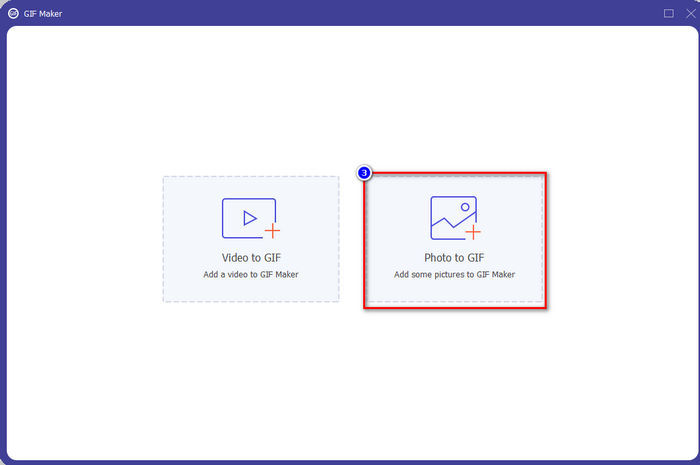
Langkah 3. Klik Photo to GIF untuk membuka folder bagi mencari fail imej; klik Open untuk memuat naiknya dengan berjaya.
Langkah 4. Tetapan output akan dipaparkan di mana anda boleh mengubah suai GIF terlebih dahulu; jika sudah selesai, klik OK.
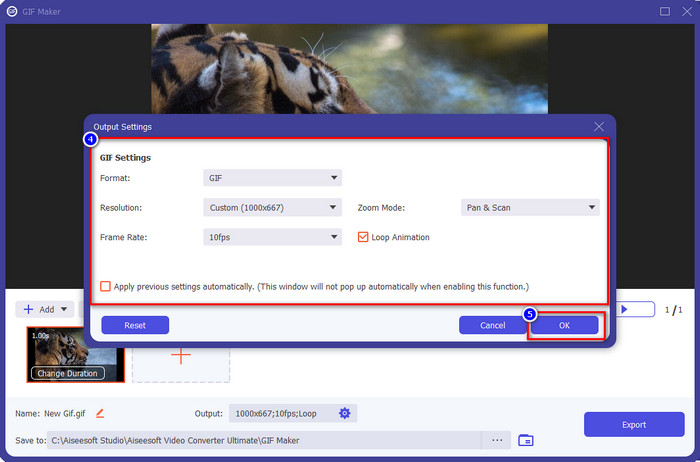
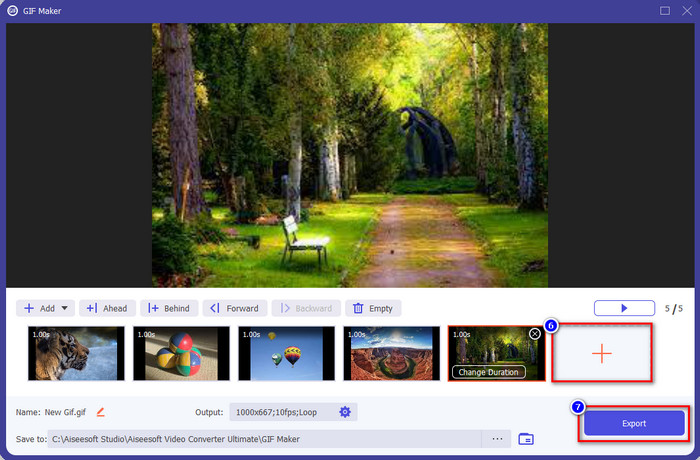
Langkah 5. Tekan butang + untuk menambah lebih banyak imej; klik Export untuk memulakan proses jika anda sudah selesai menambah imej. Selepas itu, tunggu beberapa saat, dan siap.
Bahagian 3. Soalan Lazim tentang Penukar Imej ke GIF
Bagaimana untuk mencipta GIF dengan kompilasi JPG?
Jika anda ingin belajar cara membuat GIF dengan kompilasi JPG, anda boleh klik pautan ini. Dengan alat yang diperkenalkan, anda akan belajar cara melakukannya dan mengetahui perbezaan antara JPG dan GIF.
Apakah kualiti penukar imej terbaik kepada GIF?
Tugas mudah ini memerlukan standard yang mudah, jadi hari ini, kami akan membentangkan maklumat paling asas yang perlu anda cari untuk pembuat GIF yang sesuai. Sebagai permulaan, pembuat GIF yang hebat harus menyokong format yang berbeza seperti JPEG, PNG, BMP, TIFF dan banyak lagi. Untuk menjadikannya fleksibel dengan format imej lain. Seterusnya, ia sepatutnya membenarkan pengguna menambah dua atau lebih imej untuk mencipta GIF animasi. Kerana jika ia tidak menyokong, anda tidak boleh membuat GIF animasi dengan kompilasi foto. Selain itu, pembuat harus mesra pengguna supaya sesiapa sahaja boleh menggunakannya, terutamanya mereka yang tidak tahu cara menciptanya. Lebih penting lagi, pembuat perlu menyokong ciri penyuntingan untuk menjadikan GIF anda lebih baik dan selamat untuk digunakan.
Mengapa saya perlu menukar GIF saya?
Terdapat banyak sebab mengapa anda perlu menukar GIF anda. Salah satu sebab yang paling biasa adalah untuk menjadikannya serasi dengan laman media sosial lain seperti Twitter dan Instagram. Anda perlu menukar format kepada format baharu yang disokong oleh tapak media sosial ini. Jadi, jika GIF anda dianimasikan, anda boleh menukar format kepada MP4, AVI, MOV dan banyak lagi untuk menjadikannya masih bergerak. Tetapi jika anda mahu ia menjadi imej pegun, anda boleh menggunakan JPG atau PNG.
Kesimpulan:
Aplikasi foto ke GIF terbaik yang kami bentangkan di sini mempunyai ciri yang berbeza-beza. Setelah kami mengujinya dengan teliti untuk memberikan bukti kukuh, kami mendapati bahawa ada satu alat yang benar-benar terbukti berbaloi digunakan berbanding yang lain. Ingin tahu alat mana yang dimaksudkan? Sudah tentu ia adalah Video Converter Ultimate. Ini kerana alat ini menyokong ciri yang sukar ditandingi untuk membantu anda dengan cepat menukar imej pegun kepada GIF beranimasi. Jadi, apa yang anda tunggu lagi? Jika anda memerlukannya, anda boleh klik butang muat turun yang disediakan di atas dan nikmati pengalaman penuh menggunakan alat ini.
-
 3 Penukar Teratas yang Anda Jangan Terlepas untuk Menukar PNG kepada GIF Beranimasi
 Adakah anda mahu menghidupkan PNG anda? Kemudian cuba tukarkan PNG kepada format animasi GIF dengan alat berguna yang tersedia dan langkah bagaimana untuk melakukannya.
-
 JPG VS GIF: 3 Cara Mudah untuk Menukar JPG kepada GIF
 Adakah anda ingin tahu perbezaan antara JPG dan GIF? Atau adakah anda ingin menukar JPG kepada format animasi GIF? Kemudian baca artikel ini untuk mendapatkan idea.
-
 Apa itu VOB File dan Bagaimana Mengubah VOB File menjadi GIF secara Percuma
 Adakah anda ingin mengetahui lebih lanjut tentang fail VOB dan cara untuk berkongsinya selepas dirobek? atau Mengapa anda perlu menukar VOB kepada GIF? Kemudian baca artikel ini dengan teliti.
