


 Video Converter Ultimate
 Perakam Skrin
 Pembaikan Video
Nyatakan Emosi Anda Lebih Baik dengan Pembuat GIF 8 Teratas Dalam Talian pada PC dan Mac
Perkara pertama yang terlintas di fikiran kita ketika bercakap mengenai GIF adalah komedi. Imej video sederhana ini dapat mengubah pesanan teks lama biasa kami menjadi nada yang lebih hidup. Oleh itu, GIF menjadi popular sekarang kerana mereka menunjukkan beberapa emosi berlebihan yang kita mahu dunia lihat. Tetapi lebih mudah untuk menambahkan GIF ke mesej anda untuk mengekspresikan emosi anda dengan lebih baik. Tetapi tidak semua GIF melalui internet memberikan emosi tertentu yang ingin anda sampaikan. Oleh itu, mempunyai GIF yang mengelirukan dapat memberikan mesej anda dengan niat yang salah. Tetapi bukannya mencari melalui internet atau bergantung pada aplikasi pemesejan anda mengapa anda tidak melakukan GIF anda sendiri?

Sebenarnya, adalah mudah untuk membuat satu. Jika anda sedang mencari pembuat GIF terbaik dalam talian maka anda berada di tempat yang betul. Jadi, anda perlu beri perhatian kepada senarai di bawah. Dan ketahui yang manakah boleh mencipta GIF terbaik yang boleh anda gunakan untuk meluahkan emosi anda atau membantu pengguna lain yang menghadapi kesukaran mencari GIF terbaik untuk menunjukkan emosi mereka. Mempelajari cara mencipta GIF anda sendiri dan membantu orang lain ibarat sambil menyelam minum air. Jadi, tanpa penjelasan lanjut mari kita terokai apakah yang terbaik ini dan bagaimana menggunakannya dengan betul untuk mencipta GIF yang luar biasa. Senarai di bawah menyediakan 8 pembuat GIF teratas yang mungkin anda temui di web secara percuma.
Teratas 1. Penukar Video Dalam Talian Percuma
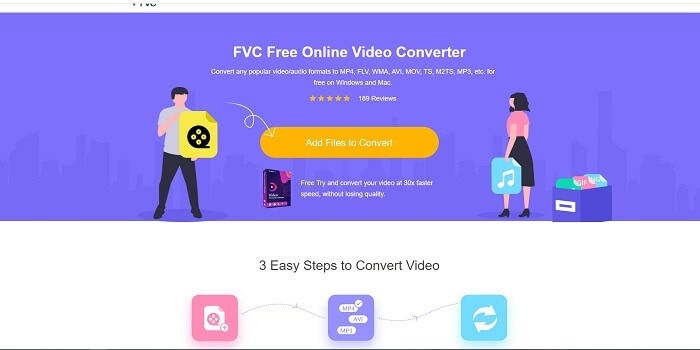
Jika anda sedang mencari pembuat GIF dalam talian yang hebat maka ini untuk anda dan bacalah dengan teliti untuk mengetahui lebih lanjut. Penukar video dalam talian percuma FVC Alat ini ialah alat berasaskan web yang mungkin anda temui di internet. Cara terbaik untuk mencipta GIF daripada video ialah menukarnya ke format GIF. Mungkin anda tertanya-tanya adakah benar‑benar boleh mencipta GIF dengan penukar dan bukannya dengan pembuat GIF? Jawapannya ialah ya. Ini ialah cara yang lebih mudah untuk mencipta GIF. Tetapi alat ini tidak seperti mana‑mana penukar atau pembuat lain dalam senarai di bawah. Tidak seperti alat lain di internet, alat ini menyediakan penukaran terpantas dan hampir bebas ralat yang mungkin anda suka gunakan. Tiada had penukaran yang bermaksud anda boleh menukar semua video atau audio yang anda mahu selagi ada sambungan internet. Saiz fail juga tidak dihadkan kepada berapa MB sahaja dan semua kualiti output yang disediakan alat ini adalah hebat.
Tetapi tahukah anda bahawa alat ini juga menyediakan versi premium yang tiada tandingan. Ia juga dikenali sebagai bapa kepada semua penukar. Namanya ialah Video Converter Ultimate. Alat ini memberikan pengguna pengalaman penukaran yang jauh lebih baik dengan kelajuan penukaran yang tinggi dan ciri‑ciri premium berprestij, serta menukar kepada semua format berbeza yang anda mungkin kenal. Tidak seperti alat lain dalam senarai ini dan di web. Ultimate Converter ialah alat pembuat GIF terbaik untuk menukar mana‑mana fail video kepada GIF. Anda juga boleh menambah sentuhan peribadi pada GIF untuk menjadikannya lebih ekspresif. Kelajuan penukaran format ke GIF adalah 30x lebih pantas berbanding alat dalam talian dan 100x lebih pantas daripada penukar atau pembuat GIF di bawah. Anda boleh menggunakannya dengan memasangnya dalam storan pemacu anda. Walaupun ia ialah alat berbayar, harganya tidak terlalu tinggi. Dan memang ia ialah penukar pelbagai guna, khususnya untuk GIF. Jadi, tidak perlu menjangka kurang kerana alat ini jauh lebih daripada sekadar penukar.
Muat Turun PercumaUntuk Windows 7 atau lebih baharuMuat Turun Selamat
Muat Turun PercumaUntuk MacOS 10.7 atau lebih baharuMuat Turun Selamat
Tetapi buat masa ini, mari kita fokus pada alat dalam talian percuma perisian ini. Oleh itu, untuk memberi anda bukti bahawa alat dalam talian ini sangat berkesan untuk menukar maka anda mesti mengikuti langkah-langkah mudah di bawah ini. Sekiranya anda mempunyai keraguan mengenainya. Tetapi untuk memberitahu anda, tidak semua ciri dalam Converter Ultimate ada di alat dalam talian tetapi sebenarnya menghasilkan format yang mengejutkan.
Langkah 1. Untuk mula menggunakan alat ini, anda perlu klik pautan tersebut untuk pergi ke laman utama FVC.
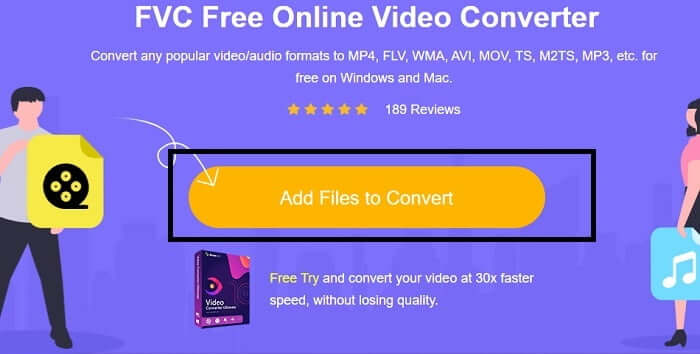
Langkah 2. Klik Add Files to Convert dan Allow untuk melancarkan penukar.
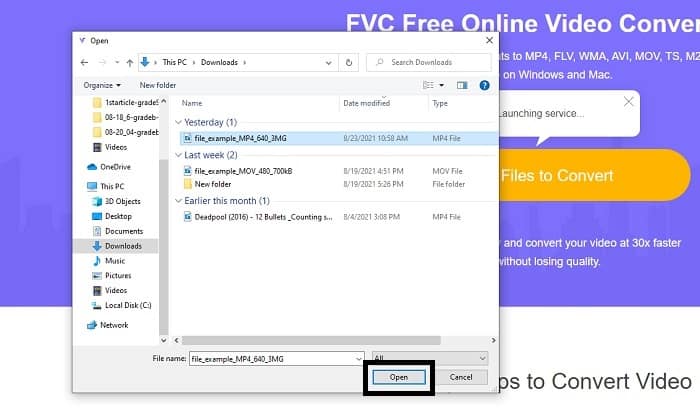
Langkah 3. Jika tetingkap peneroka fail seperti ini muncul pada skrin anda, maka anda melakukan dengan betul. Cari dan klik fail video yang ingin anda tukar dan tekan Open.
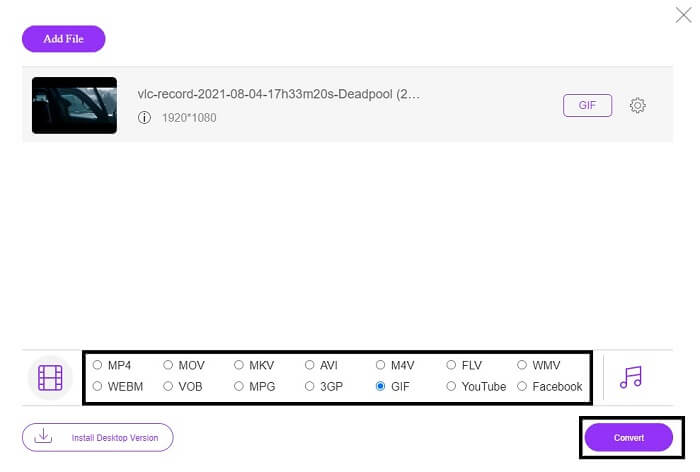
Langkah 4. Tukar format fail kepada GIF. Untuk maklumat tambahan, anda juga boleh menukar video atau audio anda kepada format lain yang lebih sesuai yang anda mahu. Jika semuanya sudah sedia, klik Convert untuk memulakan penukaran. Klik di mana anda mahu output akhir disimpan.
Langkah 5. Jika penukaran anda telah selesai, tetingkap peneroka fail akan muncul pada skrin anda dan cari output akhir tersebut. Kemudian nikmatilah.
Teratas 2. Ezgif
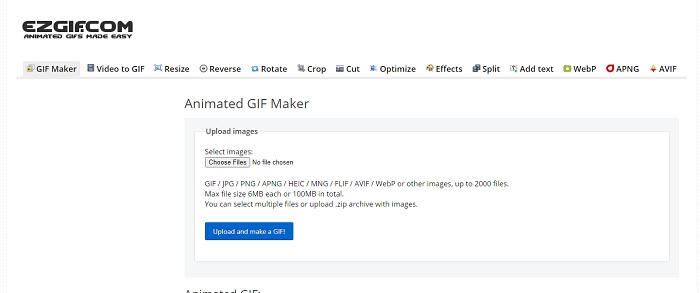
Salah satu pembuat GIF terbaik dalam talian ialah Ezgif. Anda pada asasnya boleh membuat GIF dengan alat ini untuk menambah baik, menukar saiz, memotong, mengoptimumkan, menambah teks dan pilihan lain. Ia juga menukar video ke format GIF sahaja. Walaupun ciri alat ini banyak, semua ciri itu terpisah antara satu sama lain. Jadi, bukannya melakukan semuanya dalam satu antara muka, anda perlu berulang‑alik dari satu ke satu lagi hanya untuk mencipta dan menyunting. Agak leceh menggunakan alat ini, terutama sekali kerana anda tidak boleh seret‑dan‑lepas untuk cara muat naik yang lebih mudah. Tetapi walaupun begitu ia masih salah satu pembuat GIF dalam talian.
Teratas 3. Imgflip
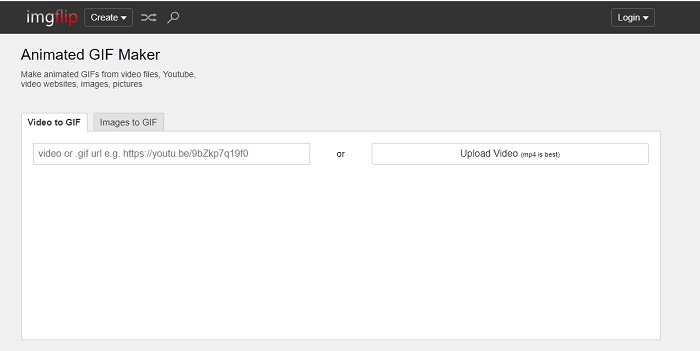
Pembuat GIF dalam talian daripada video dan pautan yang memberikan peluang baik untuk membuat GIF, maka ini sesuai untuk anda. Imgflip boleh membantu anda membuat meme, GIF atau carta dan ia melaksanakan tugasnya dengan baik. Ia juga menyediakan penyuntingan ringkas pada GIF anda. Tetapi resolusi piksel tertinggi yang boleh diberi ialah 360 untuk akaun percuma dan 480 untuk premium. Jadi, ini bermakna jika video anda 1080 atau 4K maka kualiti output akhir akan menjadi lebih rendah daripada yang dijangka.
Teratas 4. Visme
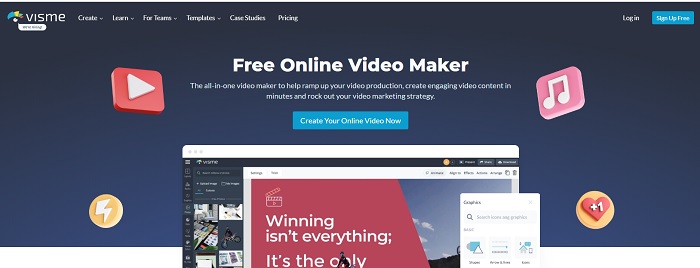
Alat ini membolehkan anda menjadi lebih terperinci dalam GIF anda. Visme terkenal kerana menyediakan pembuat video yang lebih terperinci. Alat ini memerlukan akaun anda untuk log masuk sebelum anda dibenarkan menggunakannya. Anda boleh menggunakan Facebook, Gmail, atau mendaftar di laman web mereka. Oleh itu, jika anda peminat privasi data maka alat ini bukanlah pilihan yang tepat. Walaupun masuk ke alat ini tidak akan membocorkan maklumat mengenai anda, sebilangan dari kami tidak mahu memberikan maklumat penting mengenai kami kerana kami mahu data kami lebih peribadi dan untuk keselamatan kami. Tetapi tidak perlu risau kerana alat ini tidak membocorkan privasi anda.
Teratas 5. FreeGIFMaker.me
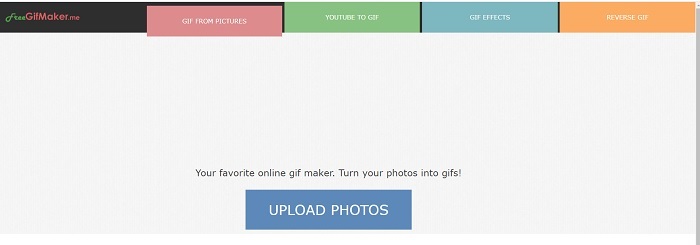
Sekiranya anda mencari pautan video ke penukar GIF maka ini sesuai untuk anda. Secara khusus menyokong pautan video platform YouTube sahaja. Pembuat PercumaGIF. boleh melakukan video sederhana ke penukaran GIF. Tetapi ia juga menyediakan gambar untuk gif, mengedit gif anda, dan membalikkan gif. Walaupun alat ini menyediakan ciri yang paling umum yang harus disediakan pembuat GIF, ia masih bukan yang terbaik tetapi boleh dimasukkan ke dalam senarai 30 pembuat gif teratas. Ciri-ciri yang disenaraikan terdapat di bahagian yang berbeza jadi, daripada menghasilkan output akhir GIF dengan penyuntingan, anda perlu mengejar yang lain untuk melakukan penyuntingan yang anda mahukan.
Teratas 6. Buat Gif
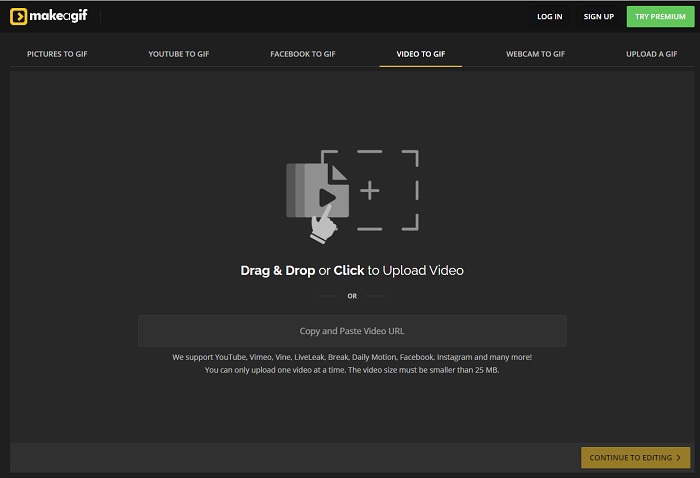
Satu lagi pembuat GIF dalam talian yang mungkin sudah anda temui di web. Make A Gif ini memberikan pengguna antara muka yang lebih tenang; jika anda suka suasana lebih gelap maka alat ini salah satunya. Alat ini memang fleksibel kerana ia memfokus pada pembuatan GIF sama ada daripada gambar, video Facebook, video YouTube, video anda sendiri dan juga video kamera web. Tetapi video yang anda masukkan hendaklah sentiasa kurang daripada 25MB jadi jika anda mahu GIF yang panjang maka ini bukan pilihan untuk anda, tetapi jika anda mahu GIF pendek sekitar 10 saat maka ini sesuai untuk anda.
Teratas 7. Penyunting Imej Dalam Talian
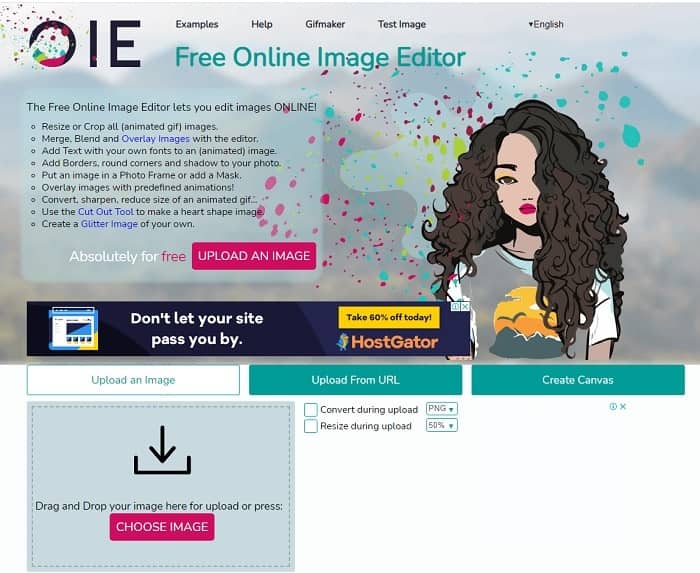
Alat ini membolehkan anda mengedit gambar anda dan mengubahnya menjadi format GIF. Penyunting Imej Dalam Talian membolehkan anda membuat GIF dengan menggunakan gambar anda. Ia juga menyediakan animasi dan fitur alat penyuntingan yang sederhana. Tetapi lebih sukar untuk membuat GIF dengan alat ini kerana anda perlu meluangkan masa untuk membuatnya. Oleh itu, jika anda baru membuat GIF maka alat ini mungkin bagus tetapi bukan yang terbaik untuk anda. Sepertinya anda membuat GIF di photoshop tetapi lebih teruk lagi kerana alat itu sendiri. Walaupun laman web utama adalah luar biasa, antara muka alat sangat mudah sehingga menjadi lebih membosankan untuk dilihat dari semasa ke semasa. Nampaknya tidak ada yang masih mengemas kini antara muka. Tetapi walaupun begitu, itu adalah pilihan yang bagus jika anda ingin membuat GIF dengan gambar.
8. Kapwing Teratas
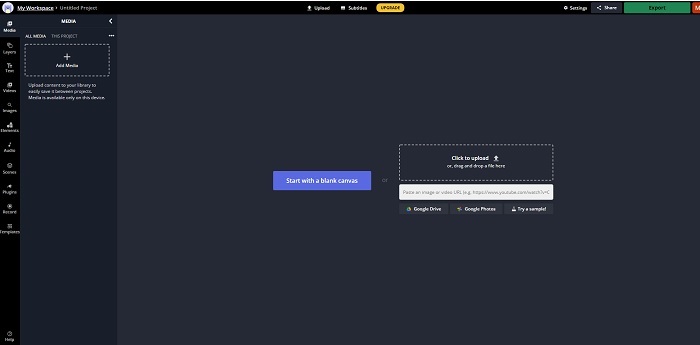
Alat ini ialah satu lagi pembuat GIF percuma dalam talian. Ia akan memberikan anda suasana seperti Photoshop tetapi dalam talian. Kapwing membantu anda mencipta GIF anda sendiri dengan video atau imej yang anda sediakan. Walaupun namanya kedengaran pelik atau seolah‑olah tidak nyata, ia sebenarnya pilihan yang baik untuk pembuat GIF animasi dalam talian. Alat ini bukan penukar tetapi pembuat GIF. Anda juga boleh berkongsi output akhir di aplikasi utama seperti FB, Twitter dan Instagram. Walaupun mudah untuk membuat GIF, proses mengeksport videonya jauh lebih perlahan berbanding alat lain dalam senarai. Jadi, jika anda mempunyai sambungan internet yang perlahan, anda masih boleh menggunakannya tetapi bersedialah untuk menunggu lebih lama untuk menghasilkan output akhir. Had maksimum video yang patut anda muat naik ialah kurang daripada 60 saat untuk mengekalkan kualiti yang baik. Jika anda tiada latar belakang dalam Photoshop maka alat ini mungkin sukar untuk anda gunakan.
Soalan Lazim Mengenai Pembuat GIF Dalam Talian
Mengapa GIF berkembang?
Pada akhir tahun 1987, seorang saintis komputer Amerika bernama Steve Wilhite yang bekerja untuk CompuServe menghadapi masalah kerana mereka ingin memaparkan gambar bergerak sambil menjimatkan ruang sehingga mereka mengembangkan GIF. Berdasarkan juga pernyataannya bahawa ia diucapkan sebagai JIF bukan GIF tetapi ejaannya adalah GIF dengan sebutan G yang lembut. Walaupun kedua-duanya betul ejaan.
Bolehkah saya menggunakan Photoshop untuk menukar fail saya ke GIF?
Ya, anda boleh menukar MPG ke GIF menggunakan Photoshop atau format yang diketahui menjadi GIF.
Adakah mungkin untuk menukar MP4 menjadi GIF?
Ya, anda boleh menukar MP4 kepada GIF atau menukar mana‑mana format video kepada GIF juga.
Kesimpulannya
Selepas semua perbincangan, kini lebih jelas bahawa semua alat mampu membuat format GIF. Walaupun mereka mempunyai kemampuan yang berbeza bagaimana mereka berfungsi seperti mengubahnya menjadi GIF, membuat GIF, menghubungkan ke GIF, atau gambar ke GIF. Tetapi semua alat mempunyai kualiti unik masing-masing tetapi salah satunya - FVC Video Converter Ultimate adalah pilihan terbaik. Ini bukan sahaja terbaik dalam membuat GIF tetapi memberi anda peluang untuk menukar, menggabungkan, membuat kolaj, MV, dan banyak lagi. Walaupun anda tidak dapat mengakses fitur pada versi premium dalam talian, selalu terbuka untuk anda menguji, mencuba, atau melakukan penukaran secara dalam talian dengan versi percuma. Video Converter Ultimate adalah yang terbaik dari semua bukan hanya dalam menukar seperti yang dikatakan. Anda juga boleh menggunakan sihir anda untuk menghasilkan output yang indah tanpa had. Oleh itu, jangan sekali-kali membataskan kemahiran anda kerana alat ini mudah, sederhana namun menghasilkan output yang hebat.
-
 (Panduan) Cara Menukar Video M4V ke GIF Animasi pada Windows / Mac
 Sekiranya anda ingin membuat fail GIF animasi dari video M4V kegemaran anda, anda dapat mempelajari 2 cara mudah dan efisien untuk menukar video M4V ke GIF dengan tetapan yang disesuaikan.
-
 WebM ke GIF - 3 Penukar WebM ke GIF Percuma untuk Membuat GIF Anda Sendiri
 Adakah WebM adalah GIF? Bagaimana mengubah video menjadi GIF? Adakah terdapat penukar WebM ke GIF percuma? Catatan ini berkongsi 3 cara percuma untuk membantu anda menukar WebM ke GIF.
-
 Cara Menukar Video MKV ke GIF Animasi tanpa Photoshop / FFmpeg
 Setelah memuat turun dan menonton filem MKV di komputer anda, anda mungkin ingin berkongsi beberapa detik indah dengan rakan atau di Internet sebagai GIF. Dalam artikel ini, anda boleh mengetahui tentang 2 cara termudah untuk menukar MKV ke GIF.
