


 Video Converter Ultimate
 Perakam Skrin
 Pembaikan Video
3 Penukar Ideal Terbaik untuk Menukar Fail VOB kepada Format GIF
Fail VOB ialah fail yang paling biasa dilihat pada DVD, yang boleh mengandungi hampir semua data seperti navigasi, menu, sari kata, video, audio dan lain-lain. Selain itu, format ini boleh menyimpan program main balik dengan mudah namun ia masih sukar untuk disimpan pada desktop anda. Untuk berkongsi beberapa sorotan video mengenai format VOB ke platform media sosial yang lain dengan mudah dan berkesan. Format terbaik yang boleh anda gunakan ialah format GIF, walaupun format ini tidak menyokong fail audio namun ia adalah format terbaik untuk dikongsi di seluruh dunia. Jadi, untuk mengetahui lebih lanjut tentang perkara yang kita bincangkan, mari teruskan dengan alat yang boleh anda gunakan untuk menukar fail VOB kepada GIF supaya anda boleh menontonnya dan berkongsinya kepada dunia.

Bahagian 1. 3 Kaedah Berbeza tentang Cara Mengubah Fail VOB kepada GIF
Kaedah 1. Gunakan Perisian Desktop – FVC Free Video Converter
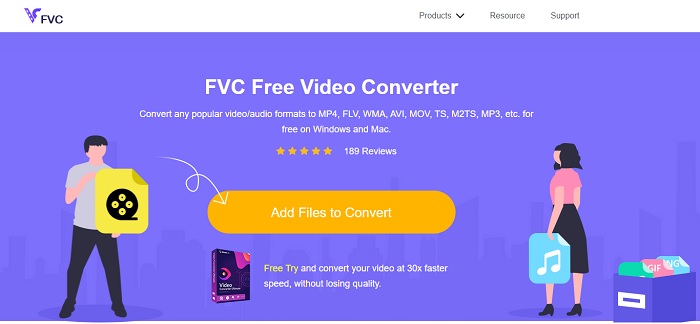
Penukar dalam talian terbaik yang dibangunkan untuk menukar fail VOB kepada GIF oleh FVC, iaitu FVC Free Video Converter. Walaupun alat ini percuma, ia masih kekurangan beberapa format, namun format asas sudah disediakan di sini. Selain itu, anda boleh menukar bitrate, fps dan resolusi fail video dalam alat web ini. Tetapi fungsi penyuntingan utama seperti menambah baik video dan audio, mencipta GIF, atau menguatkan audio tidak disediakan di sini. Namun begitu, proses penukaran jauh lebih pantas berbanding fConvert dan laman web alat ini juga tiada iklan mengganggu. Jadi, untuk mengetahui cara alat ini berfungsi, anda mesti ikut langkah di bawah dan pelajari daripada alat dalam talian terbaik yang boleh anda gunakan secara percuma.
Langkah Cara menggunakan FVC Free Video Converter untuk Menukar Secara Dalam Talian
Langkah 1. Klik hiperpautan di atas yang menghala ke laman utama FVC Free Video Converter
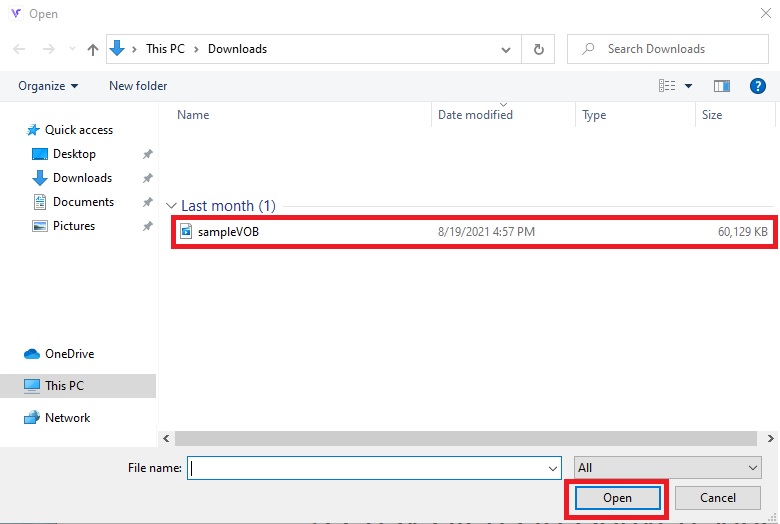
Langkah 2. Klik Add Files to Convert dan cari fail VOB kemudian open.
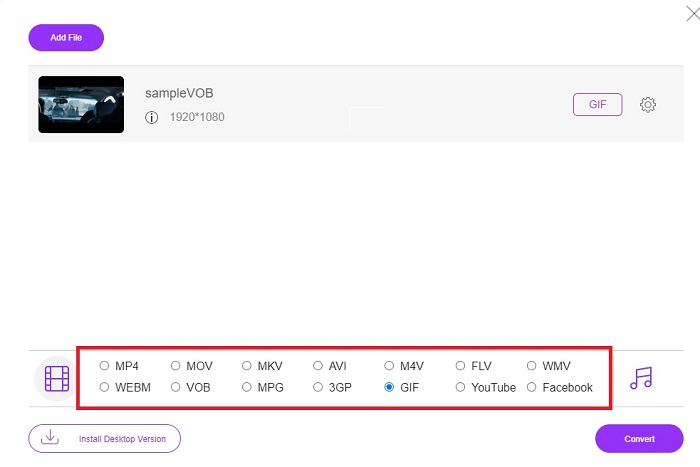
Langkah 3. Pilih format yang anda mahu untuk output akhir pada bahagian bawah kemudian klik padanya.
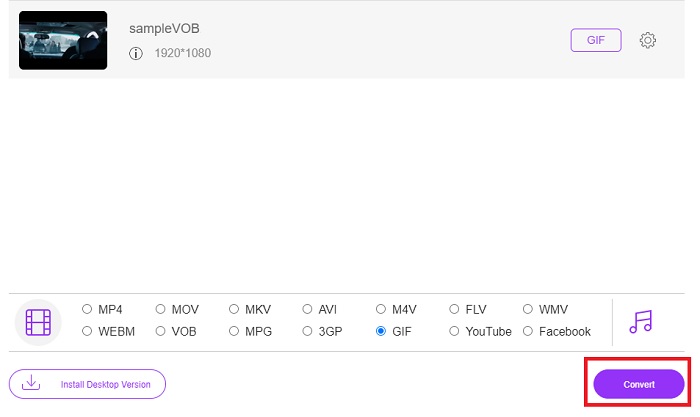
Langkah 4. Untuk memulakan penukaran, klik Convert.
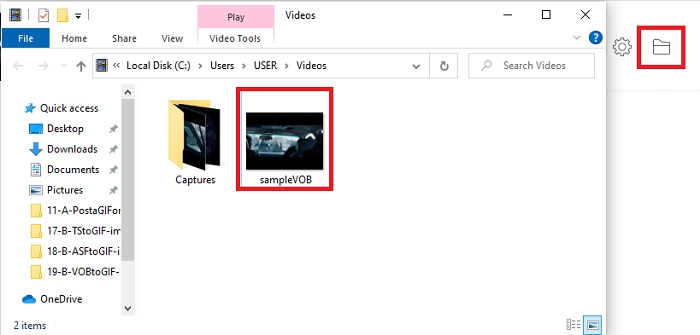
Langkah 5. Untuk mencari fail VOB yang telah ditukar tadi, klik butang seperti-folder untuk membuka folder fail tempat fail yang telah ditukar berada.
Kaedah 2. Gunakan Perisian Percuma – Video Percuma FVC kepada Pembuat GIF
Jika alat dalam talian ini menakjubkan, maka pelajari cara menukar fail .vob kepada GIF dengan bantuan FVC Free Video to GIF Maker. Jika penukaran menjadi masalah anda, mari selesaikannya dengan bantuan alat boleh muat turun percuma ini. Ia menyokong lebih banyak format berbanding alat dalam talian percuma dan juga fungsi penyuntingan asas. Namun, alat ini tidak mempunyai fungsi penyuntingan utama seperti penukar ultimanya yang boleh ditawarkan oleh FVC kepada anda. Di samping penukar ultimate, anda masih boleh menggunakan alat ini kerana ia menjadi salah satu alat terbaik untuk menukar dengan selamat dan cekap. Selain itu, ia jauh lebih pantas daripada mana-mana alat berasaskan web yang boleh anda capai secara dalam talian. Jadi, jika anda mahu penukaran yang lebih pantas dan berkesan, ikut langkah-langkah di bawah yang dinyatakan.
Langkah tentang Cara menggunakan Video Percuma FVC kepada Pembuat GIF untuk Menukar Luar Talian
Langkah 1. Muat turun FVC Free Video to GIF Maker pada pemacu PC atau Mac anda. Kemudian ubah tetapan pemasangan dan klik finish selepas pemasangan untuk menyimpan perubahan.
Muat Turun PercumaUntuk Windows 7 atau lebih baharuMuat Turun Selamat
Muat Turun PercumaUntuk MacOS 10.7 atau lebih baharuMuat Turun Selamat
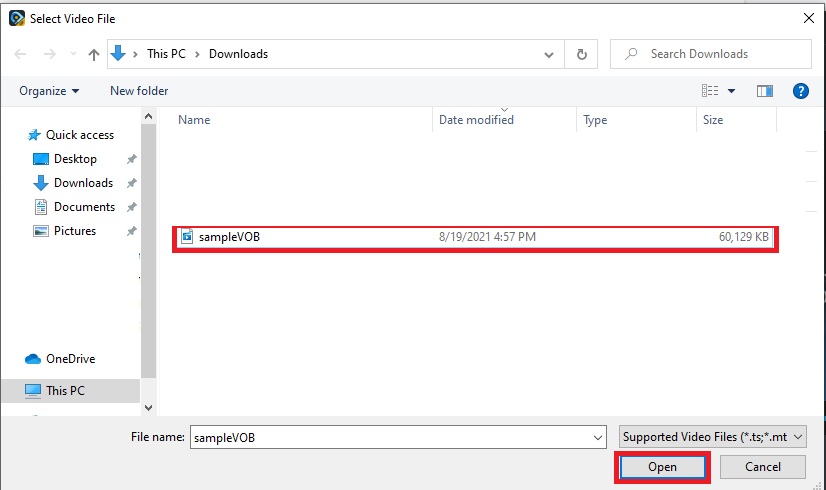
Langkah 2. Untuk memasukkan fail ke dalam antara muka, klik butang Add File di bahagian kiri atas antara muka. Kemudian klik open untuk menampal fail VOB ke antara muka utama.
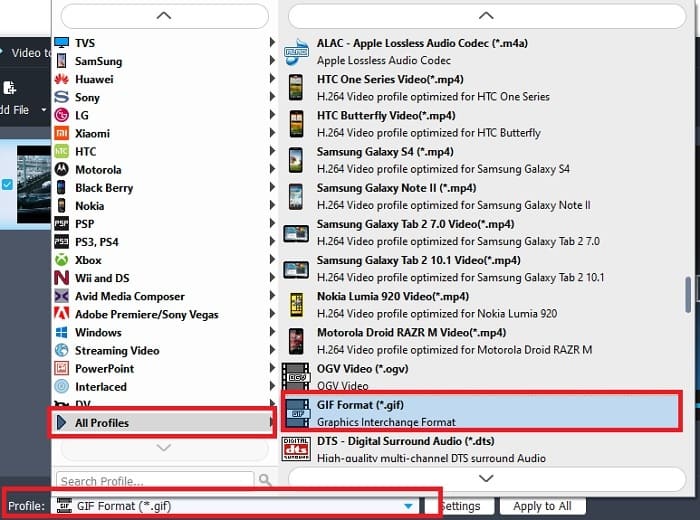
Langkah 3. Tukar format dengan mengklik Profile dan tentukan output akhir yang anda mahukan.
Langkah 4. Untuk mula menukar fail VOB, tekan butang Convert.

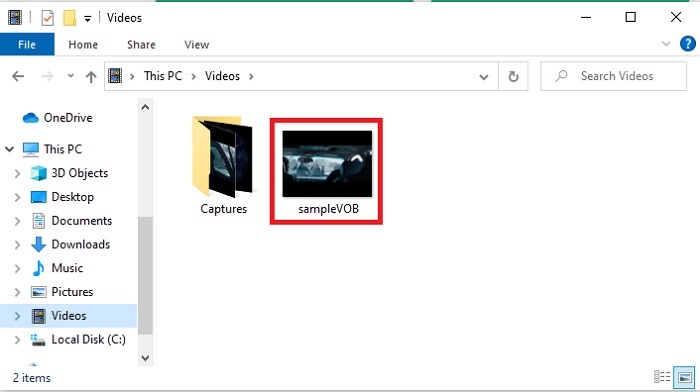
Langkah 5. Cari fail tersebut dalam pengurus fail anda dan tonton fail VOB yang telah anda tukar tadi.
Kaedah 3. Gunakan Alat Dalam Talian – fConvert
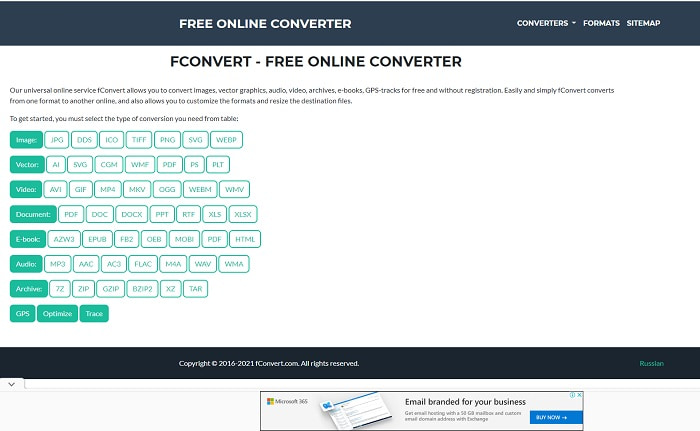
Satu lagi alat dalam talian yang boleh anda gunakan untuk menukar fail VOB ialah fConvert. Alat web ini membenarkan pengguna menukar sebarang format fail media kepada versi yang lebih baharu untuk digunakan. Namun laman web ini mempunyai beberapa iklan yang mengganggu di sekelilingnya. Walaupun iklan tersebut masih boleh dikendalikan, iklan pada laman utamanya agak menjengkelkan. Walaupun fConvert menyokong hampir semua penukaran yang boleh anda lakukan, jumlah formatnya tetap lebih sedikit berbanding FVC Free Video Converter. Sebagai maklumat tambahan, jika anda memulakan penukar ini, terdapat banyak iklan berbanding di laman webnya, jadi berhati-hati agar tidak dialihkan ke laman lain.
Langkah 1. Buka enjin carian anda dan cari laman utama alat tersebut.
Langkah 2. Pilih proses penukaran yang anda mahu dilakukan.
Langkah 3. Kemudian tambah fail yang hendak ditukar dan tunggu sehingga selesai.
Bahagian 2. Soalan Lazim tentang Penukaran VOB ke GIF
Apakah Fail VOB?
VOB boleh mengandungi borang data aliran multipleks ke dalam DVD dan kebanyakan masa format ini juga disulitkan. Dengan itu dikatakan, fail VOB tidak boleh dengan mudah dirobek ke DVD kerana sekatan yang disediakan oleh format ini. Jika anda memaksa untuk merobek fail .vob terdapat kemungkinan bahawa hasilnya mempunyai banyak data yang hilang atau jika anda bernasib baik peluang untuk dirobek dengan betul adalah sangat tipis. Tetapi anda boleh memuat turun fail VOB melalui internet tetapi anda tidak boleh memainkannya pada telefon atau desktop anda jika anda tidak mempunyai fail yang betul. Terdapat kemungkinan pemberitahuan seperti fail ini tidak disokong atau fail ini disulitkan akan ditunjukkan ke skrin anda.
Di manakah saya boleh memainkan fail VOB saya tanpa menukarnya?
Menukarnya ialah penyelesaian yang sesuai untuk menyelesaikan masalah ini. Tetapi jika anda tidak mahu diganggu dengan proses penukaran, anda masih boleh memainkannya di sini. Pemain media ini juga dibawakan kepada anda oleh FVC untuk memainkan semua format yang sebelum ini tidak boleh dimainkan. Blu-ray Player ialah salah satu penyelesaian untuk memainkan fail VOB yang tidak boleh dimainkan tanpa menggunakan perisian lain. Jadi, untuk memuat turun alat ini klik pautan di bawah. Muat turun Blu-ray Player pada PC Muat turun Blu-ray Player pada Mac
Mana yang lebih baik: VOB atau MP4?
Jika kita akan menyimpan fail pada DVD atau CD maka adalah lebih ideal untuk menggunakan fail VOB daripada MP4. Kerana fail ini jauh lebih kecil yang bermakna anda boleh menyimpan lebih banyak tanpa kehilangan kualiti. Tetapi jika anda ingin menyimpannya pada telefon atau desktop anda, maka MP4 jauh lebih baik daripada fail VOB. Untuk menukar MP4 kepada VOB, atau sebaliknya, anda boleh memanfaatkan alat penukar video, seperti FVC Free Video Converter untuk mencapai penukaran format.
Selepas menukar VOB, adakah kualitinya akan hilang?
Ini hanya boleh berlaku jika anda menggunakan penukar yang salah. Walaupun penukaran nampak mudah dilakukan, memilih penukar sebenarnya lebih sukar daripada yang anda fikirkan. Jika anda mahu merasai penukaran yang hebat, anda mesti memuat turun FVC Video Converter Ultimate dan mengujinya sendiri. Muat turun FVC Video Converter Ultimate pada PC Muat turun FVC Video Converter Ultimate pada Mac
Kesimpulannya
Untuk menamatkan perbincangan, jika anda mengalami fail VOB yang tidak boleh dimainkan semula maka anda mesti mempertimbangkan untuk menukarnya kepada format yang boleh dimainkan. Walaupun FVC Video Converter Ultimate tidak disebut di sini, namun proses penukaran yang disediakan oleh alat ini adalah pantas, mudah, cekap dan berkesan tidak seperti yang lain. Untuk meneroka alat itu, anda mesti memuat turunnya ke PC atau Mac anda sekarang.
-
 [2 Penyelesaian] Cara Menukar Fail SWF ke GIF dengan Mudah secara Percuma
 Apabila anda gagal mengeksport format GIF melalui perisian Flash, anda boleh mencuba menyimpan fail dalam format SWF pada mulanya. Kemudian anda dapat mempelajari 2 cara mudah untuk menukar fail SWF ke GIF dari artikel ini.
-
 [2 Penyelesaian] Cara Menukar Video WMV kepada Fail GIF secara Percuma
 Jika anda ingin menggunting bahagian menarik video WMV dan membuat GIF daripadanya, anda boleh mempelajari tentang 2 kaedah mudah untuk memindahkan video WMV ke GIF dalam artikel ini
-
 MOV ke GIF - Cara Menukar MOV ke GIF Animasi pada Mac, PC dan Percuma Dalam Talian
 Apa itu GIF? Bagaimana cara menukar video ke GIF? Bagaimana menukar MOV ke GIF animasi dalam talian? Catatan ini memberitahu 3 cara untuk menukar MOV ke GIF dalam talian, pada Mac / PC.
