


 Video Converter Ultimate
 Perakam Skrin
 Pembaikan Video
 Muat Turun Selamat
Panduan Muktamad GIF Animasi dan Cara Bermain / Menukar / Membuat GIF
Berbanding dengan imej statik, GIF boleh menyampaikan lebih banyak maklumat dan mengekspresikan emosi serta maksud anda dengan lebih baik. Ia baru-baru ini telah menjadi salah satu alat lalai bersama meme, humor web dan video tular. Anda boleh mengakses pelbagai fail GIF pada aplikasi sosial yang berbeza dan di internet. Persoalannya ialah, apakah itu GIF?

Catatan ini ingin memberikan anda pengenalan terperinci tentang GIF animasi. Anda boleh mempelajari apakah sebenarnya GIF, cara memainkan fail GIF, dan cara menghasilkan GIF dengan video atau gambar.
Bahagian 1. Apa itu GIF
GIF ialah singkatan bagi Graphics Interchange Format, iaitu format fail yang menyokong kedua-dua imej statik dan animasi. Sebenarnya, GIF animasi ialah sejenis format fail imej lama. Ia dibangunkan oleh satu pasukan di penyedia perkhidmatan dalam talian CompuServe pada 15 Jun 1987.
GIF pernah menjadi standard untuk gambar warna 8-bit di internet. Ini menyokong hingga 8 bit per piksel untuk setiap gambar. GIF membolehkan satu fail gambar merujuk paletnya hingga 256 warna yang berbeza, yang dipilih dari ruang warna RGB 24-bit.
Sebagai format gambar bitmap, GIF dapat menggabungkan beberapa gambar atau bingkai menjadi satu fail. Semua gambar dalam GIF ditampilkan berturut-turut dengan kadar bingkai yang berbeza-beza untuk membuat animasi bersaiz fail rendah pendek.
GIF animasi dimampatkan dengan teknik pemampatan data tanpa kerugian Lempel – Ziv – Welch (LZW). Ia dapat mengurangkan ukuran failnya tanpa merosakkan kualiti visual. Oleh kerana faktor yang tidak dikompresi, GIF sering mempunyai ukuran fail yang besar. Lebih-lebih lagi, GIF tidak menyokong ketelusan separa.
GIF kurang sesuai untuk menghasilkan semula gambar warna dan gambar lain dengan kecerunan warna. Tetapi ia dapat digunakan dengan baik oleh gambar yang lebih sederhana seperti grafik atau logo dengan warna yang padat. GIF adalah rangkaian gambar atau video tanpa suara yang akan berterusan. Ia tidak memerlukan operasi untuk main semula.
Apakah tujuan GIF
Hari-hari ini, GIF cukup popular di media sosial, dan aplikasi pesanan ringkas dan blog. Mereka selalu menghiburkan dan lebih lucu daripada kata-kata yang sebenarnya.
Tujuan GIF adalah untuk mengekspresikan tindakan, emosi dan reaksi dengan lebih baik. Seperti yang disebutkan di atas, GIF sesuai untuk grafik padat dengan jumlah warna yang terhad. Oleh itu, mereka sesuai untuk logo. GIF digunakan untuk menunjukkan jenama atau keperibadian syarikat.
GIF juga dapat digunakan untuk menyimpan data sprite warna rendah. Lebih-lebih lagi, ia dapat digunakan untuk membuat animasi kecil dan klip video beresolusi rendah. Satu perkara yang harus anda ketahui ialah GIF tidak boleh digunakan untuk gambar.
GIF adalah pilihan yang baik untuk mendorong interaksi di aplikasi sosial, membuat komunikasi pelanggan-pelanggan melalui e-mel, membuat cara visual video, dan banyak lagi.
Bahagian 2. Pemain GIF - Cara Memainkan Fail GIF
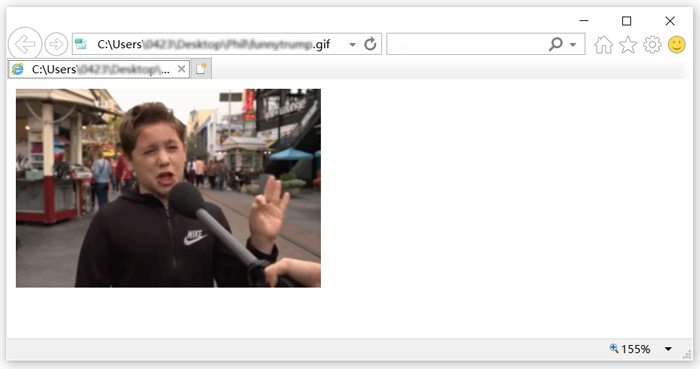
Format GIF dapat disokong oleh banyak pemain yang sering digunakan termasuk Windows Media Player di Windows PC dan QuickTime Player di Mac. Lebih-lebih lagi, GIF dapat dilihat secara langsung di aplikasi sosial. Anda juga dapat dengan mudah membuka fail GIF animasi dengan beberapa penonton foto yang popular. Untuk memainkan GIF di komputer, anda juga dapat mengklik kanannya dan memilih penyemak imbas web seperti Chrome, IE, atau Safari untuk pemutaran GIF.
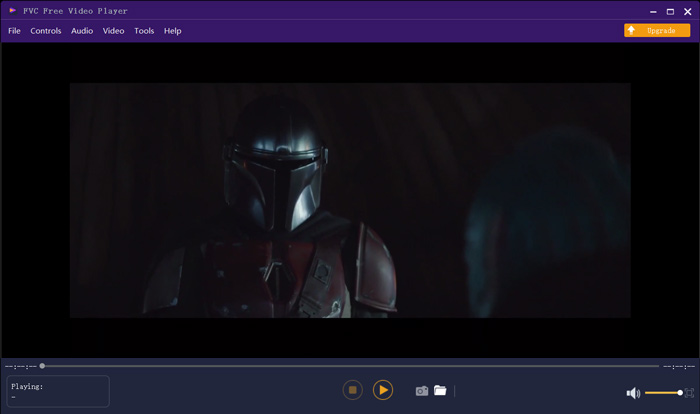
FVC Free Video Player ialah alat main balik fail media percuma yang boleh memainkan sebarang fail GIF pada PC Windows 10/8/7 dan Mac. Jika anda sedang mencari pemain GIF pihak ketiga, anda boleh mencubanya. Bukan sekadar pemain GIF percuma, ia juga menyokong banyak format video dan audio termasuk MP4, MOV, M4V, AVI, FLV, WMV, VOB, serta MP3, AAC, M4A, WAV, FLAC, dan sebagainya. Lihat 5 pemain GIF terbaik untuk komputer, Android dan iPhone.
Bahagian 3. Pembuat GIF - Cara Membuat Fail GIF dengan Video dan Gambar
Terdapat 2 cara biasa untuk membuat GIF anda sendiri. Anda boleh membuat GIF dengan fail gambar atau klip video. Bahagian ini akan memperkenalkan anda kepada 2 pembuat GIF untuk melakukannya.
Tukar video ke GIF
Untuk menukar video kepada GIF animasi, anda boleh bergantung pada Free Video to GIF Maker yang popular. Ia mempunyai keupayaan untuk menukar video dalam sebarang format popular. Sebagai contoh, anda boleh menukar MP4, MOV, AVI, M4V, WMV dan FLV kepada GIF dengan kualiti tinggi.
Muat Turun PercumaUntuk Windows 7 atau lebih baharuMuat Turun Selamat
Muat Turun PercumaUntuk MacOS 10.7 atau lebih baharuMuat Turun Selamat
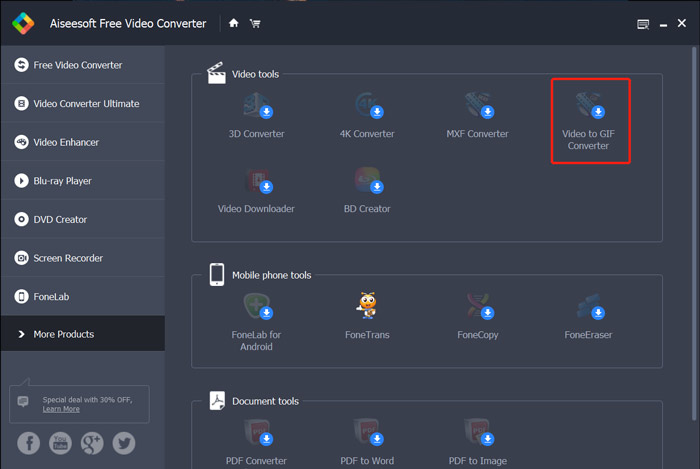
Langkah 1. Muat turun, pasang dan jalankan Free Video to GIF Maker ini pada komputer anda. Klik More Products di sebelah kiri untuk memaparkan lebih banyak alat penyuntingan. Cari Video to GIF Converter dan pasangnya secara percuma.
Langkah 2. Kini anda boleh melihat Video to GIF Converter dipaparkan pada skrin. Klik Add File untuk mengimport video yang ingin anda tukar kepada GIF.
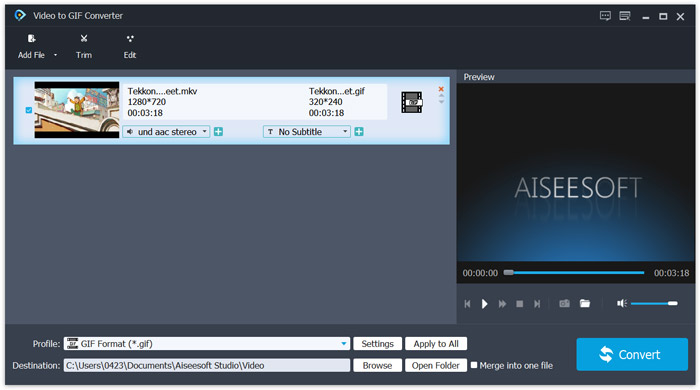
Langkah 3. Anda boleh klik butang Settings di sebelah Profile untuk menyesuaikan pelbagai tetapan output GIF. Sebagai contoh, anda dibenarkan melaraskan resolusi, bitrate, pengekod, kadar bingkai dan banyak lagi. Klik butang OK untuk menyimpan perubahan anda.
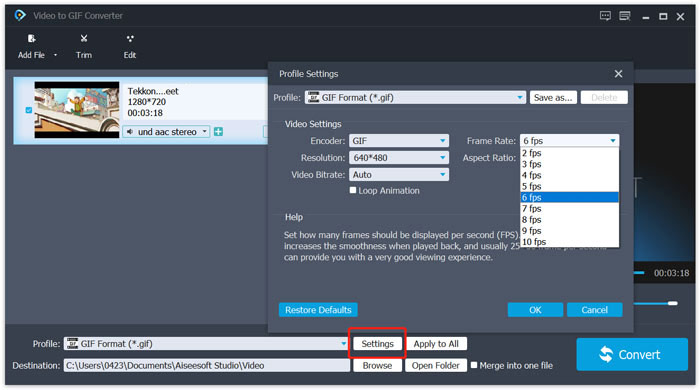
Langkah 4. Kini anda akan kembali ke tetingkap utama. Di sini anda boleh klik butang Convert untuk mula mencipta GIF.
Buat GIF dengan gambar
Jika anda mempunyai banyak fail imej dan ingin menjadikannya satu fail GIF, anda boleh cuba pembuat GIF percuma dalam talian, Imgflip Animated GIF Maker. Ia membolehkan anda menukar foto dalam sebarang format imej popular seperti JPG dan PNG kepada GIF.
Langkah 1. Buka pelayar web anda seperti IE, Chrome, Safari atau Firefox dan pergi ke laman Animated GIF Maker ini. Seperti yang anda lihat, ia juga membolehkan anda menukar video kepada GIF dalam talian secara percuma.
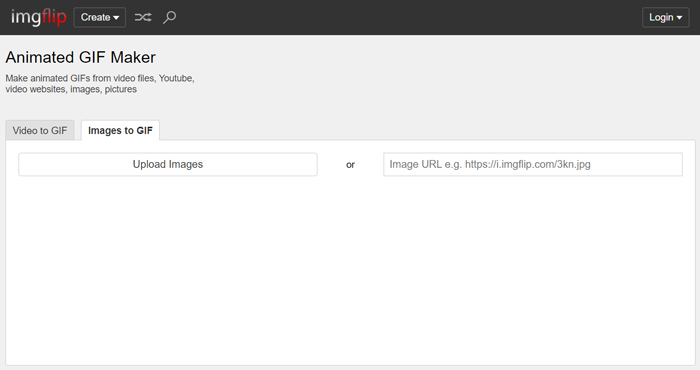
Langkah 2. Pilih Images to GIF dan kemudian klik Upload Images untuk memuat naik fail imej anda. Di sini anda juga boleh menambah gambar melalui URL. Selepas itu, anda disediakan dengan banyak pilihan untuk menyesuaikan fail GIF output.
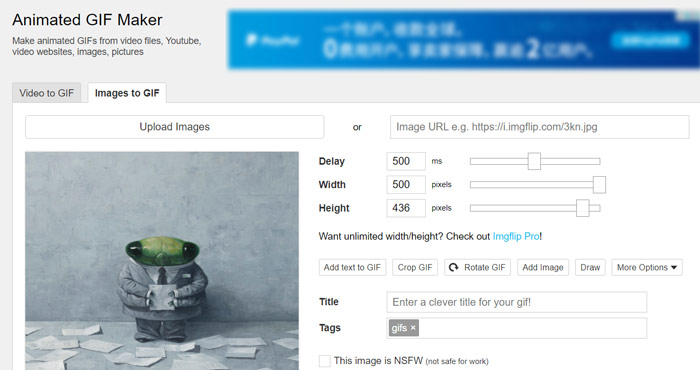
Langkah 3. Selepas semua operasi ini, anda boleh klik butang Generate GIF untuk mencipta GIF dengan imej-imej ini.
Bahagian 4. Soalan Lazim Apa Itu GIF
Soalan 1. Bagaimana cara menyimpan GIF pada iPhone dan telefon Android?
Anda boleh mengakses pelbagai GIF dengan mudah pada peranti iOS dan Android mudah alih anda. Apabila anda melihat fail GIF di beberapa aplikasi sosial, anda dapat mengetuk dan menahannya sehingga permintaan muat turun / simpan muncul. Kemudian anda boleh mengetuk pilihan Simpan untuk menyimpannya ke folder Rol Kamera atau aplikasi Foto anda.
Soalan 2. Bolehkah Pemain Media VLC memainkan fail GIF?
Tidak. Pemain Media VLC tidak menyokong main balik GIF. Apabila anda memuat fail GIF ke VLC, ia hanya dapat membukanya sebagai gambar statik.
Soalan 3. Berapa lama GIF boleh bertahan?
Dengan begitu banyak aplikasi pembuat GIF yang ditawarkan di pasaran, anda dapat dengan mudah membuat fail GIF yang besar selama yang anda mahukan, terutama ketika anda menukar video ke GIF. Tetapi di banyak aplikasi sosial dan laman web dalam talian, muat naik atau perkongsian GIF terhad pada masa tertentu seperti 15 saat. Sementara itu, terdapat juga beberapa batasan untuk ukuran fail GIF. Anda dicadangkan menghantar fail GIF kurang dari 10MB.
Kesimpulannya
Apakah itu GIF? Selepas membaca catatan ini, diharap anda dapat memahami dengan lebih baik format GIF dan cara menggunakannya. Anda boleh mendapatkan panduan terperinci tentang cara memainkan dan mencipta GIF. Anda boleh menukar video dalam format lain seperti AVI kepada GIF dengan mudah.
-
 Panduan Langkah demi langkah Menukar MP4 ke GIF di Desktop atau Dalam Talian
 Mencari kaedah terbaik untuk menukar video MP4 anda menjadi GIF animasi? Berikut adalah panduan terperinci untuk melakukannya di Photoshop, Windows Movie Maker, penukar video dalam talian dan banyak lagi.
-
 Tutorial Memampatkan GIF dan Mengurangkan Saiz Failnya dengan Kualiti Tinggi
 Inilah 2 cara mudah untuk memampatkan GIF di komputer atau telefon bimbit anda. Anda boleh menggunakan FVC Free Online Video Compressor dan Photoshop mengurangkan saiz fail GIF dalam pelbagai aspek.
-
 Cara Memampatkan Video untuk Vimeo Sebelum Memuat Naik
 Dalam catatan ini, kami akan menunjukkan kepada anda cara memampatkan fail video anda untuk memuat naik fail di Vimeo, bersama dengan panduan yang mungkin anda perlukan untuk pemampatan video dan audio.
