


 Video Converter Ultimate
 Perakam Skrin
 Pembaikan Video
Tukar PNG kepada PDF dengan pantas menggunakan Adobe [Panduan Kemas Kini]
Imej digital seperti fail PNG biasanya digunakan untuk mencetak kerana kualiti tinggi dan sifat pemampatan tanpa kehilangannya. Walau bagaimanapun, apabila berkongsi atau mengarkibkan imej ini, menukarkannya kepada format PDF boleh memberi manfaat. Selain itu, fail PDF sangat terkenal kerana keupayaan mereka untuk mengekalkan kualiti kandungan asalnya walaupun telah ditukar. Dengan itu, pengguna boleh berkongsi fail yang ditukar ini dengan mudah merentas peranti dan platform yang berbeza memandangkan format PDF digunakan dan disokong secara meluas.
Dalam artikel ini, ketahui cara menukar PNG kepada PDF menggunakan Adobe. Jangan lepaskan peluang untuk meneroka cara lain menukar fail imej anda kepada format lain. Jika ini yang anda cari, teruskan membaca kerana panduan ini menyediakan semua yang anda perlukan!

Bahagian 1. Apakah itu Adobe Acrobat
Adobe ialah syarikat perisian komputer popular yang diasaskan oleh Charles Geschke dan John Warnock pada Disember 1982. Syarikat itu terkenal dengan set produk perisiannya yang telah mengubah cara orang ramai menggunakan dan mengurus kandungan digital merentas pelbagai industri dan di seluruh dunia.
Adobe Acrobat, salah satu aplikasi perisian utama mereka, telah dilancarkan pada tahun 1993. Alat aplikasi perisian ini direka untuk meningkatkan kebolehgunaan dan kefungsian PDF, membolehkan pengguna mencipta, melihat, mengedit dan menukar fail PDF.
Tetapi sejak beberapa tahun lalu, alat ini telah berkembang dengan ketara, menambah ciri Adobe menukar PNG kepada PDF, membolehkan pengguna menukar fail PNG mereka kepada format PDF dengan mudah. Akibatnya, alat ini hanya membuktikan kedudukannya sebagai alat utama untuk penciptaan dan penyuntingan PDF.
Bahagian 2. Tukar PNG kepada PDF Menggunakan Adobe
Menukar fail PNG kepada PDF menggunakan Adobe bukanlah perkara yang rumit untuk dilakukan. Alat ini direka khusus, jadi antara mukanya benar-benar bertujuan untuk memenuhi keperluan penukaran PDF jenis ini. Selain itu, ia menyediakan antara muka mesra pengguna yang memudahkan proses, membolehkan anda menukar imej dengan cekap sambil mengekalkan kualitinya.
Untuk mula, ikut langkah berikut untuk menukar PNG kepada PDF menggunakan Adobe:
Langkah 1. Mula-mula, akses alat dalam talian Adobe Convert PNG to PDF ini pada pelayar web anda.
Langkah 2. Seterusnya, tambah fail PNG yang ingin anda tukar kepada fail PDF dengan mengklik butang Select Files.
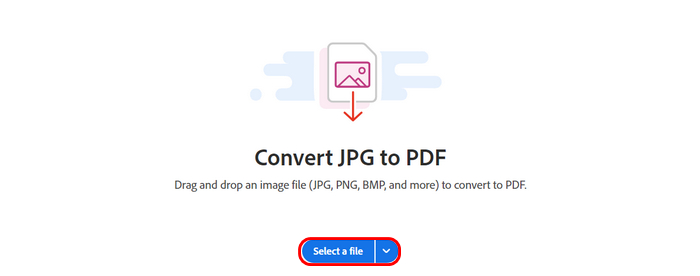
Langkah 3. Selepas itu, sistem akan menukar fail PNG kepada PDF secara automatik. Setelah selesai, klik butang Download di bahagian atas untuk menyimpan fail PNG yang telah ditukar.
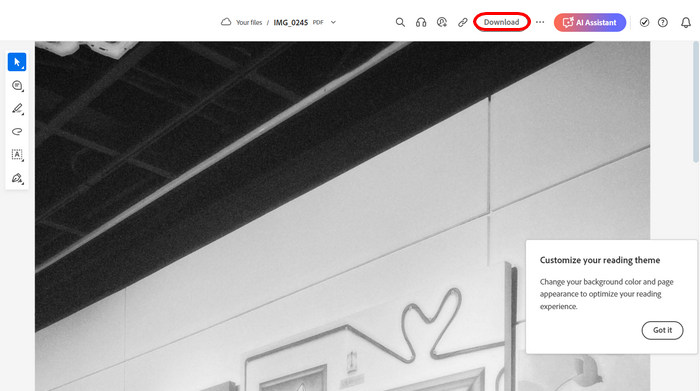
Adobe Acrobat sememangnya alat yang berkuasa. Bayangkan bagaimana ia boleh menukar fail PNG menjadi PDF dengan cirinya dengan mudah. Satu-satunya kelemahan alat ini ialah kosnya. Anda perlu membayar langganan untuk menikmati ini, membolehkan anda menukar fail PNG anda tanpa had. Tetapi jika anda mempunyai cara untuk melanggan, anda dijamin alat yang boleh dipercayai dan serba boleh.
Klik di sini untuk belajar cara menggunakan Adobe untuk memampatkan PDF.
Bahagian 3. Alternatif Terbaik untuk Menukar SVG kepada Imej
Berikut ialah alternatif bonus jika anda bekerja dengan fail SVG untuk menukarnya kepada format imej seperti PNG, JPEG atau GIF. Salah satu alternatif terbaik ialah FVC Free Image Converter. Alat ini ialah penukar imej dalam talian yang menyeluruh yang membolehkan pengguna menukar pelbagai format imej kepada format lain, seperti SVG.
SVG, atau Grafik Vektor Boleh Skala, ialah format fail yang popular kerana keupayaannya untuk membuat skala tanpa kehilangan kualiti, tetapi ia tidak selalunya serasi dengan setiap platform atau perisian. Sekarang, apa yang dilakukan oleh alat ini ialah menyelaraskan proses penukaran dengan membenarkan pengguna memuat naik fail SVG mereka dan memilih format output imej pilihan mereka, seperti PNG atau JPEG. Ia memproses fail dengan pantas dan menyampaikan imej berkualiti tinggi, mengekalkan integriti dan resolusi SVG asal. Alat ini juga menawarkan penukaran kelompok, membolehkan pengguna menukar berbilang fail SVG sekaligus, menjimatkan masa dan usaha.
Ciri-ciri utama
• Menyokong penukaran JPG, PNG dan GIF daripada pelbagai format seperti SVG, BMP dan TIFF.
• Penukaran kelompoknya menyokong sehingga 40 imej.
• Mengekalkan kualiti imej asal selepas penukaran.
• 100% percuma dan berasaskan web semata-mata.
• Bebas iklan walaupun percuma.
Langkah-langkah menukar SVG kepada Imej menggunakan FVC Free Image Converter:
Langkah 1. Pada enjin carian web anda, cari FVC Free Image Converter.
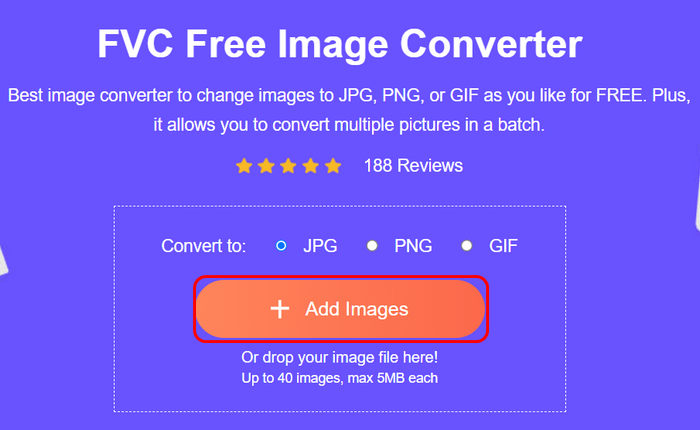
Langkah 2. Klik butang Add Images untuk mengimport fail SVG yang ingin anda tukar kepada format fail imej pilihan anda. Sistem akan menukar fail tersebut secara automatik.
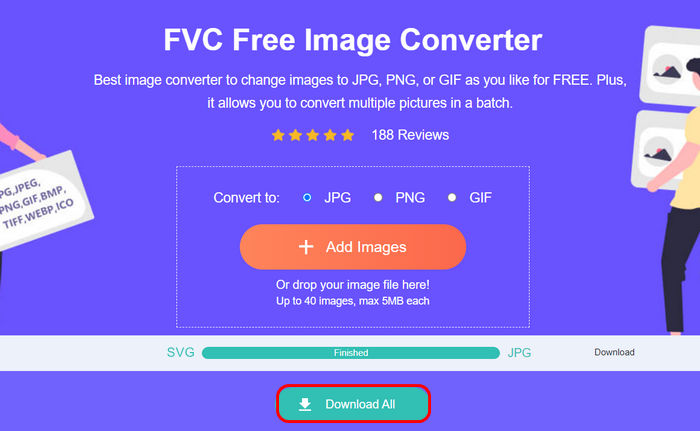
Langkah 3. Setelah selesai, klik sahaja butang Download di bawah untuk menyimpan fail yang telah ditukar.
Itu sahaja! Sekiranya anda juga sedang mencari cara untuk menukar fail SVG anda kepada mana-mana format imej yang anda suka, FVC Free Image Converter ialah penyelesaian yang cepat, mudah dan boleh dipercayai untuk semua keperluan penukaran imej anda.
Klik di sini untuk belajar cara memampatkan PNG.
Bahagian 4. Soalan Lazim tentang Menukar PNG kepada PDF Menggunakan Adobe
Adakah percuma untuk menukar PNG kepada PDF menggunakan Adobe Acrobat?
Tidak. Adobe Acrobat memerlukan langganan berbayar untuk mengakses semua cirinya, termasuk ciri Adobe PNG hingga PDF. Walau bagaimanapun, ia menawarkan percubaan 14 hari, membolehkan anda mengakses beberapa cirinya. Tetapi ambil perhatian bahawa selepas tempoh percubaan, anda perlu memanfaatkan langganan mereka untuk terus menggunakan ciri penuh Adobe Acrobat. Jika anda tidak mahu membayar langganan, anda boleh mencuba beberapa alatan percuma alternatif yang menawarkan ciri yang sama.
Adakah kualiti imej akan terjejas apabila menukar PNG kepada PDF dalam Adobe?
Tidak. Adobe Acrobat mengekalkan kualiti asal imej PNG apabila menukarnya kepada PDF. Proses penukaran memastikan integriti imej kekal utuh, termasuk mengekalkan ketelusan jika berkenaan.
Bolehkah saya menukar berbilang fail PNG kepada PDF secara serentak menggunakan Adobe?
ya. Adobe Acrobat menyokong penukaran kelompok, membolehkan pengguna mereka menukar berbilang fail PNG ke dalam satu PDF atau PDF berasingan pada masa yang sama, meningkatkan kecekapan apabila berurusan dengan banyak imej.
Berapa lamakah masa yang diambil untuk menukar PNG kepada PDF menggunakan Adobe Acrobat?
Proses penukaran berbeza-beza bergantung kepada pelbagai faktor. Sebagai contoh, saiz fail PNG benar-benar boleh menjejaskan kelajuan penukaran PNG kepada PDF. Bagi sesetengah orang, ia hanya mengambil masa beberapa saat. Sementara itu, proses mungkin mengambil sedikit masa lebih lama untuk penukaran kelompok dengan berbilang imej.
Kesimpulannya
Kesimpulannya, menukar fail PNG kepada PDF menggunakan Adobe Acrobat benar-benar mengubah permainan, terutamanya dengan ciri penukarannya yang hebat. Namun, satu perkara tentang Adobe ialah ia tidak percuma dan memerlukan langganan untuk mengakses semua cirinya. Tetapi jika anda kerap menukar fail PNG kepada PDF, maka ia akan berbaloi sebagai satu pelaburan.
Sementara itu, jika anda mencari cara alternatif yang tidak akan membebankan anda tetapi menawarkan ciri yang hampir sama seperti Adobe, jangan lupa untuk mencuba Penukar Imej Percuma FVC. Alat ini akan memberi anda pilihan lain dan terbaik untuk menukar pelbagai format imej kepada PDF. Jadi, apa tunggu lagi? Jom sepak masuk!
-
 Mampat PDF Tanpa Kehilangan Kualiti [Windows dan Mac]
 Mencari kaedah yang berkesan untuk memampatkan PDF tanpa kehilangan kualiti? Dalam artikel ini, pelajari 3 daripadanya dan kurangkan saiz fail PDF anda dengan mudah dan mudah.
-
 5 Pengurangan Saiz PDF: Mampat Fail PDF Anda dengan Cekap
 Baca ulasan terperinci kami tentang 5 alat Pengurangan Saiz PDF terbaik dan ketahui cara mana-mana daripada ini boleh membantu anda memampatkan fail PDF yang besar tanpa menjejaskan kualiti.
-
 Tukar HEIC kepada PDF Menggunakan 4 Cara Terbaik Diperbaik pada 2025
 Untuk mengetahui maklumat lanjut tentang penukar HEIC kepada PDF yang terbaik, anda boleh memuat turun 2024 ini. Anda boleh membaca artikel ini kerana kami memberikan ulasan mengenainya.
