


 Video Converter Ultimate
 Perakam Skrin
 Pembaikan Video
 Muat Turun Selamat
Cara Menukar BMP kepada PNG dan JPGUsing Penukar Dalam Talian dan Luar Talian
Format Bitmap atau BMP tidak optimum untuk imej berwarna yang mempunyai adunan atau kecerunan. Pada masa kini, anda tidak akan melihat banyak foto dalam format ini. Dari segi teknikal, BMP ialah format lama yang hampir tiada pemampatan. Oleh itu, jika anda mahu membuka imej BMP tanpa had, anda perlu menukar BMP kepada format imej yang biasa digunakan. Anda boleh menukar antara beberapa format imej dengan pelbagai cara. Kami akan menggariskan kaedah yang paling mudah dan terus dalam artikel ini. Jadi, jika anda ingin tahu cara menukar BMP kepada format imej JPG atau PNG, baca artikel ini. Kami akan memperkenalkan penukar imej yang hebat yang dapat membantu anda.

Bahagian 1. BMP lwn JPG lwn PNG
| Format fail | BMP | JPG | PNG |
| Sambungan Nama fail | .bmp | .jpg | .png |
| Dibangunkan Oleh | Microsoft | Kumpulan Pakar Fotografi Bersama | Kumpulan Pembangunan PNG |
| Penerangan | A BMP fail adalah singkatan untuk bitmap dan disebut bump. Microsoft mencipta format fail BMP untuk sistem pengendalian Windowsnya. Ia adalah untuk mengekalkan resolusi imej digital pada pelbagai skrin dan gajet. Kedua-dua gambar dua dimensi berwarna dan hitam dan putih boleh disimpan. Fail BMP tidak lagi hanya serasi dengan peranti berasaskan Windows pada zaman moden. Ia kini serasi dengan sejumlah besar peranti Mac dan Android. | The JPG format fail imej adalah yang paling berkesan untuk pemampatan imej. Pengguna menggunakan fail JPG secara meluas. Ia juga dirujuk sebagai fail JPEG atau JPG. Kumpulan Pakar Bersama ialah nama penuh JPEG. Selain itu, kebanyakan imej bitmap mempunyai sambungan fail .jpg. Matlamat utama adalah untuk menjadikan saiz fail lebih kecil. Memandangkan JPG ialah format lossy, pemampatan yang berlebihan mempunyai kesan ke atas kualiti imej. | Grafik Rangkaian Mudah Alih, a PNG sambungan untuk keluarga raster, yang melakukan pemampatan tanpa kehilangan. Ia dibangunkan untuk menggantikan GIF, Format Pertukaran Grafik, dan tidak dipatenkan. Ia boleh berdasarkan palet, dan biasanya imej skala kelabu yang menawarkan ketelusan. PNG ialah pemampatan tanpa kerugian. Ia membayangkan bahawa ia menyimpan maklumat, spesifik dan kualiti. |
Bahagian 2. Kaedah Dalam Talian untuk Menukar BMP kepada JPG/PNG
Tukar BMP kepada JPG/PNG menggunakan FVC Free Image Converter
Untuk menukar BMP kepada JPG secara percuma dalam talian, anda boleh gunakan FVC Free Image Converter. Alat dalam talian ini mempunyai prosedur yang paling mudah untuk menukar BMP kepada PNG atau JPG. Disebabkan antara mukanya yang intuitif, pengguna mahir dan juga bukan profesional boleh menggunakan penukar ini. Anda boleh menukar imej hanya dalam tiga langkah. Selain itu, anda boleh memuat naik sebarang imej dengan pelbagai format fail. Ia menyokong format input seperti PNG, JPG, BMP, GIF, TIFF, dan banyak lagi. Tambahan pula, penukar fail imej FVC menyokong proses penukaran kelompok. Ia membolehkan anda menukar banyak imej sekaligus. Ini jauh lebih berkesan dan praktikal berbanding penukar imej lain di pasaran. Ia memudahkan semua pengguna kerana anda boleh menukar 40 fail imej serentak.
FVC Free Image Converter menjamin imej berkualiti tinggi. Selepas penukaran, imej masih akan kelihatan sama seperti yang asal. Selain itu, anda tidak akan melihat iklan yang mengganggu pada skrin anda, walaupun ia adalah penukar imej dalam talian. Dengan cara ini, anda boleh lebih fokus pada menukar imej anda. Penukar ini tersedia dalam hampir semua pelayar. Ia termasuk Chrome, Safari, Edge, Firefox dan banyak lagi. Anda boleh mengikuti langkah mudah di bawah untuk menukar BMP kepada format JPG dan PNG.
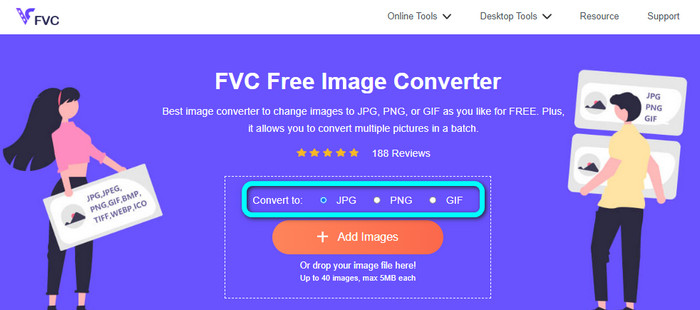
Langkah 1: Buka pelayar anda dan lawati laman web FVC Free Image Converter. Lihat pilihan Convert to dan pilih format yang anda inginkan. Anda boleh klik JPG atau PNG.
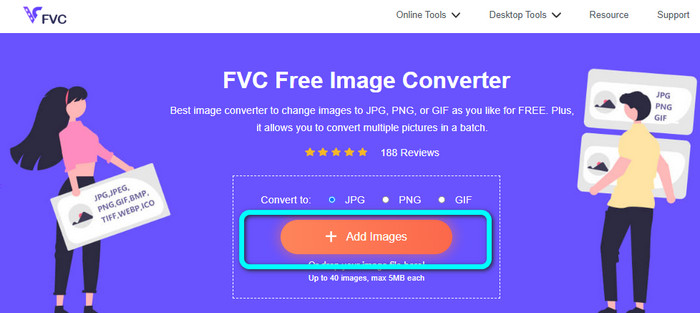
Langkah 2: Tambah imej BMP dengan mengklik butang Add Images. Fail komputer anda akan muncul pada skrin. Pilih fail imej MBP yang ingin anda tukar.
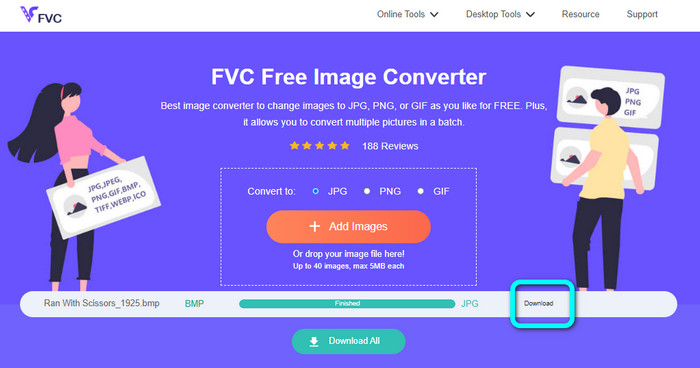
Langkah 3: Selepas memuat naik, ia akan menukar foto secara automatik. Jadi, untuk langkah terakhir anda, klik butang Download untuk menyimpan imej anda pada desktop.
Tukar BMP kepada JPG/PNG menggunakan Convertio
Convertio ialah satu lagi alat dalam talian untuk menukar BMP kepada JPG atau PNG. Ia merupakan penukar fail yang membolehkan anda menukar pelbagai format. Ini termasuk BMP, JPG, PNG, GIF, SVG, dan banyak lagi. Dengan bantuan alat ini, menukar banyak imej menjadi mudah. Ia juga menawarkan proses penukaran kelompok. Dengan cara ini, anda boleh menukar BMP kepada JPG secara kelompok untuk menjimatkan lebih banyak masa. Selain itu, Convertio menjamin privasi anda. Selepas menukar imej anda, ia akan memadam data anda secara automatik selepas 24 jam. Anda juga boleh mengakses penukar ini pada pelbagai pelayar. Anda boleh menggunakannya di Google, Mozilla, Edge, dan lain-lain.
Walau bagaimanapun, Convertio mempunyai kelemahan. Anda hanya boleh memuat naik imej sehingga 100MB. Jika anda mahukan saiz fail tanpa had untuk dimuat naik, beli pelan langganan. Anda juga memerlukan sambungan internet untuk mengendalikan penukar ini.
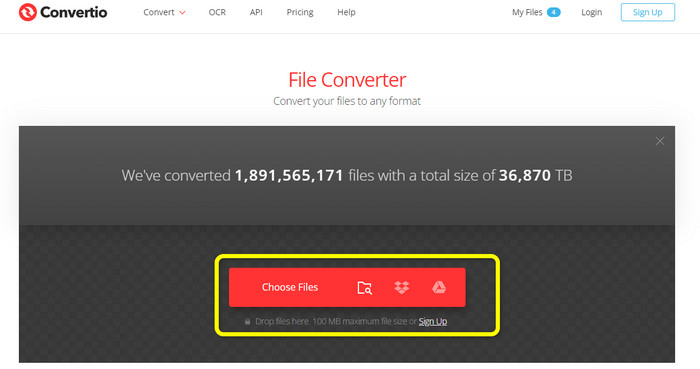
Langkah 1: Lawati laman web Convertio. Klik butang Choose Files untuk menambah fail imej BMP.
Langkah 2: Pilih format fail JPG atau PNG daripada pilihan format. Jika anda ingin menambah lebih banyak imej, klik butang Add more files.
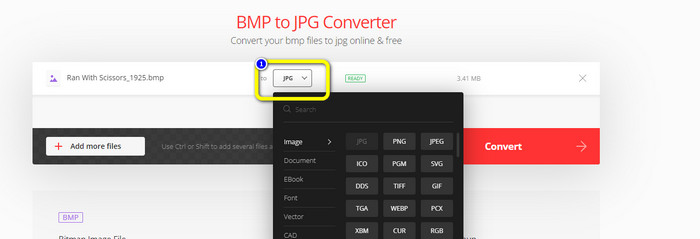
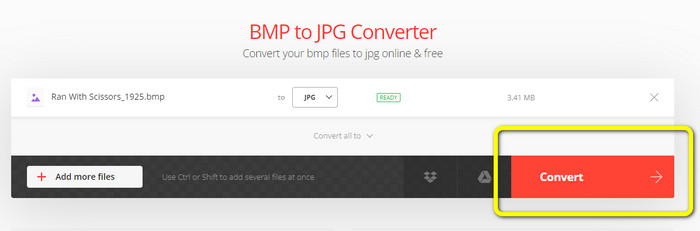
Langkah 3: Selepas memilih format fail yang anda inginkan, klik butang Convert. Tunggu proses penukaran dan muat turun imej anda ke komputer.
Bahagian 3. Kaedah Luar Talian untuk Menukar BMP kepada JPG/PNG
Anda juga boleh menggunakan Video Converter Ultimate untuk menukar BMP kepada JPG. Penukar luar talian ini mempunyai kaedah penukaran yang mudah difahami. Ia juga mempunyai antara muka yang intuitif, menjadikannya sesuai untuk semua pengguna, terutamanya pemula. Video Converter Ultimate menawarkan proses penukaran kelompok. Ini bermaksud anda boleh menukar berbilang imej secara serentak. Ia juga menawarkan proses penukaran yang pantas. Dengan ciri ini, anda boleh menukar banyak fail dengan serta-merta. Selain itu, ia menyokong pelbagai format imej. Ini termasuk JPG, BMP, PNG, GIF, TIFF, dan banyak lagi. Selain menukar, anda juga boleh mengubah kualiti foto daripada tetapan output. Dengan cara ini, anda boleh mengubah suai kualiti imej mengikut keutamaan anda. Selain itu, anda boleh mengakses penukar boleh muat turun ini pada komputer Mac dan Windows. Ikuti arahan di bawah untuk menukar fail BMP anda kepada format JPG atau PNG.
Langkah 1: Muat turun Video Converter Ultimate pada Mac atau Windows anda. Lancarkan program selepas proses pemasangan. Kami juga menyediakan penukar ini untuk anda dengan mengklik butang Download di bawah.
Muat Turun PercumaUntuk Windows 7 atau lebih baharuMuat Turun Selamat
Muat Turun PercumaUntuk MacOS 10.7 atau lebih baharuMuat Turun Selamat
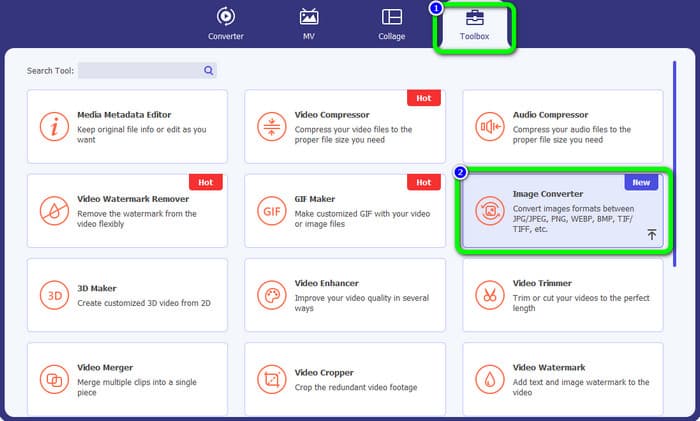
Langkah 2: Pergi ke panel Toolbox dan pilih alat Image Converter. Antaramuka lain akan muncul.
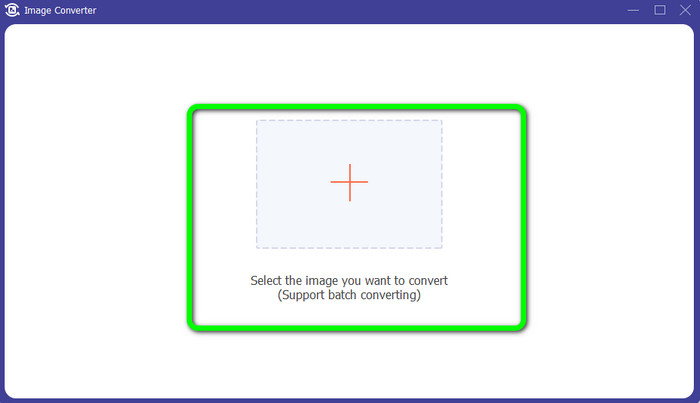
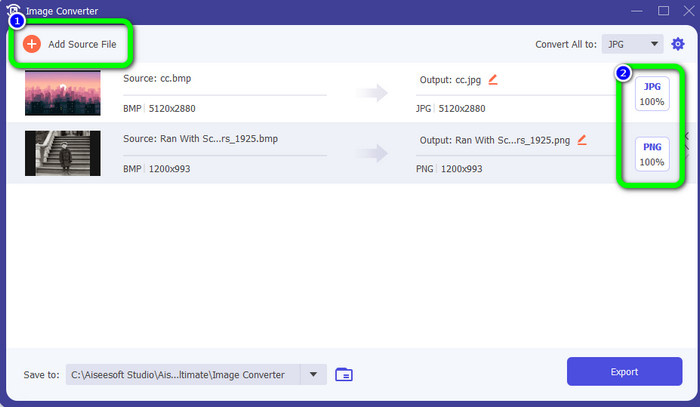
Langkah 3: Klik simbol Plus . Kemudian, pilih foto BMP yang ingin anda tukar daripada folder fail anda.
Langkah 4: Klik butang Add Source File untuk menambah lebih banyak fail. Kemudian, pergi ke pilihan format untuk memilih format output yang anda inginkan. Anda boleh memilih format PNG dan JPG.
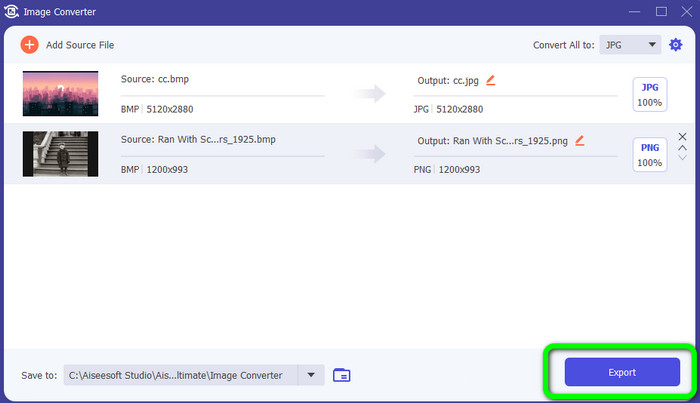
Langkah 5: Untuk langkah terakhir, klik butang Export. Tunggu proses penukaran. Kemudian, buka imej yang telah ditukar daripada folder anda.
Bahagian 4. Soalan Lazim tentang Menukar BMP kepada JPG/PNG
1. Bagaimana untuk menukar kumpulan BMP ke PNG?
Jika anda ingin melakukan proses penukaran kelompok, gunakan FVC Free Image Converter. Pertama, pilih format PNG daripada pilihan Convert to. Selepas itu, klik sahaja butang Add Images. Anda boleh menambah berbilang fail imej. Ia membenarkan anda memuat naik sehingga 40 imej sekaligus. Kemudian, selepas proses memuat naik, alat ini akan menukar fail imej anda secara automatik. Untuk menyelesaikan proses, klik butang Download All untuk menyimpannya pada desktop anda.
2. Bolehkah fail BMP dianimasikan?
Malangnya tidak. Animasi selalunya tidak serasi dengan fail BMP. Daripada menggunakan Flash, fikirkan tentang menggunakan format fail GIF. Ia boleh membuat animasi pendek dan mudah yang boleh dikongsi dan disimpan.
3. Manakah yang lebih besar, fail BMP atau fail JPEG?
BMP akan menjadi lebih besar jika diberikan foto yang setanding. Tetapi BMP hanya boleh sebesar 4GB kerana sekatan saiz. Saiz JPEG tidak terhad. Sebagai contoh, imej satelit tertentu tersedia dalam format JPEG.
Kesimpulannya
Oleh sebab fail BMP mempunyai saiz fail yang lebih besar, adalah perlu untuk menukarkannya kepada format lain seperti JPG dan PNG. Anda bernasib baik kerana artikel ini menyediakan kaedah yang sangat baik untuk menukar BMP kepada format JPG dan PNG. Namun, jika anda lebih suka cara yang mudah dan percuma untuk menukar imej, gunakan FVC Free Image Converter.
-
 Cara berskala penuh untuk Menukar JPG kepada PNG Dalam Talian dan Luar Talian
 Mencari kaedah berguna untuk menukar format fail JPG kepada PNG? Tiang panduan ini mempunyai jawapan yang anda perlukan. Untuk mengetahui kaedah ini, baca artikel
-
 Tukar JPEG kepada JPG Dengan Cekap [Lima Kaedah Disenaraikan]
 Datang dan dapatkan tutorial paling mudah tentang menukar format fail imej JPEG kepada JPG. Klik tiang panduan ini dan mula belajar kaedah pilihan anda
-
 5 Tutorial Terkemuka untuk Menukar PNG kepada JPG Dengan Pantas
 Jika anda perlu menukar fail PNG anda kepada format JPG, anda boleh mempelajari cara terbaik di sini. Anda juga akan mempelajari perbezaan antara format fail PNG dan JPG
