


 Video Converter Ultimate
 Perakam Skrin
 Pembaikan Video
 Muat Turun Selamat
Cara Tanpa Kerumitan untuk Menukar JPG kepada PNG Anda Tidak Boleh Terlepas
Fail yang mempunyai .png dan .jpg ialah fail imej. Format fail ini mengandungi foto, lukisan, tangkapan skrin dan maklumat visual. Ia juga merangkumi jenis media yang lain. Oleh sebab ia dua format fail yang berbeza, setiap satunya mempunyai keupayaan tersendiri. Anda bertuah jika ingin mempelajari data terperinci tentang jenis fail ini. Panduan ini akan memberi anda maklumat yang mencukupi tentang format fail JPG dan PNG. Selain itu, anda juga akan mengetahui cara terbaik untuk menukar imej JPG anda kepada format PNG. Kami akan menyediakan alat dalam talian dan luar talian yang berguna untuk anda gunakan. Anda juga akan mempelajari kelebihan dan kekurangan masing‑masing. Dengan cara ini, anda akan mendapat idea penukar imej yang paling berkesan untuk anda. Baca panduan ini dan peroleh semua maklumat yang boleh anda pelajari tentang cara menukar JPG kepada PNG.

Bahagian 1. Butiran Penuh tentang Format Fail JPG dan PNG
Apakah format JPG?
Kumpulan Pakar Fotografi Bersama, JPG, ialah format popular yang menggunakan algoritma. Ia memampatkan grafik dan gambar. Format fail ini menawarkan pemampatan yang besar, menjadikannya berguna secara meluas. JPG mempunyai saiz yang kecil, yang sangat baik. Ia sesuai untuk berkongsi melalui internet dan menggunakan tapak web. Fail JPG menyokong pemampatan lossy dan warna 24-bit. Selain itu, ia boleh memaparkan 16.8 juta warna sambil mengekalkan saiz yang kecil. Ia juga sesuai untuk paparan fotografi. Jurugambar menggunakan format fail JPG. Ia adalah untuk menangkap format mentah untuk memastikan tangkapan imej yang tepat. Memandangkan ia kecil, pengguna boleh membuka imej dengan lebih pantas pada kebanyakan pelayar. Selain daripada paparan fotografi, format ini juga sesuai untuk penerbitan web. Fail JPG berguna kepada penulis blog dan penerbit. Ia memberikan masa memuatkan halaman yang lebih pantas supaya penonton boleh mengakses kandungan serta-merta.
Kelebihan
- Saiz fail yang kecil membolehkan pemindahan segera.
- Ketepuan dan imbangan putih dalam JPG ditetapkan.
- Format fail ini boleh dikenali dalam semua penyemak imbas.
- Ia boleh menawarkan resolusi imej yang terbaik.
Keburukan
- Mampatan merosot kualiti imej.
- Format fail ini tidak sesuai untuk imej dengan teks atau tepi tajam.
- JPG tidak menyokong imej berlapis.
Apakah format PNG?
Grafik Rangkaian mudah alih, PNG, ialah jenis fail imej raster. Format ini ialah evolusi format GIF. Pada tahun 1995, Oliver Fromme mencipta format PNG untuk melakukan perkara yang tidak boleh dilakukan oleh GIF. Format PNG adalah bebas paten dan mempunyai palet warna yang lebih luas, tidak seperti GIF. PNG ialah salah satu fail imej paling popular pada era ini. Ia tidak dinafikan popular dengan pereka web. Ia boleh mengendalikan latar belakang separa telus dan telus. Anda boleh membuat ilustrasi, mereka bentuk tapak web, membuat fotografi dan banyak lagi. Sebagai contoh, jika anda ingin meletakkan foto di atas logo, anda hanya boleh memotong logo. Memandangkan fail itu tidak dipatenkan, anda juga boleh membuka PNG tanpa lesen dalam mana-mana perisian penyuntingan imej. Juga, format ini menggunakan pemampatan tanpa kehilangan. Ini bermakna pemampatan tidak menjejaskan kualiti imej.
Kelebihan
- Format fail PNG boleh mengendalikan imej yang lebih terperinci.
- Tiada paten wujud, jadi anda boleh membuka imej PNG dalam semua program.
- Selepas pemampatan, imej PNG tidak akan kehilangan sebarang data.
Keburukan
- PNG mempunyai saiz yang lebih besar daripada JPG dan GIF.
- Fail ini tidak menyokong mod warna CMYK.
- Ia mempunyai responsif yang lebih perlahan dan masa memuatkan halaman.
Bahagian 2. Cara Berkesan untuk Menukar JPG kepada PNG
Cara 1. Cara Menukar JPG ke PNG menggunakan FVC Free Image Converter
Menukar JPG kepada PNG adalah mudah apabila menggunakan FVC Free Image Converter. Penukar berasaskan web ini menawarkan proses penukaran yang ringkas. Anda boleh menukar fail JPG anda kepada format PNG hanya dalam beberapa langkah. Pengguna, khususnya pemula, boleh menggunakan alat ini dengan mudah kerana antara mukanya yang intuitif. Ia juga mempunyai proses penukaran yang pantas, menjadikannya mudah untuk semua pengguna. Selain itu, anda boleh melakukan proses penukaran kelompok. Ini bermaksud anda boleh menukar berbilang fail imej sekali gus. Anda juga boleh mengakses perisian dalam talian ini di semua pelayar. Ini termasuk Google, Explorer, Safari, Edge dan banyak lagi. Perisian ini juga percuma dan selamat digunakan. Ia akan memadam data anda secara automatik selepas menukar dan menyimpan imej.
Kelebihan
- Sesuai untuk pemula.
- Ia menawarkan antara muka yang mudah difahami.
- Boleh diakses dalam semua pelayar.
- 100% Percuma.
- Ia menyediakan proses penukaran kelompok.
Keburukan
- Ia memerlukan sambungan internet untuk menggunakan penukar imej.
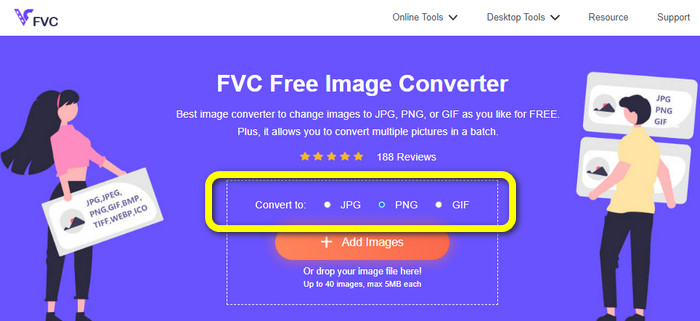
Langkah 1: Layari laman web FVC Free Image Converter. Pergi ke pilihan format dan pilih format PNG.
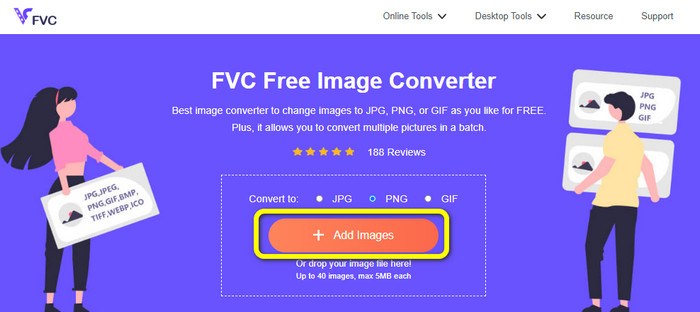
Langkah 2: Klik butang Add Images untuk menambah imej JPG yang anda ingin tukar.
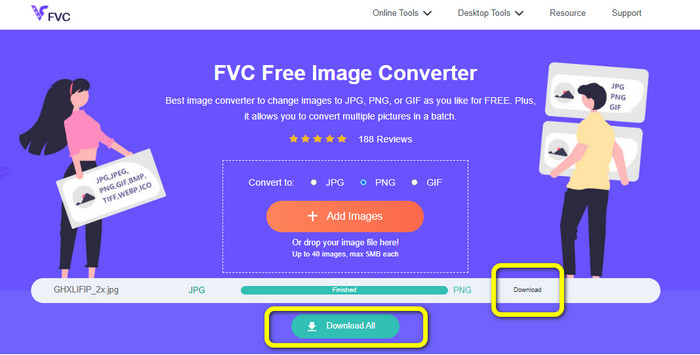
Langkah 3: Selepas memuat naik imej JPG, ia akan meneruskan ke proses penukaran. Tunggu seketika dan klik butang Download untuk menyimpan imej.
Cara 2. Cara Menukar JPG ke PNG menggunakan FreeConvert
FreeConvert ialah satu lagi penukar imej yang anda boleh gunakan dalam talian. Ia boleh membantu anda menukar JPG kepada PNG secara dalam talian. Selain itu, dengan prosedurnya yang mudah diikuti, proses penukaran menjadi mudah. Ia sesuai untuk semua pengguna, terutamanya pemula. Tambahan pula, proses penukaran kelompok tersedia dalam perisian ini. Dengan cara ini, anda boleh menukar banyak fail serentak untuk menjimatkan lebih banyak masa. Selain format PNG, ia juga menyokong BMP, TIFF, GIF dan banyak lagi. Walau bagaimanapun, versi percuma mempunyai had. Saiz maksimum fail ialah 1GB. Anda mesti membeli pelan langganan untuk mendapatkan saiz maksimum fail yang lebih besar. Selain itu, iklan yang mengganggu sering muncul pada skrin.
Kelebihan
- Proses penukaran kelompok tersedia.
- Mudah dikendalikan.
Keburukan
- Ia memerlukan sambungan internet untuk menggunakan perisian.
- Iklan yang menjengkelkan sentiasa dipaparkan pada skrin.
- Dapatkan versi berbayar untuk menikmati lebih banyak ciri hebat.
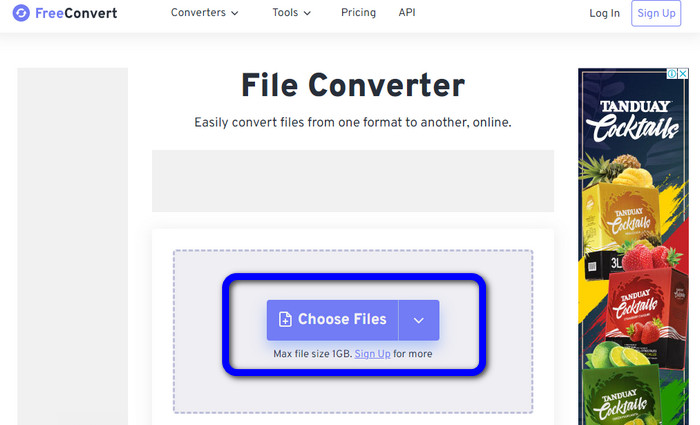
Langkah 1: Pergi ke laman web FreeConvert. Klik butang Choose Files untuk memuat naik imej JPG.
Langkah 2: Pergi ke pilihan Output dan pilih format fail PNG.
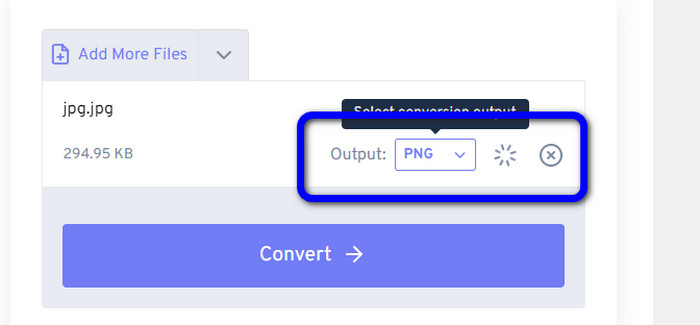
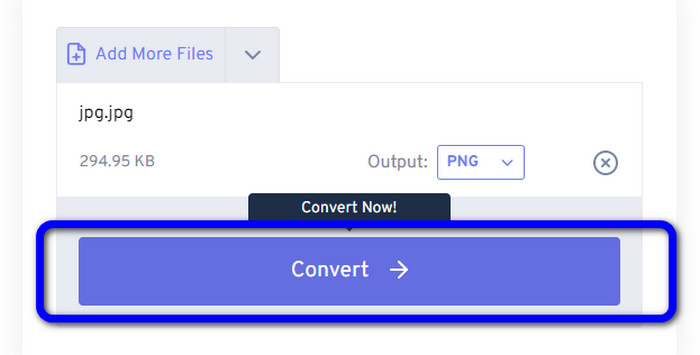
Langkah 3: Klik butang Convert untuk meneruskan proses penukaran. Kemudian, selepas proses penukaran, muat turun imej untuk menyimpannya pada komputer anda.
Cara 3. Cara Menukar JPG ke PNG menggunakan JPG ke PNG
Satu lagi alat dalam talian yang boleh anda gunakan untuk menukar JPG kepada PNG ialah JPG to PNG. Ia membolehkan anda memuat naik imej dengan saiz fail sehingga 50MB. Selain itu, anda boleh menukar sehingga 20 imej JPG yang anda mahu tukar sekali gus. Perisian berasaskan web ini juga mudah digunakan. Dengan cara ini, pengguna profesional dan bukan profesional boleh menukar imej. Ia menyokong pelbagai format fail imej, termasuk HEIC, WebP, JPG dan banyak lagi. Walau bagaimanapun, ada kalanya penukar ini tidak berfungsi dengan baik. Terdapat juga iklan yang mengganggu semasa menukar imej. Anda juga memerlukan capaian internet untuk menukar fail imej.
Kelebihan
- Sesuai untuk pengguna bukan profesional.
- Ia boleh menukar 20 imej sekaligus.
Keburukan
- Iklan menjengkelkan.
- Kadangkala, penukar tidak berfungsi dengan baik atas sebab tertentu.
- Anda memerlukan sambungan internet untuk menggunakan alat tersebut.
Langkah 1: Lawati laman web rasmi JPG to PNG. Klik butang Upload Files untuk memasukkan imej JPG.
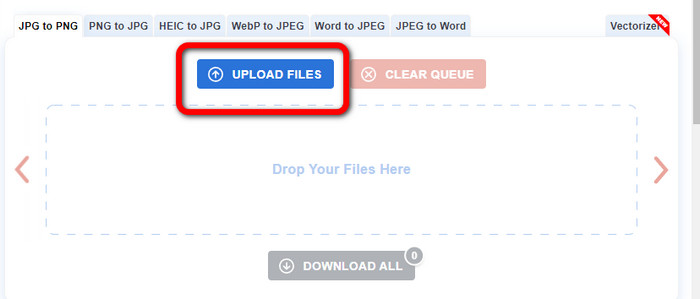
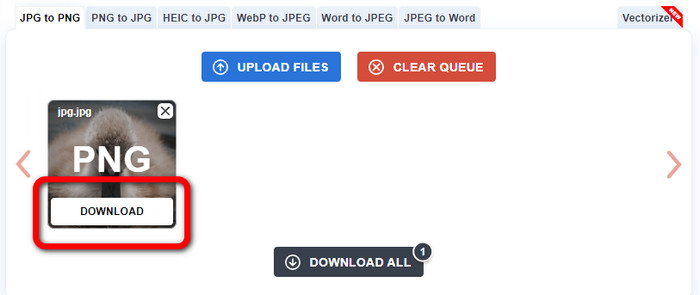
Langkah 2: Selepas memuat naik imej JPG, ia akan menukarnya kepada PNG secara automatik. Klik butang Download selepas proses penukaran.
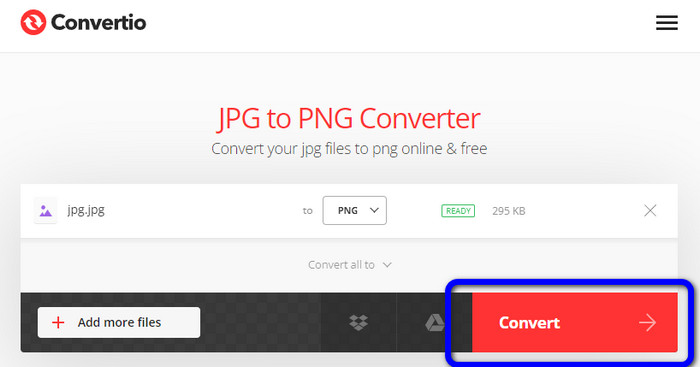
Cara 4. Cara Menukar JPG ke PNG menggunakan Convertio
Convertio juga merupakan penukar imej yang boleh anda gunakan dalam talian. Penukar ini membolehkan anda menukar JPG kepada PNG dengan kaedah yang mudah tanpa masalah. Anda boleh menukar fail imej dalam beberapa klik. Selain itu, dengan bantuan antara muka yang intuitif, anda boleh mengikut arahan dengan mudah. Ia juga menyokong format imej lain selain PNG. Penukar ini menyokong JPG, SVG, GIF, TIFF, BMP dan banyak lagi. Namun, jika menggunakan versi percuma, anda hanya boleh memuat naik imej dengan saiz maksimum 100MB. Jadi, jika anda ingin menukar lebih banyak fail imej, beli pelan langganan.
Kelebihan
- Proses penukaran adalah mudah, yang sesuai untuk pemula.
- Ia menyokong pelbagai format imej, seperti PNG, JPG, TIFF, BMP, SVG dan banyak lagi.
Keburukan
- Saiz fail maksimum untuk dimuat naik pada versi percuma ialah 100 MB sahaja.
- Sambungan internet diperlukan.
Langkah 1: Pergi ke laman web Convertio. Klik butang Choose Files untuk memuat naik foto.
Langkah 2: Pilih format PNG daripada pilihan format.
Langkah 3: Tekan butang Convert untuk menukar imej JPG kepada PNG.
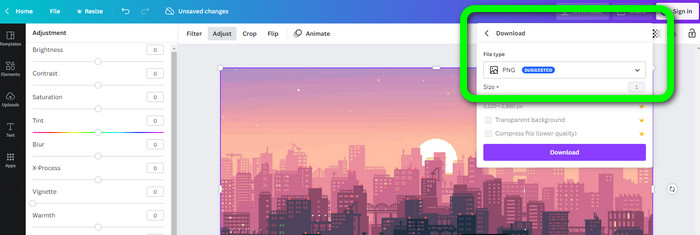
Cara 5. Cara Menukar JPG kepada PNG menggunakan Canva
Canva ialah penukar dalam talian yang boleh anda gunakan untuk menukar JPG kepada PNG. Anda boleh menukar fail anda di sini tanpa kehilangan kualiti. Anda boleh mengakses penukar ini di semua pelayar, menjadikannya mudah untuk semua orang. Namun, jika anda tidak mempunyai pelan langganan, ciri yang boleh anda gunakan adalah terhad. Jadi, membeli alat ini ialah cara terbaik untuk menikmati semua fungsinya.
Kelebihan
- Boleh diakses oleh semua pelayar.
- Tukar fail tanpa kehilangan kualiti.
Keburukan
- Ia memerlukan sambungan internet untuk menukar fail imej.
- Beli alat untuk menikmati lebih banyak ciri hebat.
Langkah 1: Buka pelayar anda dan pergi ke laman web Canva. Klik butang Upload your image di bahagian tengah antara muka.
Langkah 2: Selepas anda memuat naik foto, pergi ke butang Download. Kemudian, pilih format PNG pada pilihan File type.
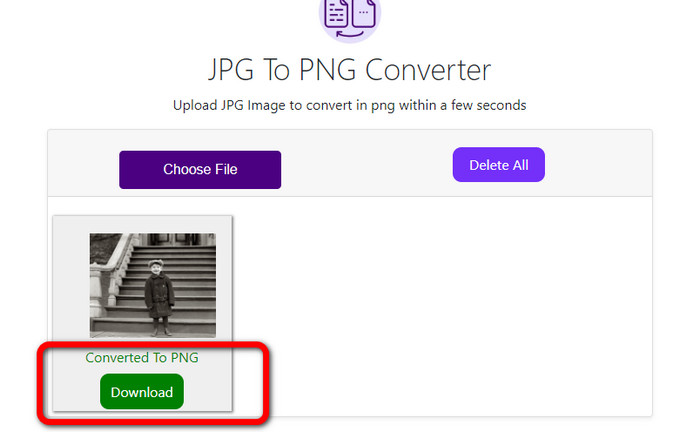
Cara 6. Cara Menukar JPG ke PNG menggunakan JPG ke PNG Converter
Aplikasi bernama JPG to PNG Converter juga merupakan alat berasaskan dalam talian. Program ini bagus untuk menukar imej dengan cekap. Anda boleh menukar fail dalam beberapa saat kerana ia mempunyai proses penukaran yang pantas. Penukar imej ini juga tersedia pada semua pelayar. Malangnya, ada kalanya penukar ini tidak berfungsi. Selain itu, kualiti imej berubah selepas proses penukaran.
Kelebihan
- Alat ini mudah digunakan.
- Ia menawarkan proses penukaran yang pantas.
Keburukan
- Kadangkala, perisian tidak berfungsi dengan baik.
- Selepas proses penukaran, kualiti imej berubah.
Langkah 1: Klik butang Choose Files untuk menambah foto JPG.
Langkah 2: Klik butang Download untuk menyimpan foto anda pada peranti.
Cara 7. Cara Menukar JPG ke PNG menggunakan Video Converter Ultimate
Jika anda sedang mencari penukar JPEG kepada PNG, gunakan Video Converter Ultimate. Ia merupakan perisian muat turun percuma. Penukar imej ini menawarkan antara muka intuitif dengan teknik asas untuk menukar JPG kepada PNG. Dengan cara ini, pengguna profesional dan mahir boleh memanfaatkan perisian ini. Selain itu, ia mempunyai proses penukaran yang pantas. Anda boleh menukar fail imej dalam beberapa saat. Perkara terbaik tentang program ini ialah anda boleh menukar berbilang imej secara serentak. Dengan cara ini, anda boleh menjimatkan lebih banyak masa dan menukar lebih banyak imej. Ia juga menyokong pelbagai fail imej, seperti TIFF, WebP, BMP, JPG dan lain‑lain.
Kelebihan
- Ia menawarkan antara muka intuitif dengan langkah mudah, menjadikannya sesuai untuk semua pengguna.
- Percuma untuk dimuat turun.
- Proses penukaran kelompok tersedia.
- Boleh diakses pada kedua-dua komputer Windows dan Mac.
Keburukan
- Dapatkan versi berbayar untuk mengalami lebih banyak ciri yang menakjubkan.
Langkah 1: Muat turun Video Converter Ultimate pada Mac atau Windows anda. Kemudian, jalankan perisian.
Muat Turun PercumaUntuk Windows 7 atau lebih baharuMuat Turun Selamat
Muat Turun PercumaUntuk MacOS 10.7 atau lebih baharuMuat Turun Selamat
Langkah 2: Pergi ke panel Toolbox dan pilih fungsi Image Converter.
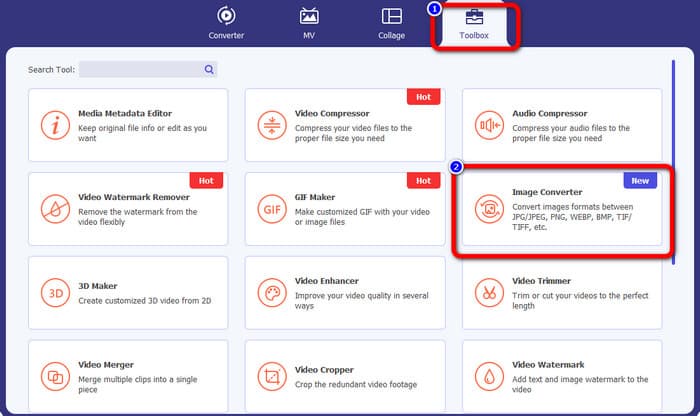
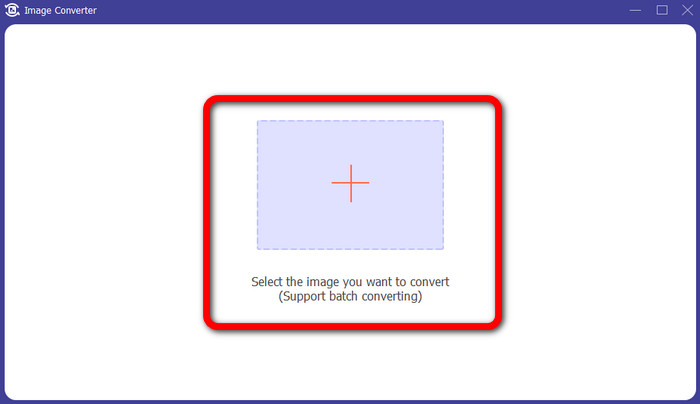
Langkah 3: Klik ikon Plus untuk melampirkan imej JPG.
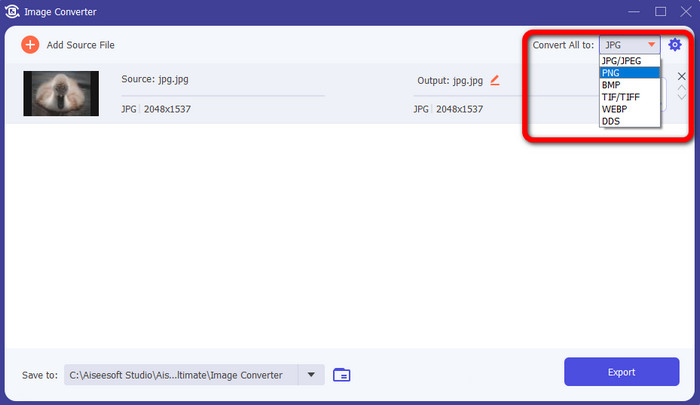
Langkah 4: Pilih format PNG daripada pilihan format di sudut kanan atas antara muka.
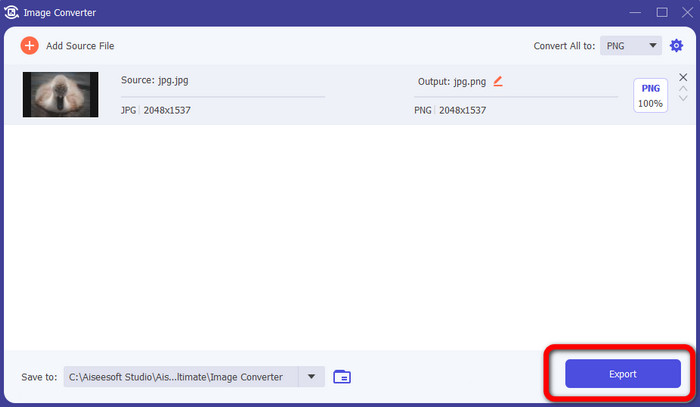
Langkah 5: Selepas itu, klik butang Export. Tunggu proses penukaran; kemudian anda boleh membuka fail anda dari folder.
Cara 8. Cara Menukar JPG ke PNG menggunakan BitRecover JPG Converter Wizard
Satu lagi alat luar talian untuk menukar JPG kepada PNG ialah BitRecover JPG Converter Wizard. Perisian ini sesuai untuk Windows. Ia juga percuma untuk dimuat turun. Dengan bantuan perisian ini, anda boleh menukar imej JPG anda kepada PNG dengan tepat. Walau bagaimanapun, perisian ini sukar digunakan. Prosesnya mengelirukan, menjadikannya rumit untuk pemula. Proses pemasangannya juga terlalu perlahan, yang memakan masa.
Kelebihan
- Percuma untuk Muat Turun.
- Aplikasi ini sesuai untuk Windows.
Keburukan
- Tidak sesuai untuk pengguna bukan profesional.
- Proses pemasangan adalah rumit.
Langkah 1: Pasang alat ini pada komputer anda. Klik Select Files atau Select Folders untuk melampirkan imej JPG.
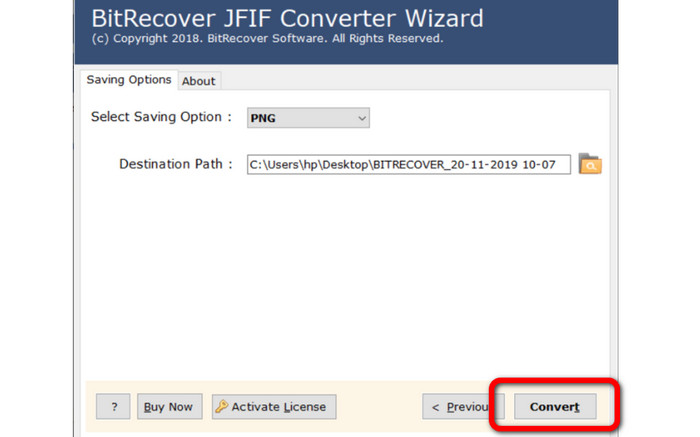
Langkah 2: Kemudian klik butang Next. Selepas itu, pergi ke pilihan format dan pilih format fail PNG.
Langkah 3: Klik butang Convert untuk memulakan proses penukaran.
Bahagian 3. Soalan Lazim tentang Cara Menukar JPG kepada PNG
1. Mengapa anda perlu menukar JPG kepada PNG?
Jika anda ingin mencipta sokongan ketelusan, menukar JPG kepada PNG ialah pilihan terbaik. Selain itu, jika anda ingin mengedit imej atau menambah lapisan, imej PNG adalah sesuai.
2. Apakah cara paling mudah untuk menukar imej JPG kepada PNG?
Gunakan FVC Free Image Converter. Ia menawarkan kaedah yang mudah untuk menukar JPG kepada format PNG. Dengan cara ini, walaupun pengguna bukan profesional boleh menggunakan penukar imej ini secara dalam talian.
3. Adakah PNG lebih baik daripada JPG?
Jika anda bercadang untuk mengedit imej anda menggunakan perisian penyuntingan foto, maka format PNG adalah lebih baik. Tetapi, jika anda mahukan fail imej kecil, anda boleh menggunakan format JPG.
Kesimpulannya
Itulah dia! Inilah kaedah yang paling berkesan tentang cara menukar JPG kepada PNG. Artikel ini juga telah memberikan kelebihan dan kekurangan masing‑masing. Dengan cara ini, anda akan mendapat maklumat penting lain tentang setiap penukar imej. Namun, jika anda mengutamakan perisian dengan kaedah yang mudah, penukar yang mudah diakses dan selamat, gunakan FVC Free Image Converter. Jika anda ingin menukar fail imej menggunakan komputer anda, gunakan Video Converter Ultimate. Ia menawarkan antara muka intuitif, yang sesuai untuk semua orang.
-
 Kaedah Cara Menukar Imej kepada JPG Dalam Talian dan Luar Talian
 Adakah anda ingin menukar fail kepada format JPG atas sebab tertentu? Maka artikel ini adalah untuk anda. Kami akan mengajar anda kaedah terbaik untuk menukar imej anda kepada JPG
-
 Kaedah Berguna untuk Menukar Imej kepada Format PNG dengan Mudah
 Adakah anda sedang mencari cara terbaik untuk menyimpan imej anda sebagai PNG? Tiang panduan ini menawarkan penyelesaian yang sangat baik untuk anda menukar imej kepada PNG dalam talian dan luar talian
-
 Butiran Penuh tentang Perbezaan JPEG lwn JPG lwn PNG
 Siaran ini akan memberi anda maklumat yang mencukupi tentang perbezaan JPEG lwn JPG lwn PNG. Selain itu, anda akan belajar cara menukar imej kepada fail ini.
