


 Video Converter Ultimate
 Perakam Skrin
 Pembaikan Video
 Muat Turun Selamat
Cara Menukar SVG kepada JPG dengan Pantas [Cara Sangat Mudah]
Anda mungkin mahu menukar imej SVG kepada JPG atas beberapa sebab. Salah satunya ialah untuk memudahkan penyuntingan. Editor imej berasaskan vektor diperlukan untuk fail SVG. Namun, editor imej berasaskan raster lebih lazim digunakan. Microsoft Paint dan Adobe Lightroom termasuk dalam kategori ini. Menggunakan Lightroom untuk menyunting SVG mungkin boleh dilakukan jika anda menukarnya kepada JPG terlebih dahulu. Perkongsian dalam talian juga merupakan satu lagi sebab untuk menukar SVG kepada JPG. Fail JPG hampir sentiasa diterima oleh laman web dan aplikasi yang membenarkan muat naik imej. Namun, adalah tidak mungkin mereka menerima fail SVG. Sebagai contoh, Instagram menerima JPG tetapi tidak menerima SVG. Artikel ini akan memberikan kaedah praktikal untuk menukar SVG kepada JPG. Selain itu, anda akan mengetahui penukar imej terbaik yang boleh digunakan secara dalam talian dan luar talian.

Bahagian 1. Bandingkan SVG dan JPG
| Format fail | SVG | JPG |
| Sambungan Nama fail | .svg | .jng |
| Dibangunkan Oleh | Konsortium Web Sedunia | Jawatankuasa JPEG |
| Dibangunkan Oleh | SVG ialah format fail imej vektor untuk grafik 2D berdasarkan XML. Animasi dan interaktiviti disokong. Dalam fail teks XML, gambar SVG dan kelakuannya ditakrifkan. Memandangkan fail SVG hanyalah fail XML, ia boleh diedit dengan mana-mana editor teks. | JPG adalah digunakan untuk laman web dan e-mel kerana ia telah mengecilkan saiz fail. Walau bagaimanapun, kerana JPG adalah lossy, ia akan menjejaskan kualiti imej selepas pemampatan. Fail "lossy" yang terhasil menandakan kualiti hilang. Kad memori untuk kamera digital menggunakan format JPG. |
| Butiran Teknikal | SVG ialah format yang digunakan untuk menentukan grafik berasaskan vektor berasaskan XML untuk Web. Fail ini tidak akan kehilangan kualiti imej walaupun apabila dizum masuk atau diubah saiznya. Elemen dan atribut fail SVG semuanya boleh dianimasikan. | JPG ialah format fail imej untuk mengedit foto pegun. Ia menyediakan teknik mampatan simetri yang intensif pemproses. Ia juga memakan masa dalam kedua-dua pemampatan dan penyahmampatan. JPEG ialah piawaian biasa Kesatuan Telekomunikasi Antarabangsa. Ia juga termasuk Pertubuhan Antarabangsa untuk Standardisasi. |
| Program Berkaitan | Adobe Photoshop Pratonton Adobe Corel Paint Shop Pro Pemapar Corel SVG | Pemapar Galeri Foto Microsoft Windows Adobe Photoshop Pratonton Adobe Corel Paint Shop Pro |
Bahagian 2. Cara Terbaik untuk Menukar SVG kepada JPG Dalam Talian
Alat terbaik yang boleh anda gunakan ialah FVC Free Image Converter. Ia boleh menukar SVG kepada JPG dengan mudah. Selain itu, adalah mungkin untuk menukar beberapa fail SVG kepada JPG pada masa yang sama. Ia menyediakan antara muka dan arahan yang mudah diikuti, yang sesuai untuk pengguna. Penukar imej ini mempunyai keupayaan penukaran kelompok. Selain itu, anda boleh memuat turun banyak fail yang telah ditukar dengan satu klik sahaja. Salah satu kelebihan alat ini ialah ia tidak mempunyai iklan yang menjengkelkan. Anda boleh menumpukan perhatian pada proses penukaran fail tanpa gangguan iklan. Di samping itu, ia menerima fail input dalam pelbagai format seperti PNG, BMP, TIFF, GIF dan lain-lain. Anda juga tidak perlu memasang penukar ini. Ia boleh dikendalikan terus melalui pelayar anda. Tambahan pula, selepas penukaran, kualiti imej akan kekal sama seperti asal. Dengan cara ini, anda boleh memastikan imej anda masih kelihatan sangat baik. Selain itu, maklumat anda adalah selamat di laman web ini. Selepas menukar dan menyimpan imej, semua data anda akan dipadamkan secara automatik.
Langkah 1: Pergi ke laman web utama FVC Free Image Converter. Sebelum menambah fail imej SVG, pilih format keluaran yang anda inginkan. Klik format JPG daripada pilihan format.
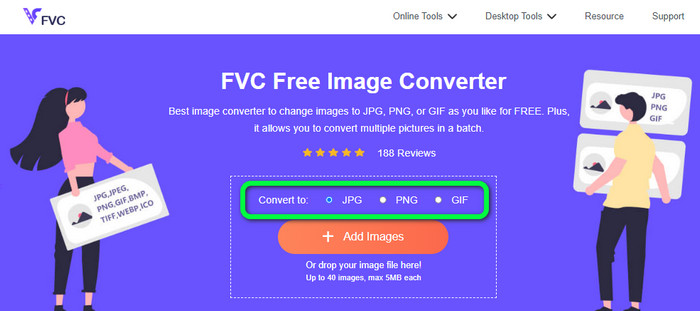
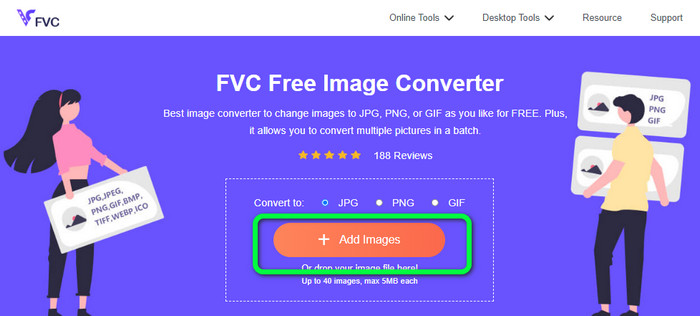
Langkah 2: Klik butang Add Images pada bahagian tengah antara muka. Selepas itu, folder fail anda akan dipaparkan pada skrin. Pilih imej SVG yang ingin anda tukar dan buka. Anda juga boleh melepaskan (drag and drop) fail SVG terus ke dalam kotak. Klik butang Add Images sekali lagi untuk melakukan proses penukaran secara kelompok.
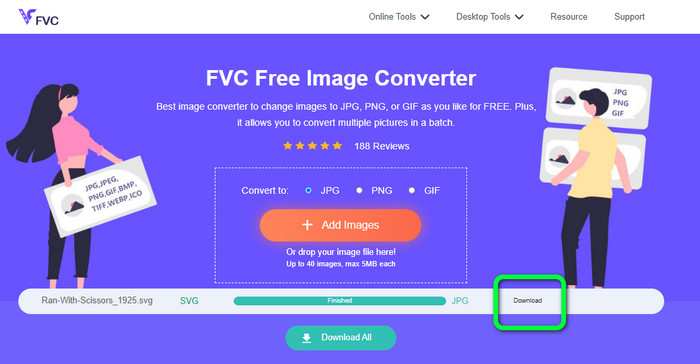
Langkah 3: Semasa memuat naik fail, imej akan ditukar secara automatik. Untuk langkah terakhir, klik butang Download di bahagian kanan antara muka. Selepas proses penyimpanan selesai, buka imej yang telah ditukar pada komputer anda.
Bahagian 3. Kaedah Mudah untuk Menukar SVG kepada JPG pada Windows
Dalam bahagian ini, anda akan mengetahui kaedah terbaik untuk menukar SVG kepada JPG secara luar talian pada komputer Windows. Penggunaan HitPaw Video Converter adalah salah satu kaedah yang berkesan. Fungsi Image Convert dalam HitPaw Video Converter memudahkan penukaran imej secara kelompok. Anda boleh mengimport foto dan grafik dalam pelbagai format dan menukarnya kepada format yang anda inginkan. Untuk pelarasan format imej secara pukal atau individu, ini ialah pilihan yang baik. Ia juga menyokong semua format foto yang digunakan secara meluas. Format tersebut termasuk PNG, JPG, HEIC, RAW, BMP dan banyak lagi. Jadi anda juga boleh menggunakan alat ini untuk menukar BMP kepada JPG atau PNG. Selain itu, program boleh muat turun ini menawarkan pilihan lain selain penukaran. Anda boleh memuat turun fail muzik dan video menggunakan perisian ini. Video anda juga boleh disunting dengan memutar, memotong, dan menggunakan penapis. Namun, HitPaw Video Converter sukar digunakan, terutamanya untuk pemula. Ia mempunyai antara muka yang mengelirukan, menjadikannya sukar difahami. Selain itu, proses pemasangannya mengambil masa yang lama.
Langkah 1: Pasang HitPaw Video Converter pada Windows anda. Kemudian, selepas pemasangan selesai, jalankan aplikasi tersebut.
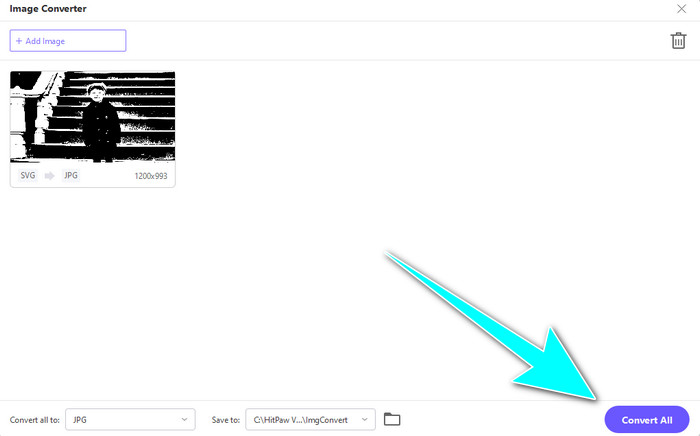
Langkah 2: Pergi ke panel Toolbox dan pilih alat Image Converter. Pilih fail imej SVG yang ingin anda tukar daripada folder komputer anda.
Langkah 3: Klik pilihan Convert All to di sudut kiri bawah antara muka. Kemudian, pilih format JPG sebagai format keluaran anda.
Langkah 4: Akhir sekali, klik butang Convert All di sudut kanan bawah antara muka. Tunggu proses penukaran selesai. Selepas itu, anda sudah boleh membuka imej anda dalam format fail PNG.
Bahagian 4. Bagaimana untuk Menukar SVG kepada JPG pada Mac
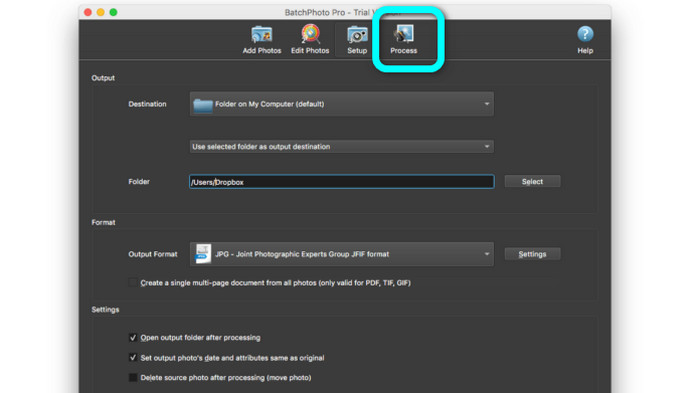
Jika anda ingin menukar SVG kepada JPG menggunakan Mac, gunakan BatchPhoto Pro. Ia menyokong pelbagai format imej, termasuk JPG, PNG, ICO, SVG, EPS dan lebih daripada 170 format lain. Anda juga boleh menyimpan imej sebagai PDF. Ia turut menawarkan proses penukaran secara kelompok. Dengan cara ini, anda boleh menukar berbilang fail serentak. Selain daripada menukar imej, ia mempunyai fungsi lain untuk ditawarkan. Anda boleh menyunting foto dengan mengubah saiz, memutar, dan melaraskan tetapan warna. Namun, anda perlu membeli program ini jika mahu menggunakannya secara berterusan. Ia hanya menawarkan versi percubaan beberapa hari. Proses penukarannya juga sukar difahami. Pengguna bukan profesional akan mendapati ia rumit untuk menukar imej.
Langkah 1: Muat turun dan pasang BatchPhoto Pro. Anda boleh mendapatkan versi percubaan percuma. Selepas memasang aplikasi, lancarkannya.
Langkah 2: Pada bahagian atas antara muka, pilih pilihan Add Photos. Selepas diklik, tambah imej SVG yang anda ingin tukar kepada format JPG. Anda boleh menambah berbilang fail sekali gus.
Langkah 3: Pergi ke pilihan Set Up pada bahagian atas antara muka. Pergi ke pilihan Output Format dan pilih format JPG.
Langkah 4: Klik pilihan Process untuk memulakan proses penukaran. Setelah selesai, pergi ke folder keluaran anda dan semak imej yang telah ditukar.
Bahagian 5. Soalan Lazim tentang Menukar SVG kepada JPG
1. Mengapa anda perlu menukar SVG kepada JPG?
Berbanding SVG, JPG lebih sesuai untuk media sosial dan peranti lain. Ia adalah salah satu format imej popular yang boleh anda gunakan pada masa kini. Dalam SVG, anda hanya boleh membuka fail ini pada pelayar web. Jadi, menukar SVG kepada JPG adalah perlu untuk lebih banyak penggunaan keserasian.
2. Apakah kelebihan dan kekurangan fail SVG?
Anda boleh mengembangkan atau mengecilkan fail SVG kepada sebarang saiz tanpa kehilangan kualiti. SVG tidak mengambil berat tentang jenis paparan atau saiz imej. Cara mereka kelihatan adalah tetap. SVG juga memberi pereka dan pembangun banyak kawalan ke atas rupa mereka. Ia lebih baik daripada mengeditnya dalam penyunting teks. Malah elemen visual lain seperti bayang-bayang dan penggredan warna boleh dilaraskan. Walau bagaimanapun, terdapat format yang lebih baik daripada SVG untuk foto yang terperinci dan berkualiti tinggi. Pengguna membina grafik vektor menggunakan titik dan laluan dan bukannya piksel. Kod juga perlu.
3. Bagaimanakah cara saya membuka fail SVG?
Cara terbaik untuk membuka fail SVG ialah melalui pelayar anda. Tekan ctrl+o pada papan kekunci anda. Kemudian, pilih fail SVG yang ingin anda lihat dan klik Open.
Kesimpulannya
Selesai! Maklumat di atas ialah cara-cara untuk menukar SVG kepada JPG pada Windows, Mac dan dalam talian. Namun, memuat turun penukar imej adalah agak melecehkan. Jadi, jika anda mahukan cara yang lebih mudah untuk menukar imej, gunakan FVC Free Image Converter. Penukar imej dalam talian ini membolehkan anda menukar imej terus pada pelayar.
-
 Kaedah Berguna tentang Cara Menukar TIFF kepada JPG/PNG Dengan Mudah
 Jangan ketinggalan cara terbaik ini untuk menukar TIF kepada format JPG/PNG. Siaran ini akan memberikan maklumat yang diperlukan yang perlu anda ketahui. Ia termasuk perbezaan mereka.
-
 Tukar JPEG kepada JPG Dengan Cekap [Lima Kaedah Disenaraikan]
 Datang dan dapatkan tutorial paling mudah tentang menukar format fail imej JPEG kepada JPG. Klik tiang panduan ini dan mula belajar kaedah pilihan anda
-
 5 Tutorial Terkemuka untuk Menukar PNG kepada JPG Dengan Pantas
 Jika anda perlu menukar fail PNG anda kepada format JPG, anda boleh mempelajari cara terbaik di sini. Anda juga akan mempelajari perbezaan antara format fail PNG dan JPG
