


 Video Converter Ultimate
 Perakam Skrin
 Pembaikan Video
 Muat Turun Selamat
Cara Menukar SVG kepada PNG [Arahan Terperinci]
Sesetengah pengguna menghadapi masalah apabila menggunakan imej SVG. Tidak seperti imej biasa, ini kerana sesetengah foto mungkin bergerak ke atas atau pudar kepada warna yang berbeza. Selain itu, imej SVG adalah berasaskan vektor dan bukan pilihan terbaik untuk gambar dengan perincian yang halus, yang merupakan berita buruk untuk pengguna. Anda boleh memaparkan lebih banyak warna dan butiran dengan menggunakan gambar berasaskan piksel seperti PNG. Jika anda ingin menukar format imej anda daripada SVG kepada PNG, anda boleh bergantung pada artikel ini. Kami akan memberikan cara terbaik yang boleh anda cuba untuk menukar format SVG ke PNG.

Bahagian 1. Butiran Penuh tentang SVG dan PNG
| Format fail | SVG | PNG |
| Sambungan Nama fail | .svg | .png |
| Dibangunkan Oleh | Konsortium Web Sedunia | Kumpulan Pembangunan PNG |
| Nama penuh | Grafik Vektor Boleh Skala | Grafik Rangkaian Mudah Alih |
| Penerangan | Grafik Vektor Boleh Skala, SVG, ialah format standard bebas daripada resolusi. Bahasa Penanda Boleh Diperluas berfungsi sebagai asasnya (XML). Visual vektor digunakan, dan terdapat beberapa animasi yang tersedia. Seperti namanya, kebolehskalaan ialah kelebihan paling ketara menggunakan fail SVG. Selain itu, SVG adalah unik kerana ia bukan format imej. Anda boleh membuka fail SVG dalam hampir semua penyemak imbas, seperti Firefox, Google, Edge dan banyak lagi. | Fail PNG Grafik Rangkaian Mudah Alih ialah salah satu daripada format popular hari ini. Kaedah pemampatan adalah tanpa kerugian. Selain itu, ia sering dilihat sebagai pengganti format imej GIF. Tetapi ia masih belum mencapai tahap penerimaan yang dimiliki oleh format GIF atau PNG. Selain itu, anda boleh menggunakan PNG apabila imej mempunyai kawasan lut sinar. Membuat grafik, membina tapak web atau menghasilkan foto semuanya boleh menikmatinya. |
Bahagian 2. Cara Menukar SVG ke PNG Dalam Talian
Tukar SVG ke PNG menggunakan FVC Free Image Converter
Menukar SVG ke PNG adalah mudah apabila menggunakan penukar imej yang sesuai. Dalam hal ini, cara terbaik untuk menukar fail adalah dengan menggunakan FVC Free Image Converter. Penukar imej dalam talian ini membolehkan anda menukar fail SVG anda kepada PNG serta-merta. Selain SVG, ia menyokong pelbagai format input seperti JPG, TIFF, ICO, BMP dan banyak lagi. Dengan cara ini, anda boleh memuat naik sebarang imej ke dalam penukar ini dengan mudah. Selain itu, anda juga boleh menukar berbilang fail sekali gus jika mahu. Ini kerana FVC Free Image Converter menawarkan proses penukaran kelompok. Ia membantu anda menukar lebih banyak fail dan menjimatkan lebih banyak masa. Di samping itu, kelajuan penukarannya pantas, di mana anda boleh menukar fail anda hanya dalam beberapa saat. Tambahan pula, anda boleh mengakses penukar imej ini pada semua pelayar. Ini termasuk Google, Mozilla, Edge, Explorer dan lain-lain. Di samping itu, data anda selamat dalam alat ini. Selepas anda menyimpan imej yang telah ditukar, alat ini akan memadam data anda secara automatik. Juga, tiada iklan mengganggu yang akan muncul pada skrin anda. Jadi anda tidak akan berasa terganggu semasa proses penukaran. Ikuti langkah ringkas di bawah untuk menukar SVG ke PNG menggunakan FVC Free Image Converter.
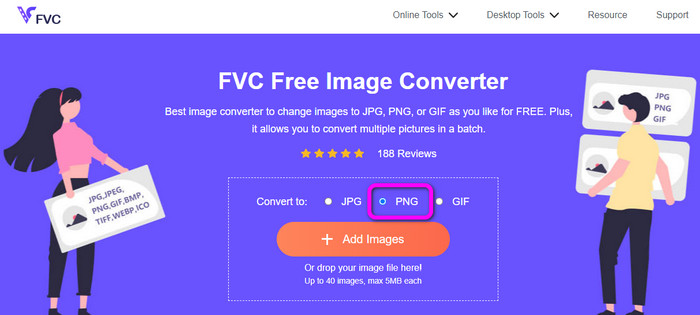
Langkah 1: Buka pelayar anda dan lawati laman web FVC Free Image Converter. Pilih format output yang anda inginkan daripada pilihan format, iaitu PNG.
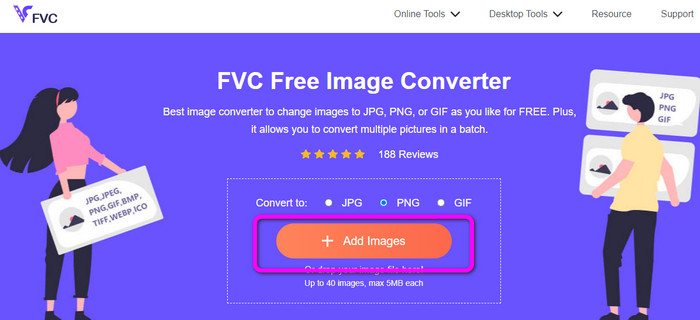
Langkah 2: Klik butang Add Files untuk memuat naik fail imej SVG yang anda mahu tukar. Anda juga boleh lepaskan (drag and drop) fail imej anda terus ke dalam kotak. Perhatikan bahawa anda boleh menambah sehingga 40 imej jika anda mahu menukar berbilang fail imej secara serentak. Semasa memuat naik imej, ia juga akan menukarnya secara automatik.
Langkah 3: Selepas proses penukaran, simpan imej yang telah ditukar dengan mengklik butang Download. Kemudian, pergi ke folder Download anda dan buka imej yang telah ditukar.

Tukar SVG ke PNG menggunakan Aconvert
Menggunakan Aconvert ialah satu lagi kaedah untuk menukar SVG ke PNG. Alat dalam talian ini mempunyai proses penukaran fail yang ringkas. Ia juga mempunyai antara muka mesra pengguna yang mudah difahami. Jadi, pengguna mahir dan bukan profesional boleh mengendalikan penukar ini. Penukar imej ini membolehkan anda mengubah kualiti imej anda. Anda juga dibenarkan mengubah saiz imej. Selain itu, alat ini menawarkan proses penukaran secara kelompok. Jadi, anda boleh menukar beberapa format gambar sekali gus. Tambahan pula, Aconvert boleh diakses di semua platform dalam talian. Ini termasuk Google, Edge, Explorer dan lain-lain. Aconvert juga menawarkan lebih banyak ciri. Anda boleh menukar video, audio, dokumen, ebook dan banyak lagi. Namun begitu, apabila anda menggunakan alat dalam talian ini, anda boleh menjangka proses penukaran akan menjadi agak perlahan. Ia mengambil beberapa minit sebelum mendapatkan hasil yang diingini. Anda hanya boleh memuat naik fail dengan saiz maksimum 200MB. Lihat kaedah di bawah untuk mempelajari cara menukar SVG ke PNG menggunakan Aconvert.
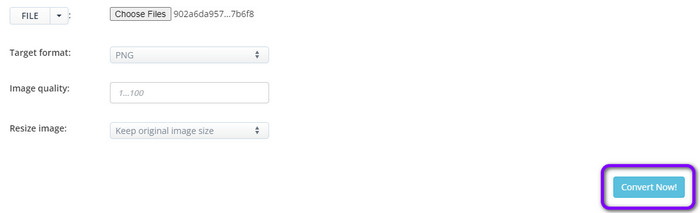
Langkah 1: Pergi ke pelayar anda dan lawati laman web rasmi Aconvert. Kemudian, klik butang Choose Files untuk menambah fail imej SVG yang anda mahu tukar.
Langkah 2: Pergi ke pilihan Target Format. Selepas mengkliknya, pilih format PNG. Anda juga boleh pergi ke pilihan Image Quality dan Resize Image jika anda mahu membuat beberapa perubahan pada imej anda.
Langkah 3: Klik butang Convert untuk meneruskan proses penukaran. Selepas proses penukaran, klik butang Download untuk menyimpan imej anda pada komputer.
Tukar SVG ke PNG menggunakan CloudConvert
Lawati Cloudconvert jika anda masih mencari penukar dalam talian berkualiti tinggi untuk menukar SVG ke PNG. Penukar dalam talian ini sangat baik untuk menukar pelbagai jenis fail. Ini termasuk MKV, FLV, AVI, WEBM dan WMV. Selain itu, anda boleh menukar banyak fail tanpa menjejaskan kualiti video. Namun, edisi percuma perisian ini mempunyai had penukaran harian sebanyak 25 fail. Dalam hal ini, langganan diperlukan jika anda ingin menukar lebih banyak fail. Selain itu, bergantung pada kelajuan sambungan internet anda, proses penukaran boleh menjadi perlahan. Akhir sekali, Cloudconvert hanya menyokong lapan jenis format output, yang merupakan kekurangan bagi pengguna. Gunakan kaedah di bawah jika anda sudah bersedia untuk menukar video anda daripada fail SVG ke format PNG.
Langkah 1: Lawati laman web CloudConvert pada pelayar anda. Kemudian, klik butang Select File. Apabila folder komputer anda muncul pada skrin, buka fail SVG yang anda mahu tukar.
Langkah 2: Pergi ke pilihan Convert to untuk melihat pilihan format. Selepas itu, pergi ke pilihan Image dan pilih format fail PNG.
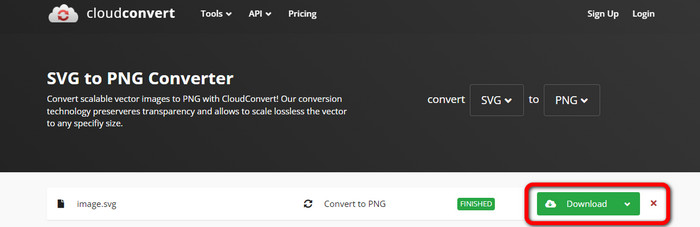
Langkah 3: Untuk langkah terakhir, klik butang Convert. Selepas proses penukaran, tekan butang Download untuk menyimpan imej yang telah ditukar pada komputer anda.
Bahagian 3. Bagaimana untuk Menukar SVG kepada PNG pada Mac
Anda memerlukan penukar imej yang hebat dengan ciri penyuntingan canggih untuk menukar SVG ke PNG menggunakan Mac. Pilihan terbaik anda ialah BatchPhoto Pro. Secara umumnya, BatchPhoto Pro memenuhi semua keperluan anda untuk memproses fail gambar, termasuk foto biasa, imej mentah (raw), dan format imej piawai industri yang lain. Ia ialah penukar foto kelompok, penyunting, penukar saiz, dan penambah tera air. Penukar imejnya boleh mengendalikan lebih daripada 170 jenis foto yang berbeza. Selain itu, ia mempunyai antara muka ringkas yang sesuai untuk semua pengguna. Anda juga boleh mendapatkan hasil akhir penukaran dalam tempoh masa yang singkat. Namun, jika anda ingin menikmati semua cirinya, anda mesti melanggan dengan membelinya. Tambahan pula, program ini hanya boleh diakses pada Mac. Jika anda pengguna Windows, adalah lebih baik mencari program lain untuk menukar fail imej.
Langkah 1: Pasang BatchPhoto Pro pada Mac anda. Anda boleh menggunakan versi percuma. Kemudian, pergi ke Add Photo untuk memasukkan fail imej SVG.
Langkah 2: Selepas itu, teruskan ke pilihan Setup. Klik pilihan Output format untuk memilih format PNG.
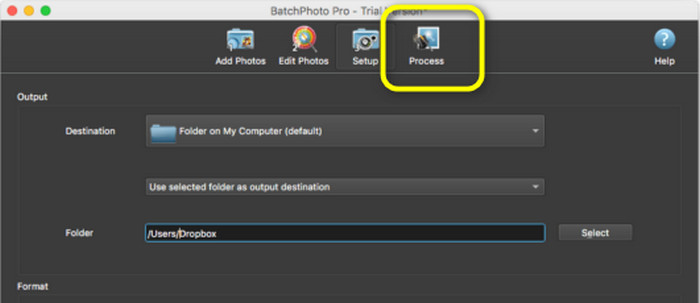
Langkah 3: Akhir sekali, klik butang Process untuk memulakan proses penukaran. Setelah siap, anda boleh melihat imej yang telah ditukar daripada folder output.
Bahagian 4. Cara Menukar SVG ke PNG pada Windows
Dalam bahagian ini, kami akan mengajar anda cara luar talian yang betul untuk menukar SVG ke PNG. Anda mesti menggunakan Fosshub untuk menukarnya. Ini juga merupakan pilihan yang sangat baik untuk pelarasan format imej secara pukal dan individu. Penukar ini juga menyediakan pilihan penukaran kelompok. Ciri ini membolehkan anda menukar banyak fail sekaligus. Selain itu, anda boleh memuat turunnya secara percuma. Namun, Fosshub sukar digunakan, terutamanya untuk pemula. Susun atur atau antara mukanya mengelirukan dan sukar difahami. Juga, proses pemasangan mengambil masa yang terlalu lama selepas memuat turun program. Selain itu, penukar luar talian ini hanya bagus untuk menukar SVG ke PNG. Ia tidak menyokong format fail imej lain. Ini bermakna jika anda merancang untuk menukar format imej lain, adalah mustahil untuk anda mengendalikan program ini.
Langkah 1: Pergi ke laman web Fosshub dan muat turun program tersebut. Kemudian, teruskan dengan pemasangan dan jalankannya pada desktop anda.
Langkah 2: Pergi ke bahagian atas antara muka dan klik pilihan Add > Add files untuk langkah seterusnya. Apabila folder komputer muncul pada skrin, klik dan buka imej SVG yang anda mahu tukar.
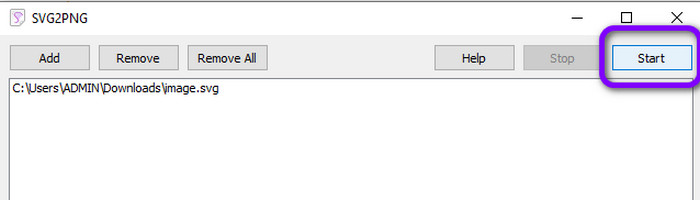
Langkah 3: Untuk langkah terakhir anda, klik butang Start di sudut kanan atas antara muka. Tunggu proses penukaran sehingga selesai. Selepas beberapa saat, anda boleh melihat imej yang telah ditukar dengan mengklik butang Open di sudut kanan bawah antara muka. Klik di sini untuk mempelajari cara menukar SVG ke JPG.
Bahagian 5. Soalan Lazim tentang Menukar SVG kepada PNG
1. Apakah perbezaan antara SVG, JPG dan PNG?
SVG ialah format grafik yang menggunakan vektor dan menjadikan imej sebagai nilai berangka. PNG menggunakan pengekodan binari untuk memampatkan data gambar, manakala JPG ialah format imej raster atau bitmap. Format ideal untuk fail reka bentuk grafik ialah SVG. Ini kerana sesiapa sahaja boleh melihat saiz sebenar setiap bahagian imej dengan mudah.
2. Adakah kualiti meningkat apabila membesarkan fail SVG?
Tidak. Perkara yang baik tentang format fail SVG ialah anda boleh membesarkannya tanpa menjejaskan kualitinya.
3. Adakah PNG atau SVG lebih baik?
Ia bergantung pada cara anda menggunakan fail tersebut. Jika anda ingin membuat logo, carta atau graf, gunakan SVG. Jika anda ingin membuat lapisan imej, PNG adalah lebih baik.
Kesimpulannya
SVG ialah format yang sesuai untuk imej animasi, garisan dan logo. Namun, jika anda mahu memaparkan dan menggunakan imej yang kompleks, PNG adalah lebih baik. Jadi, jika anda ingin menukar SVG ke PNG, gunakan FVC Free Image Converter. Penukar dalam talian ini membolehkan anda menukar fail imej dengan cara yang mudah.
-
 Kaedah Berguna tentang Cara Menukar TIFF kepada JPG/PNG Dengan Mudah
 Jangan ketinggalan cara terbaik ini untuk menukar TIF kepada format JPG/PNG. Siaran ini akan memberikan maklumat yang diperlukan yang perlu anda ketahui. Ia termasuk perbezaan mereka.
-
 Cara berskala penuh untuk Menukar JPG kepada PNG Dalam Talian dan Luar Talian
 Mencari kaedah yang berguna untuk menukar format fail JPG kepada PNG? Tiang panduan ini mempunyai jawapan yang anda perlukan. Untuk mengetahui kaedah ini, baca artikel.
-
 Kaedah Paling Mudah untuk Menukar BMP kepada Format JPG dan PNG
 Ketahui kaedah terbaik untuk menukar BMP kepada JPG atau PNG menggunakan penukar yang sangat baik. Anda juga akan menemui perbezaan antara format fail BMP, JPG dan PNG.
