


 Video Converter Ultimate
 Perakam Skrin
 Pembaikan Video
 Muat Turun Selamat
Cara Berkesan untuk Menukar TIFF kepada JPG dan PNG
TIFF ialah format fail imej yang biasa digunakan oleh jurugambar dan pereka grafik. Ia berkualiti tinggi, fleksibel dan hampir serasi dengan semua platform. Namun, saiznya lebih besar, menjadikannya sukar untuk dikongsi dengan orang lain atau di web. Dalam keadaan ini, salah satu penyelesaian terbaik ialah menukar fail ini kepada format lain. Format fail JPG dan PNG mempunyai saiz fail yang lebih kecil berbanding TIFF. Oleh itu, menukar TIFF kepada JPG dan PNG adalah lebih baik. Artikel ini boleh menawarkan kepada anda kaedah terbaik untuk menukar TIFF kepada format JPG/PNG. Selain itu, anda akan mempelajari semua maklumat yang diperlukan tentang format-format fail imej ini. Jadi, tanpa melengahkan masa lagi, mari baca hantaran ini kerana kami memberikan penyelesaian yang anda cari.

Bahagian 1. TIFF lwn JPG lwn PNG
| Format fail | TIF/TIFF | JPG | PNG |
| Sambungan Nama fail | .tif / .tiff | .jpg | .png |
| Dibangunkan Oleh | Aldus (diperolehi oleh Adobe) | Kumpulan Pakar Fotografi Bersama | Kumpulan Pembangunan PNG |
| Penerangan | Pada tahun 1992, Format Fail Imej Tag (TIFF) telah dibangunkan. Pembangun boleh mengembangkan jenis fail fleksibel ini untuk menampung banyak keperluan. Fail TIF dan TIFF ialah kedua-dua format fail imej yang digunakan untuk menyimpan imej. Tetapi, terdapat beberapa perbezaan antara format ini. Fail imej TIFF mampu menyimpan lebih daripada satu imej dalam fail. Sebaliknya, fail TIF hanya boleh menyimpan satu imej. Selain itu, fail TIFF boleh menyimpan metadata mengenai imej, tetapi fail TIF tidak boleh. | JPG dan JPEG ialah sambungan yang sama yang merujuk kepada format imej digital yang sama. Tiada perbezaan antara format JPEG dan JPG. Satu-satunya perbezaan ialah bilangan aksara yang digunakan. Fail JPG disimpan dengan sambungan fail .jpg dan fail JPEG disimpan dengan sambungan .jpeg. JPEG ialah akronim untuk Kumpulan Pakar Fotografi Bersama. | Akronim PNG adalah singkatan dari Portable Network Graphic. Anda boleh menyimpan foto berkualiti tinggi dan berkongsinya menggunakan format PNG. PNG boleh mengendalikan 16 juta warna yang mengejutkan. Ia juga menyokong latar belakang telus dan separa telus. Fail imej PNG ialah format terbuka, yang bermaksud anda boleh menyimpan dan membuka fail PNG daripada sebarang perisian penyuntingan imej. |
Bahagian 2. Kaedah Cemerlang untuk Menukar TIF/TIFF kepada JPG/PNG Dalam Talian
FVC Free Image Converter ialah penukar utama yang boleh anda gunakan untuk menukar TIFF kepada JPG/PNG secara dalam talian. Prosedur penukaran juga sangat mudah. Imej boleh ditukar dalam tiga langkah mudah. Proses penukaran kelompok turut disediakan. Pelbagai foto boleh ditukar serentak. Ini bermakna anda boleh menukar imej anda dalam masa yang lebih singkat. Ia mudah difahami dan menawarkan antara muka pengguna yang intuitif dengan tetapan yang jelas. Selain itu, FVC Free Image Converter menyokong pelbagai format input. Ia menyokong pelbagai format termasuk JPG, PNG, BMP, TIFF, WEBP dan GIF. Tambahan pula, penukar ini adalah percuma sepenuhnya. Ia juga melindungi privasi pengguna. Data anda akan dipadam serta-merta selepas foto anda ditukar dan disimpan. Hakikat bahawa anda boleh menggunakan aplikasi dalam talian ini dengan semua jenis pelayar meningkatkan kebolehcapaian pengguna. Untuk menggunakan penukar TIFF ke JPG ini, ikut arahan mudah yang disenaraikan di bawah.
Tukar TIF/TIFF kepada JPG
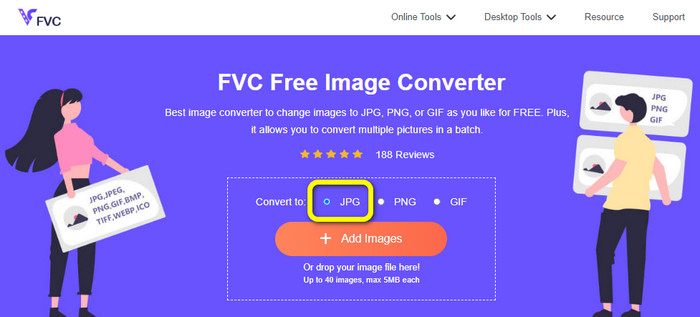
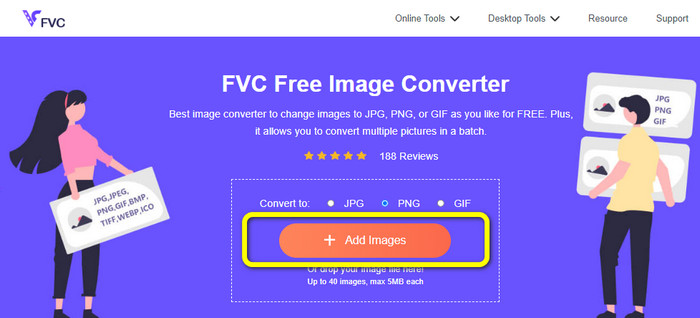
Langkah 1: Layari laman web FVC Free Image Converter daripada pelayar anda. Kemudian pilih format fail JPG daripada pilihan Convert to.
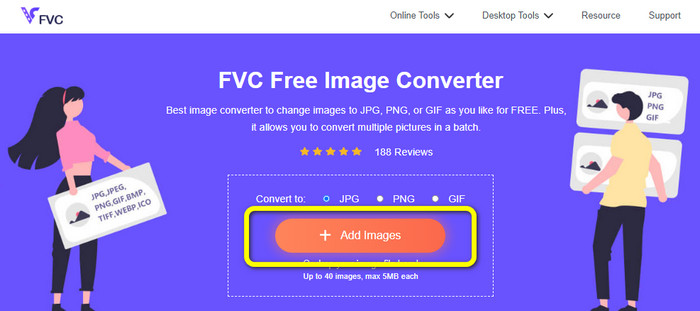
Langkah 2: Langkah seterusnya ialah klik butang Add Images. Selepas mengklik, folder fail akan muncul pada skrin komputer anda. Pilih fail imej dan klik Open.
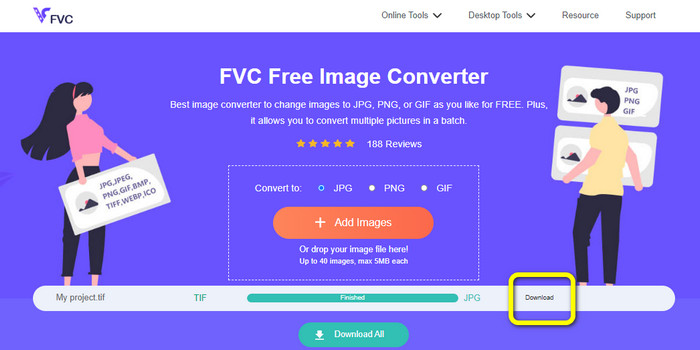
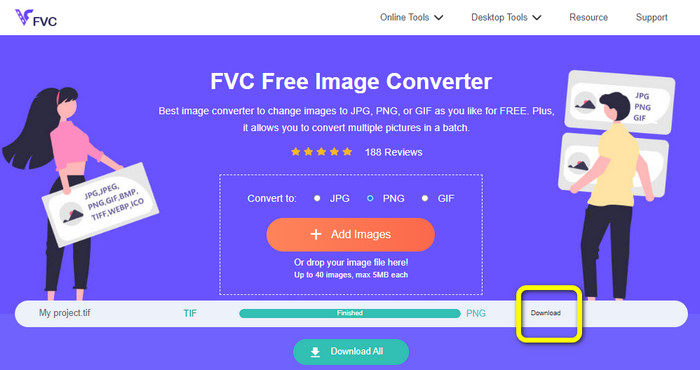
Langkah 3: Penukar imej akan menukar imej anda secara automatik selepas dimuat naik. Klik butang Download untuk menyimpan dan memuat turun imej yang telah ditukar ke komputer anda.
Tukar TIFF/TIF kepada PNG
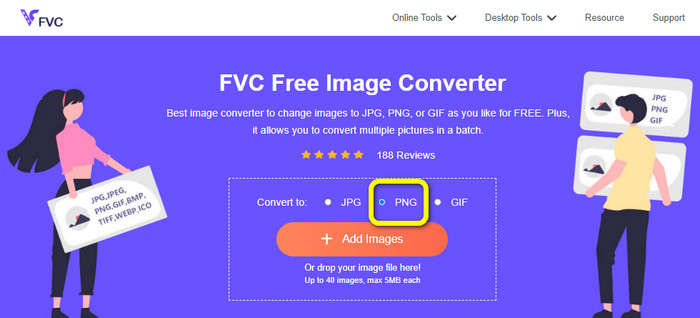
Langkah 1: Dari laman web, pilih format fail PNG daripada pilihan format.
Langkah 2: Klik butang Add Images. Kemudian, apabila folder fail muncul pada skrin, pilih fail PNG yang ingin anda tukar. Selepas itu, buka fail tersebut.
Langkah 3: Selepas proses penukaran, klik butang Download. Tunggu proses penyimpanan dan buka imej anda daripada folder. Klik di sini untuk mengetahui cara menukar BMP kepada JPG atau PNG.
Bahagian 3. Cara Terbaik untuk Menukar TIF/TIFF kepada JPG/PNG Luar Talian
Video Converter Ultimate ialah salah satu cara luar talian terbaik untuk menukar fail TIF kepada JPG dan PNG. Anda boleh memuat turun program ini pada kedua-dua sistem pengendalian Mac dan Windows. Penukar imej luar talian ini membolehkan anda menukar fail TIF anda kepada JPG dan PNG. Ia juga menyokong format lain seperti WEBP, BMP, GIF, TIFF, JPG, PNG dan banyak lagi. Penukar ini menawarkan antara muka mesra pengguna, menjadikannya sesuai untuk profesional dan pemula. Selain itu, jika anda ingin menukar berbilang fail serentak, anda boleh lakukannya. Salah satu ciri hebatnya ialah melakukan proses penukaran kelompok. Disebabkan itu, ia menjadi lebih mudah untuk semua pengguna yang gemar menukar fail imej. Tambahan pula, semasa menukar imej, terdapat lebih banyak perkara yang boleh anda lakukan. Pada ikon tetapan, anda boleh zum masuk dan keluar imej anda. Anda juga boleh menukar kualiti imej berdasarkan keutamaan masing-masing. Dengan cara ini, anda boleh mendapatkan hasil yang diinginkan. Ikuti prosedur asas di bawah untuk menukar TIF kepada format JPG dan PNG.
Tukar TIFF kepada JPG
Langkah 1: Muat turun Video Converter Ultimate pada komputer anda. Selepas itu, jalankan aplikasi selepas proses pemasangan. Lihat butang Download di bawah dan klik untuk mengakses penukar dengan mudah.
Muat Turun PercumaUntuk Windows 7 atau lebih baharuMuat Turun Selamat
Muat Turun PercumaUntuk MacOS 10.7 atau lebih baharuMuat Turun Selamat
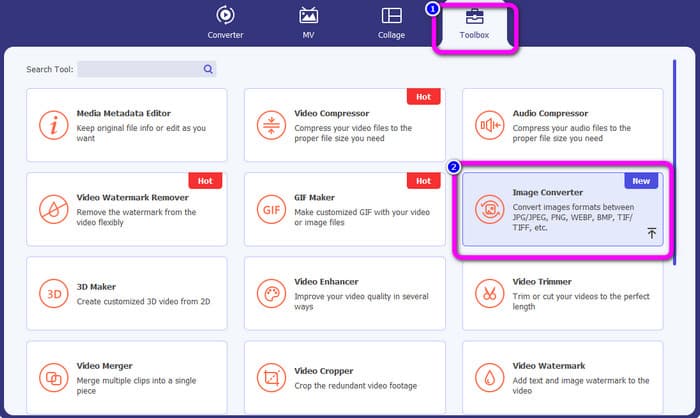
Langkah 2: Klik panel Toolbox pada bahagian atas antara muka. Pilih fungsi Image Converter.
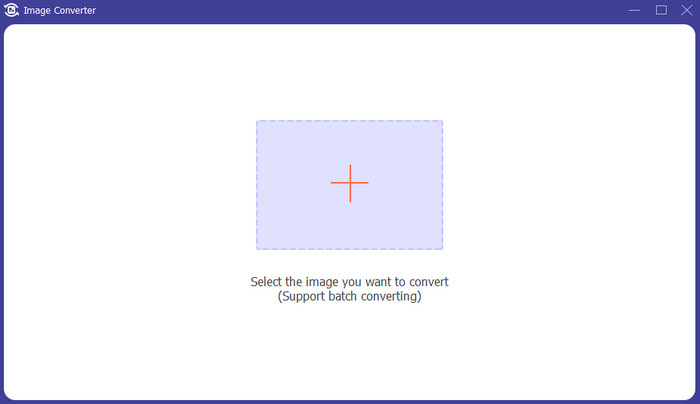
Langkah 3: Kemudian klik butang tanda Plus pada bahagian tengah antara muka. Pilih fail imej TIFF daripada folder fail anda, dan buka ia.
Langkah 4: Jika anda mahukan lebih banyak imej, klik butang Add Source file. Kemudian, pergi ke pilihan Convert All to dan pilih format fail JPG.
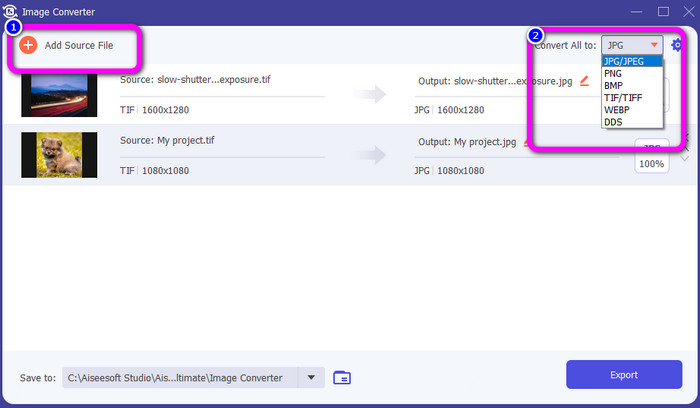
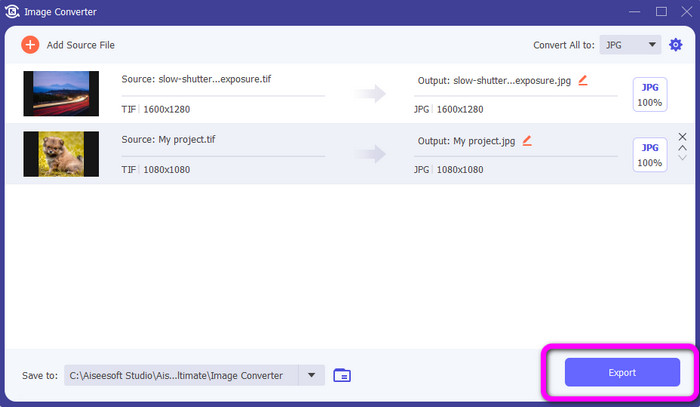
Langkah 5: Akhir sekali, klik butang Export selepas memilih format JPG sebagai format keluaran. Selepas proses penukaran, anda boleh membuka imej yang telah ditukar dalam folder fail anda.
Tukar TIFF kepada PNG
Langkah 1: Anda boleh mengikuti proses yang sama seperti di atas. Pergi ke panel Toolbox dan pilih fungsi Image Converter.
Langkah 2: Klik ikon Plus untuk memasukkan TIFF yang ingin anda tukar.
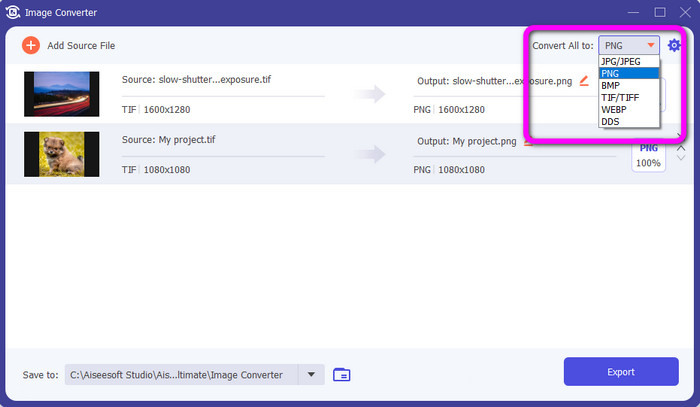
Langkah 3: Selepas menambah imej TIFF anda, pergi ke pilihan Convert All to. Pilih format fail PNG sebagai format keluaran anda.
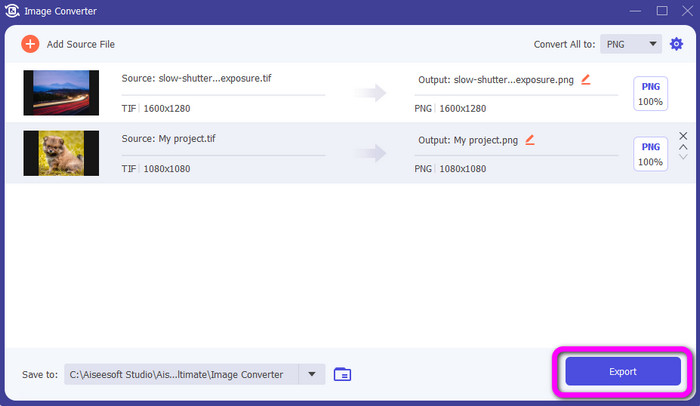
Langkah 4: Untuk langkah terakhir anda, klik butang Export di bahagian bawah kiri antara muka. Anda juga boleh menggunakan perisian ini untuk menukar JPG kepada PNG.
Bahagian 4. Soalan Lazim tentang Menukar TIF/TIFF kepada JPG/PNG
1. Bagaimana untuk menukar TIFF kepada PNG pada Mac?
Salah satu cara berkesan untuk menukar TIFF kepada PNG pada Mac ialah menggunakan FVC Free Image Converter. Buka Safari pada Mac anda dan akses penukar imej dalam talian ini. Dari halaman utama, pilih format PNG daripada pilihan format. Klik butang Add Images untuk menambah fail TIFF yang ingin anda tukar. Semasa memuat naik, ia akan menukar fail secara automatik. Kemudian, klik butang muat turun untuk menyimpan imej yang telah ditukar pada Mac anda.
2. Apakah faedah menukar TIF kepada PNG?
Jika anda ingin menjadikan fail anda lebih kecil, menukar fail TIF anda kepada format lain adalah perlu. Menukar TIF kepada fail PNG adalah yang terbaik kerana PNG mempunyai saiz fail yang lebih kecil. Ia akan memberi anda saiz fail yang boleh diurus untuk pelayar web dan peranti.
3. Fail manakah yang lebih mudah dihantar, JPG atau TIFF?
Format fail JPG mempunyai saiz fail yang lebih kecil. Ia menjadikannya lebih mudah untuk menghantar imej dalam talian atau melalui e-mel. TIFF mempunyai saiz fail yang lebih besar, menjadikannya lambat untuk menghantar imej.
Kesimpulannya
Kini anda tahu bahawa fail imej TIFF mempunyai saiz fail yang lebih besar. Jadi, jika anda mahu menghantar imej dengan lebih pantas dalam talian, adalah lebih baik menukarnya kepada format lain yang mempunyai saiz fail lebih kecil. Oleh itu, artikel ini memberikan kepada anda penyelesaian terbaik untuk menukar TIFF kepada JPG dan PNG. Jika anda mahu cara yang lebih mudah untuk menukar fail imej, gunakan FVC Free Image Converter. Ia menawarkan antara muka yang mudah difahami dengan kaedah ringkas untuk menukar fail imej.
-
 Tukar JPEG kepada JPG Dengan Cekap [Lima Kaedah Disenaraikan]
 Datang dan dapatkan tutorial paling mudah tentang menukar format fail imej JPEG kepada JPG. Klik tiang panduan ini dan mula belajar kaedah pilihan anda
-
 5 Tutorial Terkemuka untuk Menukar PNG kepada JPG Dengan Pantas
 Jika anda perlu menukar fail PNG anda kepada format JPG, anda boleh mempelajari cara terbaik di sini. Anda juga akan mempelajari perbezaan antara format fail PNG dan JPG
-
 Butiran Penuh tentang Perbezaan JPEG lwn JPG lwn PNG
 Siaran ini akan memberi anda maklumat yang mencukupi tentang perbezaan JPEG lwn JPG lwn PNG. Di samping itu, anda akan belajar cara menukar imej kepada fail ini
