


 Video Converter Ultimate
 Perakam Skrin
 Pembaikan Video
 Muat Turun Selamat
Cara Terbaik untuk Menukar HEIC kepada JPG pada Android Menggunakan Apl & Dalam Talian Dengan Mudah
Apabila Apple menggunakan format imej baharu, HEIC, ia tidak boleh disokong secara natif kerana tiada codec yang menyokong HEIC. Walaupun anda menggunakan versi terkini telefon Android, format HEIC masih tidak dapat dipaparkan pada peranti ini. Memandangkan format ini tidak serasi dengan Android, pendekatan terbaik yang boleh anda gunakan ialah menukarnya kepada format imej yang serasi dengan semua peranti, iaitu JPEG. Jadi, andaikan anda menerima dan mahu menukar HEIC kepada JPG pada Android untuk melihatnya. Dalam keadaan ini, anda mesti membaca butiran berikut yang kami sertakan dalam penulisan ini kerana kami telah membuat penyelidikan untuk anda supaya prosesnya menjadi lebih mudah dan lebih cekap berbanding sebelum ini.

Bahagian 1. Cara Menukar Fail HEIC kepada JPG pada Android Menggunakan Aplikasi Mudah Alih
Dropbox
Dropbox menawarkan cara terbaik untuk mengagihkan dan memuat naik fail ke storan awan dan bukannya storan tempatan anda supaya anda boleh berkongsi fail tersebut dengan sesiapa sahaja. Dengan penukar HEIC ke JPG pada Android seperti ini, menukar format HEIC kepada JPEG menjadi mudah dan praktikal. Walaupun ia boleh menukar format imej kepada JPEG, ia biasanya tidak menghadapi masalah yang sama seperti penukar lain yang memerlukan proses tambahan untuk diselesaikan.
Kerana ia menukar format secara automatik kepada format yang serasi selepas ia dikongsi. Adakah anda ingin tahu cara menukar format kepada JPEG? Kemudian ikuti langkah di bawah untuk mengetahui cara melakukannya.
Langkah 1. Muat turun dan buka aplikasi Dropbox pada peranti Android anda. Kemudian daftar akaun sebelum menggunakannya, tetapi jika anda sudah mempunyai akaun Dropbox, anda hanya perlu log masuk di sini.
Langkah 2. Ketik Camera Uploads dan pilih fail HEIC yang ada pada telefon anda.
Langkah 3. Ketik Save HEIC Photos dan pilih format JPG untuk menyimpannya dengan jenis sambungan ini. Tunggu proses selesai, dan anda boleh menyemak imej tersebut dalam Galeri untuk memastikan ia sudah berada dalam format ini.
HEIC to JPG Free Converter – Tukar HEIC to JPEG
HEIC to JPG Free Converter ialah salah satu aplikasi penukar HEIC ke JPG terbaik pada Android yang boleh membantu anda menukar format HEIC yang anda ada kepada format yang serasi. Dengan aplikasi ini, anda boleh menukar fail HEIC kepada JPEG tanpa perlu risau tentang kehilangan kualiti dan metadata yang dilampirkan padanya. Tidak seperti Dropbox yang memerlukan anda log masuk, dengan aplikasi ini anda tidak perlu berbuat demikian, jadi ia kurang leceh kerana anda boleh terus menukar fail HEIC tanpa log masuk.
Walaupun anda tidak perlu log masuk semasa menggunakan apl, anda akan perasan bahawa iklan pop timbul akan dipaparkan pada telefon anda jika anda menggunakannya. Jika ini bukan masalah untuk anda, ikuti langkah di bawah untuk mengetahui cara menggunakannya.
Langkah 1. Cari HEIC to JPG Free Converter pada Playstore dan pasangkannya, kemudian buka aplikasi untuk mula menggunakannya.
Langkah 2. Ketik Open File dan cari imej HEIC pada peranti mudah alih anda, kemudian ketik Select untuk memuat naiknya ke dalam penukar.
Langkah 3. Pada bahagian Convert to, pilih format JPG dalam senarai dan klik Convert untuk mula menukar fail HEIC.
Bahagian 2. Cara Paling Profesional untuk Batch Menukar HEIC kepada JPG Android Dalam Talian
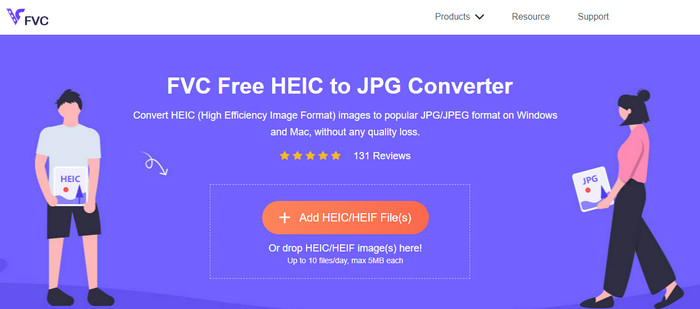
Perlukah anda tahu cara menukar fail HEIC kepada JPG dalam Android tanpa bantuan aplikasi yang perlu dimuat turun? Tanpa ragu, FVC Free HEIC to JPG Converter ialah alat web yang anda perlukan. Untuk tugas seperti ini, anda memerlukan alat profesional, terutamanya jika anda mahu menukar sekumpulan fail HEIC kepada JPEG tanpa kehilangan kualiti, dan itulah yang ditawarkan oleh alat web ini.
Tidak seperti aplikasi yang kami nyatakan di atas, dengan ini, anda tidak perlu memuat turun data tambahan sebelum anda boleh menggunakannya, malah anda tidak perlu log masuk. Daripada memuat turun aplikasi pada Android anda dan menunggu proses pemasangan , mengapa anda tidak cuba menggunakan alat web ini dengan segera? Jika alat dalam talian ini menarik perhatian anda, anda mesti membaca butiran berikut di bawah. Untuk mengetahui cara alat web profesional menukar HEIC kepada JPG pada Android anda dalam talian dan secara percuma.
Langkah 1. Untuk membuka alat web profesional ini, anda mesti klik pautan ini, dan satu tab baharu akan terbuka pada pelayar anda.
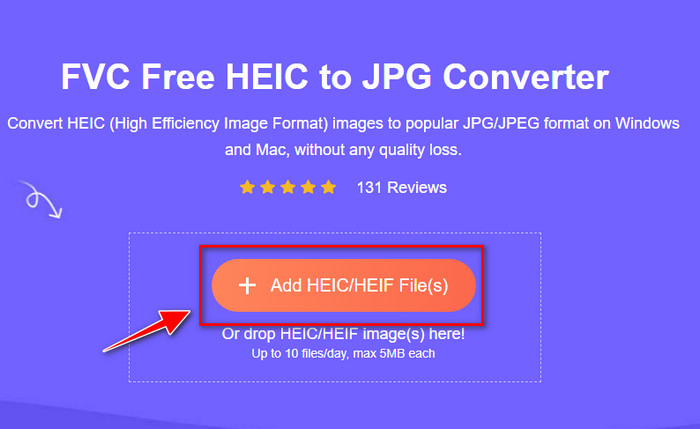
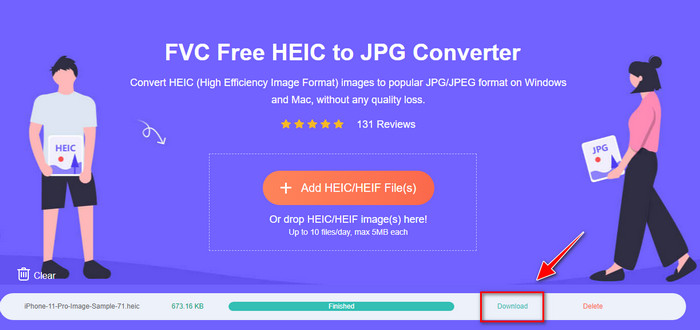
Langkah 2. Semasa berada pada alat web tersebut, ketik Add HEIC/HEIF File dan muat naik fail HEIC di sini. Anda juga boleh memuat naik lebih banyak fail HEIC dan menukarnya kepada JPEG secara serentak.
Langkah 3. Tunggu sehingga penukaran selesai, dan apabila bar kemajuan penuh, anda kini boleh menyimpan fail HEIC yang anda muat naik di sini dengan mengklik butang Download. Fail akan disimpan secara automatik dalam folder muat turun; anda boleh menyemaknya untuk melihat imej dalam format JPEG.
Bahagian 3. Soalan Lazim tentang Menukar HEIC kepada JPG pada Android
Bolehkah Google Android Pie melihat fail HEIC?
Ya, anda boleh melihat imej HEIC dengan mudah di sini. Versi ke-16 Android ini secara rasmi mempunyai codec HEIC untuk melihat imej tanpa menukarnya kepada JPEG atau PNG. Jadi, jika Android anda berada dalam versi ini, anda tidak perlu menukar format kepada JPEG atau PNG untuk melihatnya dan ia sedia untuk menerima imej HEIC.
Mengapa saya tidak boleh menukar HEIC kepada JPG pada Android?
Mula-mula, anda mesti menyemak penukar yang anda gunakan pada Android anda jika ia menyokong penukaran HEIC kepada JPG. Walaupun sesetengah apl mengatakan mereka menyokong penukaran HEIC, kebanyakannya adalah umpan klik. Untuk mengelakkan perkara ini daripada berlaku, anda mesti membaca ulasan tentang mereka untuk melihat sama ada mereka menyokong HEIC dan sama ada ia boleh menukar format imej kepada JPG.
Mengapa HEIC menjadi popular pada peranti iOS?
HEIC menjadi popular pada peranti iOS kerana pemampatan yang diberikannya pada imej dan gabungan warna terperincinya, yang jauh lebih baik daripada JPEG. Jika foto anda berada dalam format ini, anda akan perasan saiz failnya lebih kecil dan kualitinya lebih baik daripada format JPEG. Itulah salah satu sebab format ini menjadi popular pada peranti iOS.
Kesimpulannya
Artikel ini memperkenalkan penukar HEIC ke JPG terbaik untuk Android; semuanya boleh diakses pada peranti mudah alih anda. Walaupun semuanya boleh membantu anda menukar format tersebut pada Android, kelebihan dan kekurangan masing‑masinglah yang membezakannya. Jika anda mahu menggunakan penukar profesional pada Android untuk menukar fail HEIC kepada JPG, kami mengesyorkan menggunakan FVC Free HEIC to JPG Converter. Walaupun berasaskan web, ia masih jauh lebih baik daripada aplikasi lain yang disebutkan tadi. Jika anda mahu mencuba alat web ini pada peranti Android anda, terdapat langkah‑langkah yang disertakan di atas; anda boleh merujuk dan mengikutinya dengan teliti untuk melakukannya dengan berkesan.
-
 Tukar HEIC kepada PDF Menggunakan 4 Cara Terbaik Diperbaik pada 2022
 Untuk mengetahui maklumat lanjut tentang penukar HEIC kepada PDF yang terbaik, anda boleh memuat turun 2022 ini. Anda boleh membaca artikel ini kerana kami memberikan ulasan mengenainya.
-
 Penukar HEIC Percuma & Berbayar Terbaik yang Mesti Anda Ketahui [Dikemas kini 2022]
 Adakah anda ingin tahu apakah penukar HEIC? Jika ya, kami menyertakan 5 penukar HEIC percuma dan berbayar teratas yang boleh anda gunakan untuk menukar format HEIC.
-
 HEIC lwn. JPG |Yang Merupakan Format Imej yang Lebih Baik untuk Digunakan
 Pertempuran antara HEIC lwn. JPG menjadi lebih mendalam tetapi yang manakah antara keduanya format imej yang lebih baik? Untuk menjawab pertanyaan anda, baca artikel ini.
