


 Video Converter Ultimate
 Perakam Skrin
 Pembaikan Video
 Muat Turun Selamat
Cara Mudah dan Terbaik untuk Menukar JPG kepada HEIC Dalam Talian dan Luar Talian
Format PG ialah format fail imej standard, yang digunakan oleh ramai orang. Ia dikenali sebagai format imej yang paling banyak dikongsi di internet. Selain itu, fail JPG mempunyai kualiti yang sangat baik dan boleh dilihat pada semua platform media seperti Windows dan Mac. Walau bagaimanapun, fail JPG mempunyai saiz fail yang besar, dan ia mungkin mengambil storan dalam peranti anda jika anda menyusun terlalu banyak fail JPG pada peranti Mac anda.
Jadi, pilihan terbaik untuk anda ialah menukar JPG kepada HEIC, yang disokong secara asli oleh peranti Apple. Selain itu, fail HEIC bersaiz kecil tetapi berkualiti tinggi. Duduk dan berehat sahaja, kerana anda akan mengetahui penukar JPG ke HEIC terbaik untuk menukar JPG ke HEIC.

Bahagian 1. Cara Menukar JPG kepada HEIC Menggunakan Penukar Dalam Talian Terbaik
Hanya beberapa alat boleh menukar JPG kepada HEIC; oleh itu, mencari penukar JPG ke HEIC yang terbaik agak sukar. Oleh itu, anda akan mengetahui penukar JPG ke HEIC dalam talian yang terbaik dan cara menggunakannya dalam bahagian ini.
Convertio
Salah satu penukar JGP ke HEIC yang paling dikenali di internet ialah Convertio. Convertio ialah penukar JPG ke HEIC dalam talian yang mudah digunakan kerana ia mempunyai antara muka pengguna yang ringkas. Selain itu, ia boleh menukar fail JPG anda kepada HEIC dengan serta-merta. Dan jika anda sedang mencari penukar video, alat ini turut menyediakan ciri tersebut. Namun, ada kalanya anda mungkin mengalami proses penukaran yang perlahan kerana ia ialah aplikasi berasaskan web. Walau bagaimanapun, ramai orang menggunakan alat ini untuk menukar JPG ke HEIC.
Langkah 1. Mula-mula, cari Convertio pada pelayar anda. Pada antara muka utama perisian, klik butang Choose Files. Fail komputer anda akan dipaparkan, kemudian pilih fail JPG anda. Selepas itu, fail JPG anda akan dimuat naik ke antara muka utama perisian.

Langkah 2. Selepas memuat naik fail JPG anda, klik butang drop-down, kemudian pilih HEIC sebagai format fail keluaran anda.
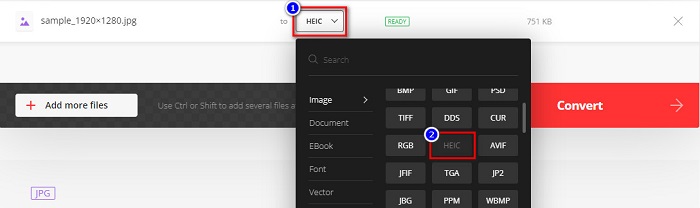
Langkah 3. Akhir sekali, klik butang Convert untuk menukar fail JPG anda kepada format fail HEIC. Kemudian tunggu sehingga penukaran selesai, dan Download fail HEIC anda apabila ia sudah sedia.

Kelebihan
- Ia mempunyai proses penukaran yang cepat.
- Ia selamat dan percuma untuk digunakan.
- Ia mempunyai antara muka perisian yang mudah digunakan.
- Ia menyokong pelbagai format fail imej, termasuk JPG, HEIC, PNG, JPEG, GIF dan banyak lagi.
Keburukan
- Apabila sambungan Internet anda tidak stabil, anda mungkin mengalami proses penukaran yang perlahan.
Bertukar
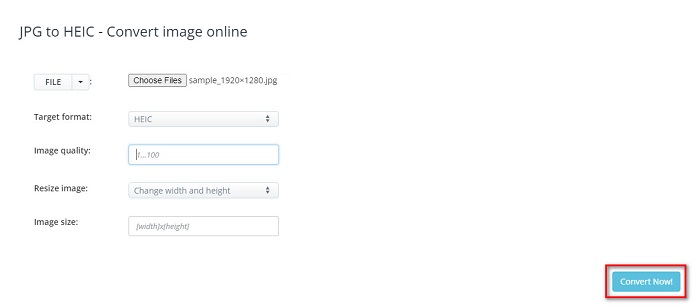
Aconvert ialah penukar JPG ke HEIC dalam talian yang mudah menukar fail JPG anda kepada HEIC. Penukar dalam talian ini merupakan alat yang mesra pengguna kerana ia mempunyai GUI yang ringkas. Selain itu, anda boleh mengubah saiz imej menggunakan alat ini. Di samping itu, anda juga boleh melaraskan kualiti imej keluaran anda. Namun, ia mengandungi iklan yang mengganggu, yang mungkin menjengkelkan untuk anda.
Langkah 1. Pada pelayar anda, cari penukar dalam talian Aconvert. Klik butang Choose Files untuk memuat naik imej JPG anda pada antara muka utama.
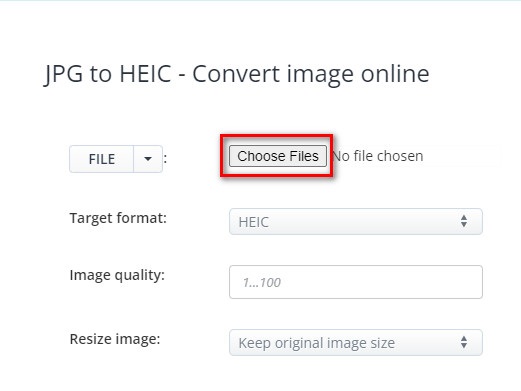
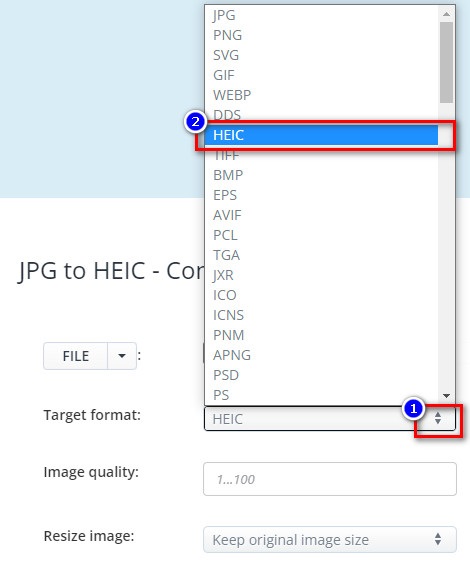
Langkah 2. Seterusnya, klik butang up/down untuk memilih format keluaran yang anda mahu. Klik format fail HEIC.
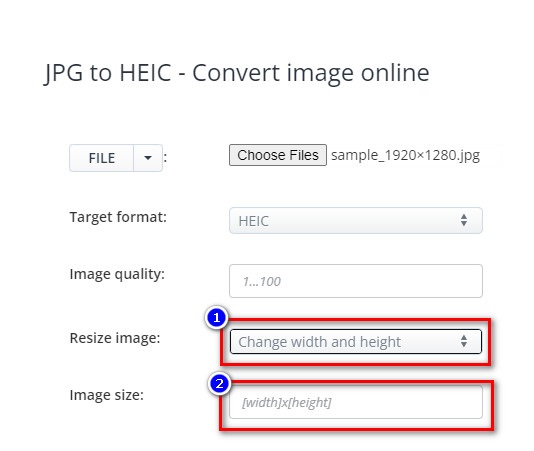
Jika anda mahu mengubah saiz fail JPG anda, klik butang up/down di sebelah pilihan Rsieze Image. Anda boleh melaraskan lebar dan tinggi fail anda dengan mengklik pilihan yang anda mahu. Kemudian taip lebar atau tinggi yang anda inginkan untuk imej anda. Jika anda tidak mahu menukar saiz imej anda, teruskan ke langkah seterusnya.
Langkah 3. Akhir sekali, klik butang Convert Now untuk menukar fail JPG anda kepada fail HEIC. Tunggu beberapa saat, kemudian anda boleh memuat turun fail HEIC anda.
Kelebihan
- Ia mempunyai antara muka pengguna yang mudah dikendalikan.
- Ia selamat dan selamat digunakan.
- Ia mempunyai ciri untuk melaraskan kualiti imej anda.
Keburukan
- Ia mengandungi iklan.
AnyConv
Penukar terakhir yang akan kita bincangkan ialah penukar AnyConv. Penukar JPG ke HEIC dalam talian ini adalah percuma dan selamat. Jika anda ingin menukar fail JPG anda kepada HEIC secara berkumpulan, penukar ini mempunyai ciri itu untuk anda. Selain itu, ia mempunyai antara muka perisian yang mudah digunakan, menjadikannya penukar mesra pemula. Walaupun ia mengandungi banyak iklan yang mengganggu, ia terkenal dengan pengguna yang mencari penukar JPG ke HEIC.
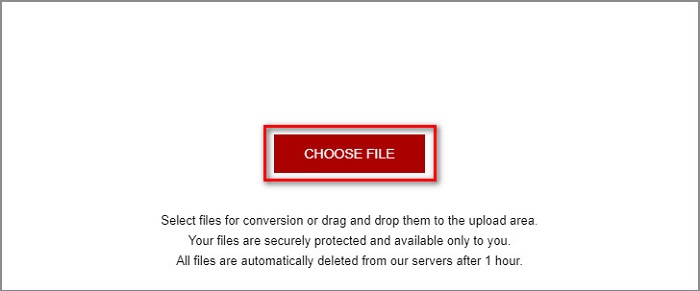
Langkah 1. Pada pelayar yang anda gunakan, cari AnyConv dalam kotak carian anda. Kemudian klik penukar AnyConv pada halaman hasil carian anda. Selepas itu, pada antara muka utama perisian, klik butang Choose File.
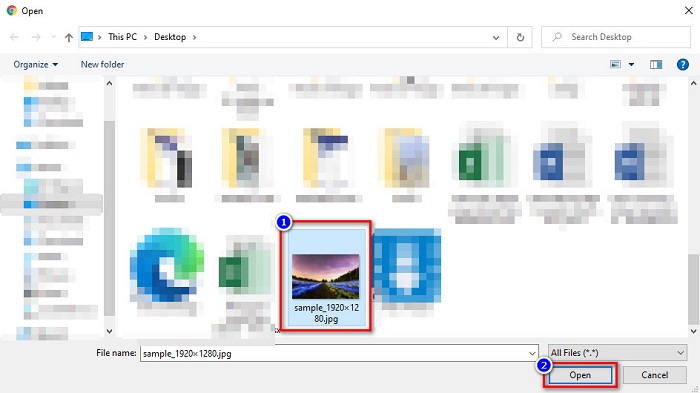
Langkah 2. Selepas mengklik butang Choose File, folder komputer anda akan dipaparkan. Pilih fail JPG anda, kemudian klik Open.
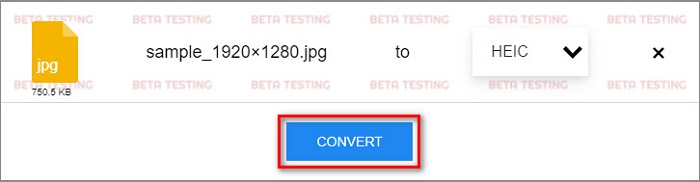
Langkah 3. Kemudian, klik butang Convert untuk langkah terakhir. Selepas itu, tunggu fail anda ditukar, kemudian muat turun fail HEIC anda ke peranti anda.
Kelebihan
- Ia mempunyai antara muka pengguna yang mudah.
- Ia membolehkan anda menukar secara berkumpulan fail JPG kepada fail HEIC.
- Boleh diakses pada hampir semua penyemak imbas web, termasuk Google, Firefox dan Safari.
Keburukan
- Ia kadangkala mempunyai proses pemuatan yang perlahan.
Bahagian 2. Cadangan: Penukar HEIC Terbaik untuk Menukar Fail HEIC
Menukar fail JPG kepada HEIC mungkin kedengaran mudah menggunakan penukar JPG kepada HEIC yang dinyatakan di atas. Tetapi jika anda adalah salah seorang yang mencari cara untuk menukar fail HEIC mereka kepada format fail lain agar serasi dengan platform media lain, pertimbangkan untuk menggunakan alat ini. Aiseesoft HEIC Converter ialah penukar luar talian yang menukar fail HEIC kepada format JPG dan PNG.
Walaupun ia boleh menghasilkan output seperti profesional, ia adalah alat yang mudah digunakan. Tambahan pula, anda boleh melaraskan kualiti fail output anda dan menyimpan data EXIF fail anda. Di samping itu, ia juga boleh menukar fail HEIC anda kepada format PNG atau JPG secara berkelompok. Menakjubkan, bukan? Jadi, jika anda sedang mencari penukar HEIC dengan ciri terbaik dan percuma 100%, alat ini ialah penukar terbaik untuk anda.
Muat Turun PercumaUntuk Windows 7 atau lebih baharuMuat Turun Selamat
Muat Turun PercumaUntuk MacOS 10.7 atau lebih baharuMuat Turun Selamat
Ciri-ciri Aiseesoft HEIC Converter:
- Ia mempunyai GUI yang mudah digunakan.
- Ia boleh menukar fail HEIC anda kepada PNG dan format fail JPG.
- Ia menyimpan data EXIF fail anda.
- Ia boleh menukar fail HEIC anda kepada format JPG atau PNG secara berkelompok.
- Tersedia pada semua platform silang media, termasuk Windows dan Mac.
Bahagian 3. Soalan Lazim tentang Cara Menukar JPG kepada HEIC
Adakah penukaran JPG kepada HEIC menjejaskan saiz fail fail anda?
Ya, memandangkan HEIC ialah format fail termampat, apabila anda menukar JPG kepada HEIC, saiz fail fail JPG anda akan menjadi lebih rendah.
Mana yang lebih baik, JPG atau HEIC?
Apabila bercakap tentang kualiti dan saiz fail imej, HEIC adalah lebih baik. Walau bagaimanapun, format fail JPG lebih serasi dengan platform lain daripada imej HEIC.
Bolehkah anda melihat fail HEIC pada Windows?
Malangnya, anda tidak boleh membuka fail HEIC pada Windows kerana Sistem Windows tidak menyokong imej HEIC. Tetapi jika anda mahu membuka HEIC pada Windows, anda boleh menukar HEIC kepada format fail JPG atau PNG, yang disokong oleh Windows.
Kesimpulannya
Untuk meringkaskan semuanya, terdapat banyak cara untuk menukar JPG kepada format HEIC. Walau bagaimanapun, tidak semua penukar mempunyai ciri yang sama untuk digunakan. Tetapi penukar JPG ke HEIC dalam talian yang dinyatakan di atas ialah penukar yang paling popular dan paling banyak digunakan di internet. Walaupun begitu, jika anda sedang mencari penukar HEIC, muat turun Aiseesoft HEIC Converter, yang merupakan alat terbaik untuk penukaran HEIC.
-
 9 Penukar HEIC ke PNG Terbaik untuk PC dan Mac [Dalam Talian & Luar Talian]
 Ketahui penukar dalam talian dan luar talian terbaik di sini. Kami mempersembahkan kepada anda penukar HEIC ke PNG yang terbaik dan percuma untuk Windows dan Mac.
-
 Semakan, Ciri dan Alternatif CopyTrans HEIC
 Jika anda ingin tahu perkara yang boleh dilakukan oleh CopyTrans HEIC, kami menyediakan anda ciri, kelebihan dan alternatif alat'.
-
 Penonton HEIC Terbaik Dalam Talian dan Luar Talian [Percuma]
 Jika anda sedang mencari penonton HEIC terbaik, maka kami mempunyai apa yang anda cari. Lihat imej HEIC anda secara percuma menggunakan alat ini.
