


 Video Converter Ultimate
 Perakam Skrin
 Pembaikan Video
 Muat Turun Selamat
Cara Mudah Memampatkan Foto Google [Cara Yang Betul]
Foto Google ialah platform yang biasa digunakan untuk perkongsian dan penyimpanan foto. Ini membolehkan pengguna menyimpan, menyusun dan mengakses foto mereka dengan mudah daripada sebarang peranti dan bila-bila masa. Walau bagaimanapun, alat ini disepadukan dengan Google Drive, yang bermaksud bahawa semasa anda terus memuat naik dan menyimpan semakin banyak imej resolusi tinggi, anda juga menggunakan 15GB storan percuma pada pemacu storan itu. Akibatnya, ia akan membawa kepada cabaran dalam mengurus ruang storan anda yang tersedia dan mungkin menggesa anda untuk mempertimbangkan cara untuk mengoptimumkan dan mengosongkan ruang.
Dengan ini, keperluan untuk memampatkannya menjadi semakin penting. Oleh itu, dalam artikel ini, ketahui 3 cara bagaimana anda boleh dengan mudah memampatkan Google Photos untuk memaksimumkan storan yang tersedia. Terokai kaedah-kaedah ini dan cari pendekatan yang paling sesuai dengan keperluan anda.

Bahagian 1. Cara Paling Cekap untuk Memampatkan Foto Google (40 Imej Sekaligus)
Apabila ia berkaitan dengan pemampatan imej, alat yang cekap dan berkesan diperlukan untuk mencapai output foto termampat yang diingini. Hari ini, masih terdapat kejadian bahawa orang memampatkan foto mereka dengan cara yang kelihatan terlalu banyak. Itu perkara yang mesti kita elakkan.
Apabila kita bercakap tentang output mampatan berkualiti, alat terbaik untuk memampatkan Google Photos dengan berkesan ialah FVC Free Image Compressor. Alat pemampat imej dalam talian ini adalah sepenuhnya percuma dan boleh diakses dengan mudah oleh pengguna Mac dan Windows, membolehkan mereka memampatkan fail dengan satu klik. Selain itu, ia boleh memampatkan sehingga 40 imej serentak, dan menggunakan algoritma pengoptimuman dan pemampatan terbaik untuk memastikan kualiti imej fail gambar dikekalkan selepas pemampatan.
Berikut ialah cara untuk memampatkan Google Photos menggunakan FVC Free Image Compressor:
Langkah 1. Mula-mula, anda perlu melayari laman web rasmi mereka.
Langkah 2. Selepas itu, klik Upload Images untuk mengimport Google Photos yang ingin anda mampatkan.

Langkah 3. Selepas memampatkan Google Photos anda, anda boleh pratonton hasilnya dengan menyemak saiz baharu selepas pemampatan. Akhir sekali, klik Download All untuk menyimpan imej anda.

Pemampat Imej Percuma FVC sememangnya merupakan pilihan terbaik dan terbaik untuk memampatkan Foto Google. Ia sangat mesra pengguna, boleh diakses dengan mudah, dan ia memudahkan perkara untuk pemula.
Kelebihan
- 100% percuma.
- Boleh mengendalikan imej sehingga 5MB bersaiz.
- Memampatkan foto secara automatik.
- Menggunakan algoritma pengoptimuman dan pemampatan terbaik.
- Ia boleh memampatkan sehingga 40 imej.
Keburukan
- Sokongan meluas untuk format imej popular, termasuk JPEG, PNG, SVG dan GIF.
- Tiada pilihan penyesuaian.
Bahagian 2. Mampatkan Foto Google dengan Memilih Penjimat Storan
Dalam Google Photos, pengguna boleh memampatkan foto mereka secara langsung dan automatik menggunakan ciri penjimatan storan (storage saver). Ciri ini berfungsi apabila pengguna telah menetapkan tetapan pemampatan untuk setiap foto yang akan dimuat naik ke alat tersebut. Apabila mereka berbuat demikian, Google Photos akan memampatkan foto mereka secara automatik, sekali gus mengurangkan saiz failnya.
Berikut ialah cara untuk memampatkan Foto Google dengan Memilih Penjimat Storan:
Langkah 1. Buka Google Photos dengan log masuk ke akaun Google anda pada aplikasi atau melalui pelayar web.
Langkah 2. Pilih imej yang ingin anda mampatkan daripada galeri anda.
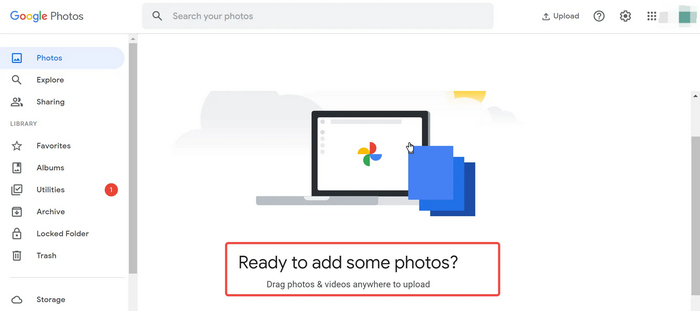
Langkah 3. Dalam menu, pilih pilihan Storage Saver.
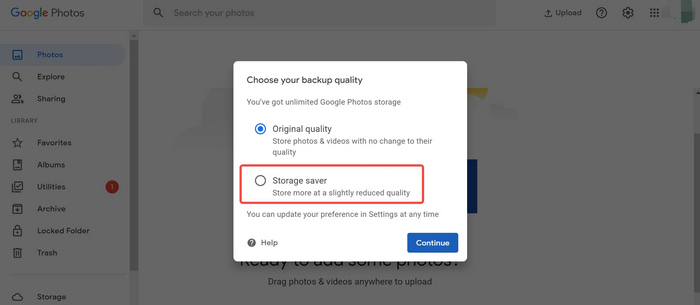
Langkah 4. Klik Continue untuk memulakan proses pemampatan, yang mengurangkan saiz fail sambil mengekalkan kualiti imej yang baik.
Ciri penjimat storan dalam Google Photos membantu memaksimumkan storan pemacu anda. Walau bagaimanapun, adalah penting untuk mengambil perhatian bahawa sebaik sahaja foto tersebut dimuat naik, ia akan dimampatkan secara automatik dan kualitinya tidak dapat dipulihkan.
Kelebihan
- Pantas dan secara automatik memampatkan foto apabila dimuat naik.
- Boleh memampatkan foto tanpa had, asalkan storan boleh menyokong fail.
- Foto yang dimampatkan boleh diakses dengan mudah.
Keburukan
- Kawalan terhad ke atas tahap mampatan.
- Kehilangan ketara dalam kualiti imej.
Bahagian 3. Mampatkan Foto Google dengan TinyPNG
Walaupun TinyPNG dikenali sebagai alat pemampat berasaskan web, fungsinya sama apabila digunakan untuk memampatkan Google Photos. Alat pemampatan imej dalam talian ini mengurangkan saiz fail imej dengan kehilangan kualiti yang minimum, yang sangat sesuai bagi mereka yang mahu memampatkan foto tetapi masih mengekalkan kualiti yang baik. Akhir sekali, pengguna boleh memampatkan foto secara kelompok, di mana mereka boleh memampatkan sehingga 20 imej sekali gus dengan had saiz maksimum 5MB.
Berikut ialah cara untuk memampatkan Foto Google menggunakan TinyPNG
Langkah 1. Pada laman web rasmi mereka, klik pada Drop your images here untuk mengimport Google Photos yang ingin anda mampatkan.

Langkah 2. Selepas mengimport dan memilih foto anda, ia akan dimampatkan secara automatik. Setelah selesai, klik Download all images untuk menyimpan imej yang telah dimampatkan.

Dengan langkah pantas ini, memampatkan Google Photos menggunakan alat ini akan menjadi mudah. Tetapi ambil perhatian bahawa memampatkan fail besar memerlukan masa. Namun begitu, ia masih merupakan pilihan yang baik untuk pemampatan imej.
Kelebihan
- Percuma.
- Mengurangkan saiz fail dengan kehilangan kualiti yang minimum.
- Membenarkan pemampatan kelompok sehingga 20 imej serentak.
- Proses yang mudah digunakan dan mudah.
Keburukan
- Memampatkan fail besar boleh memakan masa.
- Terhad kepada saiz fail maksimum 5MB bagi setiap imej.
Bahagian 4. Soalan Lazim tentang Memampatkan Foto Google
Bolehkah Google Photos mengubah saiz imej?
ya. Foto Google boleh mengubah saiz imej melalui ciri Penjimat Storan terbina dalamnya. Apabila anda memuat naik foto menggunakan Penjimat Storan, imej akan diubah saiz dan dimampatkan secara automatik untuk mengurangkan saiz failnya. Proses ini membantu mengurus ruang storan dengan lebih berkesan, tetapi ia menghasilkan sedikit pengurangan dalam kualiti imej.
Bagaimanakah cara saya mengurangkan ruang pada Foto Google?
Untuk mengurangkan ruang pada Google Photos, anda boleh menggunakan beberapa kaedah. Mula-mula, dayakan ciri Penjimat Storan, yang secara automatik memampatkan dan mengubah saiz imej apabila dimuat naik, sekali gus mengurangkan saiz failnya. Selain itu, anda boleh memadamkan foto dan video yang tidak diingini atau pendua secara manual untuk mengosongkan ruang. Kaedah lain yang berkesan ialah menggunakan alat pihak ketiga seperti Pemampat Imej Percuma FVC atau TinyPNG, yang membenarkan pemampatan kelompok imej, seterusnya mengurangkan saiznya sambil mengekalkan kualiti yang munasabah.
Adakah Foto Google tidak percuma lagi?
Foto Google masih percuma tetapi ia tidak lagi menawarkan storan percuma tanpa had untuk foto dan video. Sebaliknya, pengguna dibekalkan dengan 15GB storan percuma, selepas itu mereka perlu membeli storan tambahan melalui rancangan Google One.
Bolehkah saya memulihkan kualiti asal foto Google yang dimampatkan?
Tidak. Setelah foto dimampatkan menggunakan ciri Penjimat Storan dalam Google Photos atau alat pemampatan lain, proses itu tidak dapat dipulihkan dan kualiti asal tidak dapat dipulihkan. Adalah penting untuk benar-benar mempunyai fail sandaran imej berkualiti tinggi anda sebelum memampatkannya.
Kesimpulannya
Kesimpulannya, mengurus storan pada Google Photos adalah penting kerana anda hanya mempunyai 15GB ruang percuma untuk digunakan. Memampatkan foto anda adalah cara yang bagus untuk memaksimumkan storan percuma ini. Jadi, dengan menggunakan alat seperti FVC Free Image Compressor, Google Photos Storage Saver dan TinyPNG, anda boleh memampatkan Google Photos dengan berkesan tanpa sebarang kesulitan. Jadi, apa yang anda tunggu lagi? Mari kita mulakan!
-
 3 Cara untuk Memampatkan Imej untuk Web [Pemuatan Web Lebih Cepat]
 Menggunakan foto dalam saiz yang lebih kecil menjadikan web anda dimuatkan dengan lebih cepat. Dalam artikel ini, pelajari 3 kaedah tentang cara memampatkan imej untuk web untuk mencapai prestasi yang lebih baik.
-
 Compress PNG: 5 Kaedah Terbaik Yang Anda Mesti Tahu [2024]
 Tertanya-tanya apakah alat yang terbaik untuk Memampatkan PNG? Dalam artikel ini, pelajari tentang 5 daripadanya dan dapatkan panduan tentang cara anda boleh mengecilkannya sambil mengekalkan visualnya.
-
 3 Cara Berkesan untuk Mengubah Saiz Imej Tanpa Mengurangkan Kualiti
 Bimbang kehilangan kualiti semasa memampatkan foto? Jangan risau lagi! Dalam artikel ini, pelajari tentang 3 cara untuk mengubah saiz imej tanpa kehilangan kualiti dengan mudah.
