


 Video Converter Ultimate
 Perakam Skrin
 Pembaikan Video
 Muat Turun Selamat
Cara Mudah Memampatkan Imej kepada 50KB Tanpa Kehilangan [2024]
Saiz fail imej berbeza-beza disebabkan oleh maklumat terperinci dan resolusi tinggi, terutamanya hari ini, dengan apa yang disediakan oleh kamera dan peranti moden. Memandangkan kandungan digital terus menjadi satu perkara pada tahun 2024, kami memahami keperluan untuk mengurus dan mengoptimumkan saiz fail imej. Sama ada untuk meningkatkan prestasi tapak web, menjimatkan ruang storan atau memudahkan perkongsian yang lancar, pemampatan imej yang cekap adalah penting.
Jadi, jika anda sedang mencari alat untuk mengecilkan imej anda, anda berada di landasan yang betul. Panduan ini akan menunjukkan cara anda untuk memampatkan imej kepada 50KB secara lossless, memastikan anda mengekalkan kualiti tinggi sambil mencapai saiz fail yang lebih kecil. Teruskan membaca untuk maklumat lanjut!

Bahagian 1. Mampatkan Imej kepada 50KB Tanpa Kehilangan Kualiti Yang Jelas
Perkara dengan menggunakan alat pemampatan imej ialah ia biasanya merosakkan kualiti imej, tetapi itu tidak selalu berlaku. Apabila dilakukan dengan betul menggunakan alat yang betul, kualiti imej boleh dikekalkan atau dimampatkan tanpa kehilangan kualiti yang jelas.
Salah satu alat pemampatan imej terbaik yang mengekalkan kualiti imej ialah FVC Free Image Compressor. Alat yang pantas dan mesra pengguna ini direka untuk memampatkan imej kepada 50KB tanpa terlalu banyak menjejaskan kualiti. Ia cemerlang dalam memampatkan pelbagai format foto seperti JPEG, PNG, SVG, dan GIF, serta menawarkan pemampatan yang lebih baik berbanding perisian alternatif. Selain itu, alat ini adalah 100% percuma dan boleh diakses dengan mudah dalam talian menggunakan pelbagai peranti. Sementara itu, jika anda memampatkan banyak imej sekali gus, alat ini sangat sesuai kerana ia boleh mengendalikan pemampatan imej serentak dan menyimpannya dalam satu fail zip supaya anda boleh mengaksesnya dengan mudah.
Berikut cara anda boleh memampatkan imej kepada 50KB dengan FVC Free Image Compressor
Langkah 1. Mula-mula, anda perlu pergi ke laman web rasmi mereka.
Langkah 2. Selepas itu, klik Upload Images untuk mengimport foto yang anda mahu mampatkan kepada 50KB.

Langkah 3. Selepas proses pemampatan, anda boleh pratonton saiz baharu imej yang telah dimampatkan. Akhir sekali, klik Download untuk menyimpan imej anda.

Kelebihan utama FVC Free Image Compressor ialah pengurang saiz imej ini mempunyai antara muka yang ringkas dan sangat intuitif. Pengguna hanya perlu melalui dua langkah utama: memuat naik dan mengeksport, kerana pemampatan dilakukan secara automatik selepas imej diimport.
Bahagian 2. Mampatkan Imej kepada 50KB Dalam Talian dengan Kualiti Tersuai
Jika anda lebih suka alat pemampat imej dalam talian dengan pilihan kualiti yang diperibadikan, Duplichecker ialah alat untuk anda. Alat ini menawarkan penyelesaian yang cepat dan tanpa kerumitan untuk memampatkan saiz fail imej tersuai sambil mengekalkan integriti visual. Dengan antara muka yang diperkemas, alat ini menyediakan pengguna dengan penyelesaian pantas untuk mengurangkan fail imej. Selain itu, ini menyokong format JPEG, PNG dan GIF serta membolehkan pengguna menyesuaikan pengurangan saiz baki fail mereka. Juga, Duplicheck menyokong pemprosesan kelompok, membolehkan berbilang imej untuk dimampatkan imej kepada 50KB serentak. Akhir sekali, alat ini adalah percuma untuk digunakan.
Berikut cara anda boleh memampatkan imej kepada 50KB menggunakan Duplichecker
Langkah 1. Untuk memuat naik imej yang anda mahu mampatkan kepada 50KB, klik butang Upload.
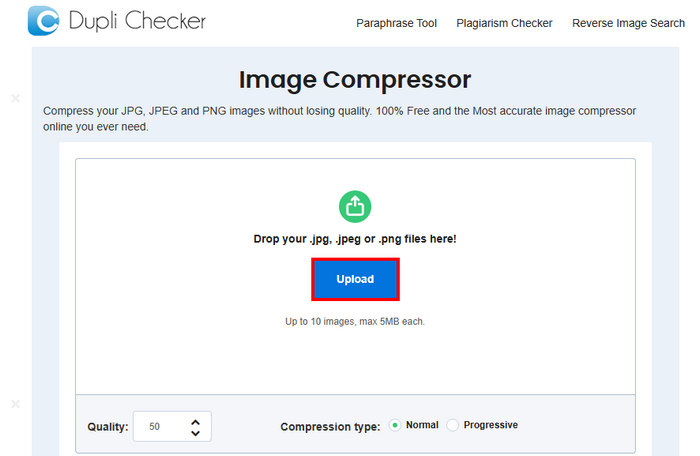
Langkah 2. Seterusnya, anda akan melihat pilihan Quality di bawah di sudut kiri. Pilih atau taip kualiti pemampatan yang anda inginkan. Untuk kali ini, taip 50.
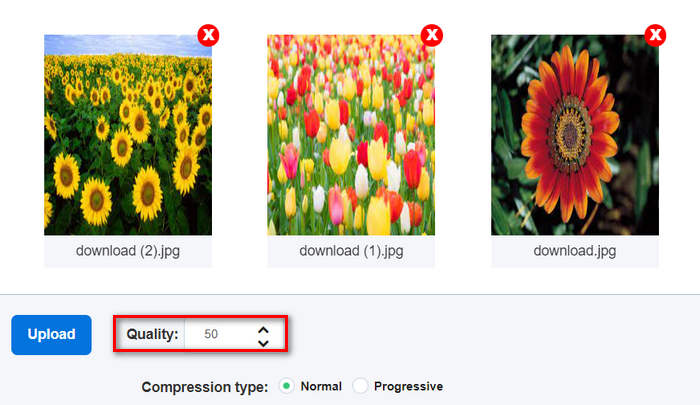
Kualiti imej ini dalam KB atau Kilobait.
Langkah 3. Selepas memilih kualiti anda, kini anda boleh memilih jenis pemampatan yang anda inginkan.

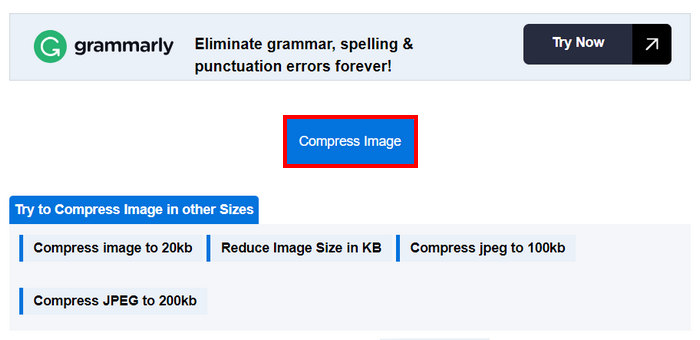
Langkah 4. Setelah ditetapkan, tatal sedikit ke bawah dan klik butang Compress untuk memampatkan imej anda kepada 50KB.
Langkah 5. Akhir sekali, untuk menyimpan imej yang telah dimampatkan, klik butang Download All untuk menyimpan semuanya. Fail-fail ini akan disimpan terus ke peranti anda.
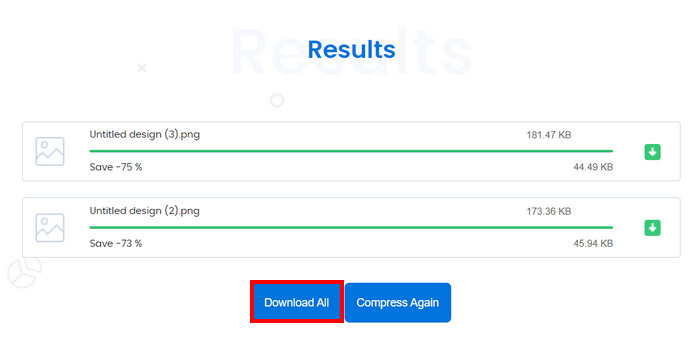
Alat ini sememangnya bagus jika anda ingin menyesuaikan pemampatan imej anda kepada 50KB. Walau bagaimanapun, selepas penukaran dengan berbilang imej, sistem berhenti, tetapi memuat semula ia menyelesaikan masalah.
Bahagian 3. Mampatkan Imej kepada 50KN dalam Kelompok
RedKetchup Bulk Image Resizer ialah alat dalam talian yang direka untuk membantu pengguna menukar saiz foto dan memampatkan imej kepada 50KB secara pukal. Alat ini merupakan sebahagian daripada rangkaian yang ditawarkan oleh RedKetchup, yang terkenal dengan utiliti pemprosesan imej dalam taliannya yang berkesan. Akhir sekali, antara mukanya yang mesra pengguna dan keupayaan pemprosesan yang pantas menjadikan pemampatan imej secara pukal mudah dan tanpa kerumitan bagi pengguna.
Berikut cara anda boleh memampatkan imej kepada 50KB secara pukal menggunakan RedKetchup Bulk Image Resizer
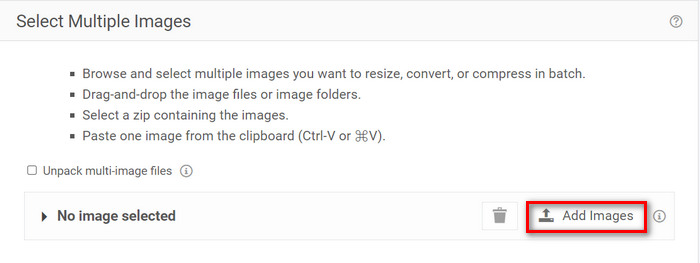
Langkah 1. Mula-mula, klik butang Add Files untuk mengimport imej yang anda mahu mampatkan secara pukal.
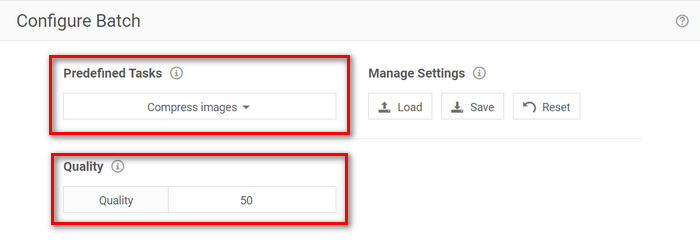
Langkah 2. Kini, di bahagian Configure Batch, pilih Compress Images dalam menu Predefined Task dan taipkan saiz fail yang anda inginkan dalam menu Quality.
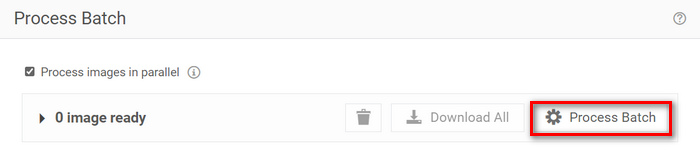
Langkah 3. Selepas itu, klik butang Process Batch untuk memampatkan imej secara serentak.
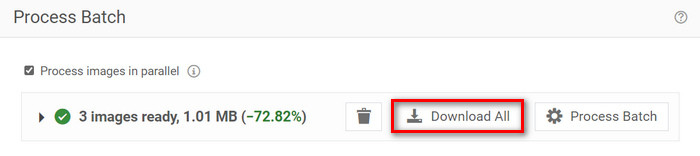
Langkah 4. Akhir sekali, untuk menyimpan imej yang telah dimampatkan, klik butang Download All.
Jadi, jika anda sedang mencari alat yang boleh memenuhi beberapa fail untuk pemampatan kelompok, alat ini sememangnya untuk anda. Walau bagaimanapun, anda perlu berurusan dengan iklan semasa memuat turun fail anda.
Bahagian 4. Perbandingan Alat Pemampat 3 Imej
Mari kita lihat sekilas tentang tiga alatan yang boleh membantu anda memampatkan imej kepada 50KB.
| Alat Pemampat Imej | Format yang Disokong | Kualiti | Kepantasan | Pemampatan Kumpulan |
| Pemampat Imej Percuma FVC | JPEG, PNG, SVG dan GIF | Kualiti tinggi | Cepat | Boleh memampatkan 40 Imej sekaligus. |
| Penyemak pendua | JPG, JPEG, GIF dan PNG | Kualiti tinggi | Perlahan | Boleh memampatkan 10 Imej sekaligus. |
| Resizer Imej Pukal RedKetchup | PNG, JPEG, WEBP atau HEIC | Kualiti tinggi | Cepat | Ia boleh memampatkan lebih daripada 1000 imej sekaligus. |
Pemampat Imej Percuma FVC menawarkan pemprosesan pantas dan boleh mengendalikan sehingga 40 imej sekali gus, menyokong pelbagai format sambil memastikan imej termampat berkualiti tinggi. Sementara itu, Duplichecker agak perlahan tetapi masih memberikan hasil yang berkualiti tinggi dan menyokong pemampatan kelompok sehingga 10 imej. RedKetchup Bulk Image Resizer boleh memampatkan sehingga 1000 imej sekaligus, memberikan pemprosesan pantas dan sokongan format yang luas. Walau bagaimanapun, untuk mengelakkan iklan semasa memuat turun imej termampat anda dengan alat ini, anda perlu meningkatkannya kepada akaun premium.
Bahagian 5. Soalan Lazim tentang Memampatkan Imej kepada 50KB
Berapa banyak piksel ialah 50KB?
Kiraan piksel imej 50KB boleh berbeza-beza bergantung pada kerumitan, warna dan algoritma pemampatannya. Secara amnya, imej 50KB mempunyai dimensi sekitar 200 × 230 piksel, tetapi ini boleh berbeza berdasarkan kandungan dan format imej.
Bagaimanakah cara saya mengurangkan saiz fail PNG kepada 50KB?
Untuk mengurangkan saiz fail PNG kepada 50KB, gunakan alat pemampat imej dalam talian seperti FVC Free Image Compressor, Duplichecker, atau RedKetchup Bulk Image Resizer. Muat naik fail PNG anda, laraskan tetapan kualiti untuk mensasarkan saiz fail 50KB, dan mampatkan imej tersebut.
Berapa KB adalah gambar biasa?
Saiz foto biasa berbeza-beza bergantung pada resolusi dan format. Lazimnya, foto yang diambil oleh telefon pintar moden berkisar antara 1MB hingga 5MB.
Kesimpulannya
Kesimpulannya, mempelajari cara untuk memampatkan imej kepada 50KB atau apa-apa saiz fail adalah sangat penting apabila berdepan dengan fail imej yang besar. Dengan alat seperti FVC Free Image Compressor, Duplichecker, dan RedKetchup Bulk Image Resizer, anda boleh mencapai pemampatan optimum tanpa mengorbankan kualiti imej. Sama ada anda mengoptimumkan kelajuan pemuatan laman web, menjimatkan ruang storan pada peranti, atau memastikan perkongsian yang lancar merentasi platform, kaedah ini pasti boleh memberikan anda penyelesaian yang praktikal.
-
 Cara Memampatkan Video MP4 ke Saiz Lebih Kecil
 Video MP4 terlalu besar untuk dimuat naik? Ingin mengurangkan saiz video? Berikut adalah 3 kaedah yang cekap untuk memampatkan fail MP4 ke saiz yang lebih kecil tanpa had.
-
 Kajian Perisian Penukar Video HD 10 Teratas
 Baca dan Bandingkan untuk mendapatkan perisian penukar video HD terbaik dari 10 cadangan. Berikut adalah ulasan terperinci bagi setiap penukar video HD untuk pelbagai platform.
-
 Apa itu Fail MTS dan Bagaimana Menukar MTS ke MP4 / MOV / MKV / AVI
 Apakah fail MTS dan bagaimana saya boleh memainkannya? Catatan ini memberi anda arahan asas mengenai fail MTS. Selain itu, anda boleh mendapatkan 3 cara mudah untuk menukar fail MTS ke MP4, MOV, AVI, MPEG, MTS, MKV atau format lain dengan kualiti yang tinggi.
