


 Video Converter Ultimate
 Perakam Skrin
 Pembaikan Video
 Muat Turun Selamat
Ketahui Cara Menjadikan Gambar Lebih Jelas Dengan Kaedah Mudah Ini
Apabila anda merakam imej yang ternyata kabur, ia dianggap sebagai kecacatan. Dan sangat mengecewakan apabila anda mendapat imej yang kabur. Namun begitu, kini terdapat banyak aplikasi yang boleh membantu anda menajamkan dan menjernihkan imej. Adobe Photoshop ialah antara aplikasi penyuntingan foto yang terkenal. Walau bagaimanapun, ia bukan alat yang mesra pemula. Oleh itu, kami akan memperkenalkan kaedah yang lebih mudah yang boleh anda gunakan untuk menjadikan gambar kabur anda berkualiti tinggi. Baca penerangan di bawah untuk mengetahui cara menjadikan gambar lebih jelas dengan langkah-langkah yang mudah.

Bahagian 1. Bagaimana Membuat Gambar Lebih Jelas Dalam Talian
Dengan penggunaan teknologi AI, kini terdapat banyak penaik imej dalam talian yang boleh menajamkan imej anda secara automatik. Menggunakan aplikasi dalam talian untuk menjadikan gambar anda lebih jelas adalah mudah kerana anda tidak perlu memuat turun apa-apa pada peranti anda. Ia juga akan menjimatkan ruang storan pada peranti anda kerana anda boleh mengaksesnya pada penyemak imbas anda.
FVC Free Image Upscaler ialah aplikasi dalam talian yang paling terkenal jika anda ingin menajamkan atau menjadikan imej anda lebih jelas. Alat ini mudah digunakan kerana ia mempunyai antara muka pengguna yang ringkas. Selain itu, anda boleh meningkatkan kualiti imej anda dengan pembesaran 2x, 4x, 6x dan 8x. FVC Free Image Upscaler juga menggunakan teknologi AI (Kecerdasan Buatan) yang secara automatik mengesan bahagian kabur pada imej anda lalu menambah baiknya. Ia membolehkan anda membetulkan piksel yang hilang, tekstur warna, dan butiran lain dengan lebih tepat.
Selain itu, ia menyokong berbilang format imej, seperti PNG, JPG, JPEG dan WebP. Dan apa yang menarik tentang alat dalam talian ini ialah anda tidak memerlukan sebarang akaun untuk mengaksesnya. Ia juga percuma untuk digunakan dan selamat digunakan. Walaupun ia adalah aplikasi dalam talian, ia tidak mengandungi sebarang iklan menjengkelkan yang mungkin mengalih perhatian anda, dan ia pantas dan cekap untuk digunakan. Jadi, jika anda sedang mencari alat yang mudah, FVC Free Image Upscaler ialah alat terbaik.
Bagaimana untuk menjadikan gambar lebih jelas dalam talian menggunakan FVC Free Image Upscaler:
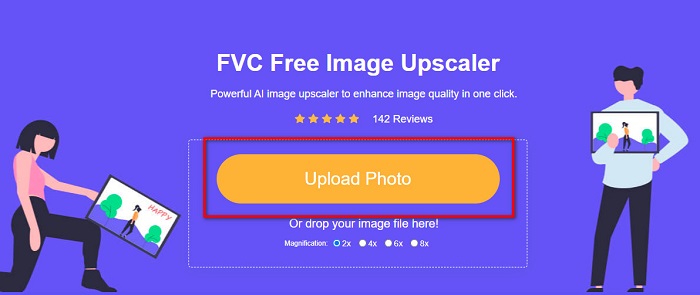
Langkah 1. Pada komputer anda, buka pelayar dan cari FVC Free Image Upscaler pada kotak carian. Atau, anda boleh klik pautan yang disediakan untuk pergi terus ke halaman utama aplikasi. Klik butang Upload Photo untuk melancarkan aplikasi.
Langkah 2.0 Selepas melancarkan aplikasi, klik Upload Photo sekali lagi untuk menambah imej yang ingin anda besarkan/tajamkan. Fail komputer anda akan muncul dan anda boleh mencari lokasi imej anda dan membukanya.
Langkah 3. Kemudian, pilih pratetap magnification yang anda inginkan. Lebih tinggi pembesaran, lebih tinggi ketajaman imej anda. Tetapi perlu diingat bahawa saiz fail juga akan meningkat apabila kualiti dipertingkatkan. Anda boleh memilih magnification antara 2x, 4x, 6x, dan 8x.
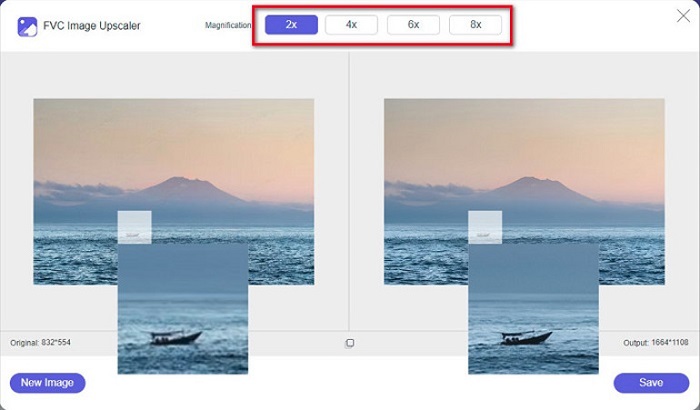
Langkah 4. Anda akan melihat hasilnya di bahagian kanan antara muka. Jika anda berpuas hati dengan output, klik butang Save untuk menyimpan imej tersebut pada peranti anda.
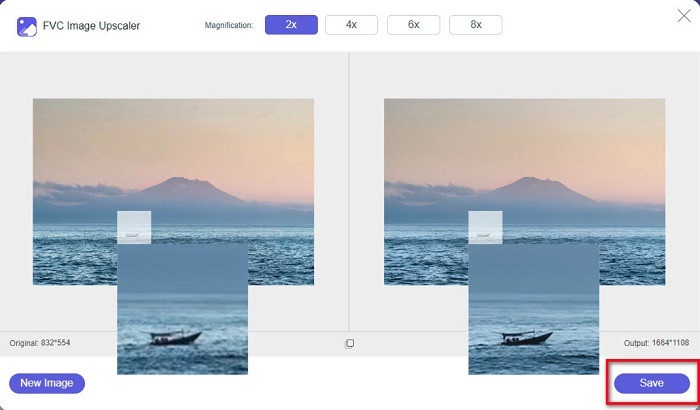
Hanya tunggu imej anda disimpan, dan voila! Anda kini boleh berkongsi foto hebat anda dengan rakan atau pada platform media sosial yang lain.
Bahagian 2. Bagaimana Membuat Gambar Lebih Jelas Di Luar Talian
Ia juga baik untuk menggunakan aplikasi luar talian apabila anda ingin mengasah atau mengedit imej anda. Banyak aplikasi penyuntingan foto berada di luar talian; anda mesti membelinya sebelum menggunakannya. Tapi jangan risau; dalam bahagian ini, kami akan menyediakan alat luar talian percuma yang boleh anda gunakan pada desktop anda.
Paint.net merupakan salah satu aplikasi penyuntingan foto yang paling banyak digunakan dan percuma serta selamat digunakan. Alat luar talian ini mempunyai antara muka pengguna yang lebih mudah berbanding Adobe Photoshop yang digunakan oleh ramai profesional. Walaupun antara mukanya ringkas, ia masih boleh menghasilkan output yang hebat dan membolehkan anda menajamkan imej kabur. Selain itu, ia mempunyai ciri penyuntingan lain yang boleh membantu anda menambah baik imej. Dengan Paint.net, anda boleh menajamkan, membetulkan warna, dan menambah latar belakang pada gambar anda.
Selain itu, dengan menggerakkan peluncur, anda boleh memilih ketajaman imej anda dan mengalih keluar bahagian kaburnya. Walau bagaimanapun, ia hanya tersedia pada peranti Windows. Namun, jika anda ingin menjadikan imej lebih besar semasa mengasahnya, anda boleh menggunakan Paint.net.
Cara membuat gambar lebih besar dan jelas menggunakan Paint.net:
Langkah 1. Mula-mula, muat turun dan pasang Paint.net pada desktop anda, kemudian buka selepas pemasangan selesai. Selepas itu, muat naik imej anda dengan mengklik File > Open.
Langkah 2. Kemudian, pergi ke Effects > Photo > Sharpen. Satu tab baharu akan muncul di mana anda boleh melaraskan ketajaman imej untuk mengurangkan kekaburan.
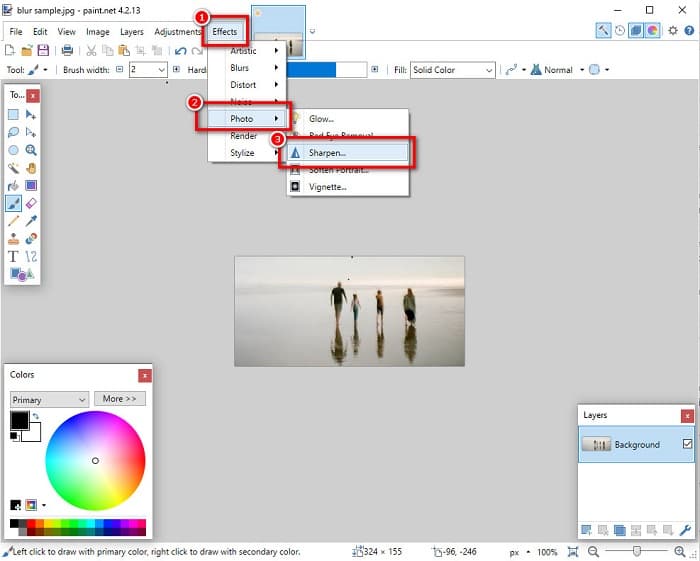
Langkah 3. Pada tab Sharpen, gerakkan kepala peluncur untuk memilih tahap ketajaman imej yang anda mahu. Anda juga boleh menanda up/down arrow untuk memilih jumlah ketajaman imej secara berangka.
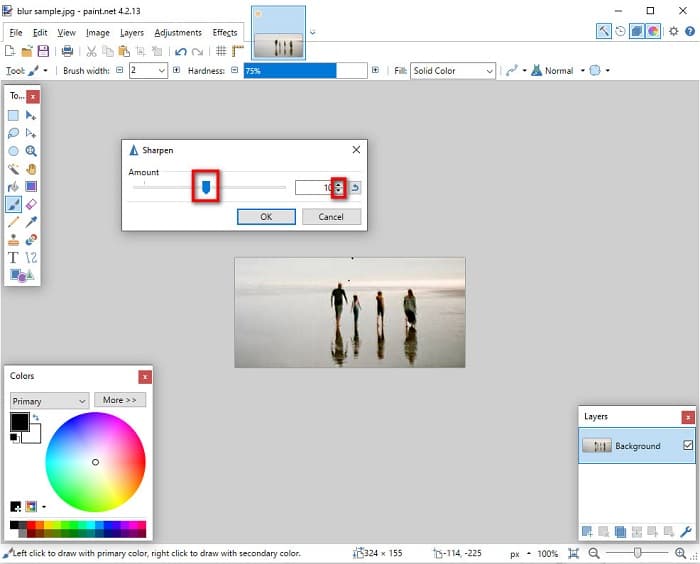
Langkah 4. Akhir sekali, klik butang OK dan pergi ke File > Save untuk menyimpan output pada desktop anda.
Bahagian 3. Cara Membuat Gambar Lebih Jelas pada iPhone Anda
Dan jika anda mempunyai imej kabur yang ditangkap menggunakan iPhone anda, anda juga boleh menggunakan aplikasi nyahkabur untuk peranti iPhone anda. Banyak apl pengeditan imej yang anda boleh muat turun dari AppStore boleh membantu anda menyahkaburkan imej anda. Walau bagaimanapun, tidak semua aplikasi bebas untuk digunakan; anda mesti membelinya sebelum menggunakannya. Nasib baik, kami menjumpai apl imej penyahkaburan yang boleh digunakan secara percuma daripada AppStore. Baca bahagian ini sepenuhnya untuk mengetahui cara menjadikan gambar lebih jelas pada peranti iPhone anda.
Jika anda tertanya-tanya apakah aplikasi penyuntingan foto percuma yang boleh membantu anda menghilangkan kabur pada imej, VSCO ialah aplikasi yang anda cari. VSCO ialah aplikasi penyuntingan foto yang terkenal dan tersedia untuk dimuat turun dari AppStore. Selain itu, apabila anda mengurangkan kekaburan imej menggunakan VSCO, terdapat beberapa tetapan yang perlu anda beri perhatian. Untuk menghilangkan kabur pada foto menggunakan VSCO, anda perlu melaraskan kejelasan (clarity), ketajaman (sharpness) dan pendedahan (exposure) imej anda. VSCO juga mempunyai alat penyuntingan lain yang boleh anda gunakan untuk menyunting imej. Tambahan lagi, ia menyokong format imej biasa iPhone seperti HEIC dan HEIF. Kekurangan kecil aplikasi ini ialah ia hanya menyokong beberapa format imej, dan anda perlu membelinya untuk menggunakan ciri penyuntingan lain.
Cara membuat gambar lebih jelas pada iPhone menggunakan VSCO:
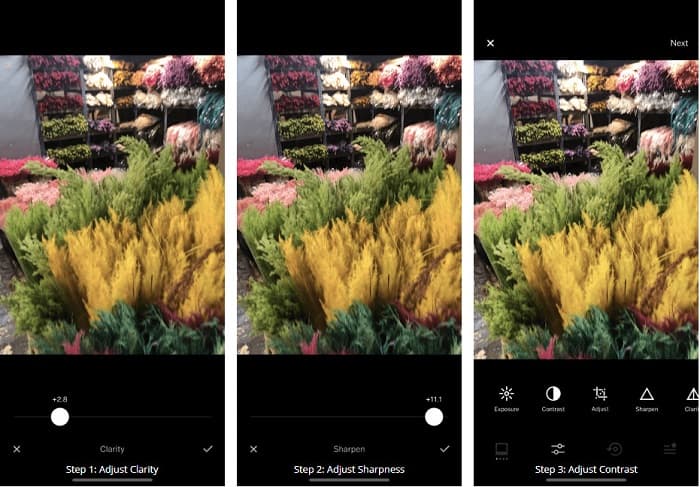
Langkah 1. Pasang VSCO dari AppStore, kemudian buka aplikasi tersebut pada iPhone anda.
Langkah 2. Buka imej anda, kemudian pergi ke Clarity. Pilihan Clarity akan membantu anda menghapuskan hingar skala besar pada imej. Hanya gerakkan peluncur Clarity sedikit di bahagian bawah antara muka.
Langkah 3. Seterusnya, kita akan melaraskan ketajaman imej anda. Fungsi Sharpen akan membantu anda mendapatkan tahap ketajaman yang anda inginkan pada imej. Kemudian, dengan menggerakkan slider, anda boleh memilih tahap ketajaman yang anda mahu.
Langkah 4. Setelah selesai mengedit kejelasan dan ketajaman imej, kini kita akan melaraskan Kontras. Gerakkan pilihan Contrast dan Contrast slider untuk memilih tahap kecerahan dan kegelapan yang anda mahu pada imej.
Langkah 5. Akhir sekali, kita akan melaraskan Exposure foto anda untuk mencerahkannya sedikit. Meningkatkan Exposure pada imej akan membantu anda mengimbangi kegelapan dengan Kontras. Dan itu sahaja! Dengan melaraskan ciri-ciri ini, anda boleh mengurangkan kekaburan pada imej kabur anda. Klik di sini untuk mengetahui cara mengubah saiz imej pada iPhone.
Bahagian 4. Cara Membuat Gambar Lebih Jelas pada Android Anda
Terdapat juga aplikasi pada Android yang boleh anda gunakan untuk menjadikan gambar lebih jelas. Jadi, jika anda mahu gambar kabur disimpan dalam Galeri anda, apl ini boleh membantu anda mempertingkatkan imej anda. Baca bahagian ini untuk mengetahui cara menyahkaburkan imej pada peranti Android anda.
Aplikasi Remini (untuk Android) mungkin salah satu aplikasi penyuntingan foto terbaik yang boleh anda gunakan pada peranti Android anda. Aplikasi ini membolehkan anda menyunting dan juga menghilangkan kabur pada imej kabur anda. Selain itu, ia mudah digunakan dan percuma. Dengan menggunakan pilihan Enhance, anda boleh menjadikan gambar anda lebih jelas. Namun, anda perlu mencipta akaun terlebih dahulu sebelum boleh menggunakan aplikasi ini. Dalam versi Pro, anda boleh mengakses ciri pengurangan kabur lanjutan aplikasi ini.
Cara menyahkaburkan imej menggunakan Remini untuk Android:
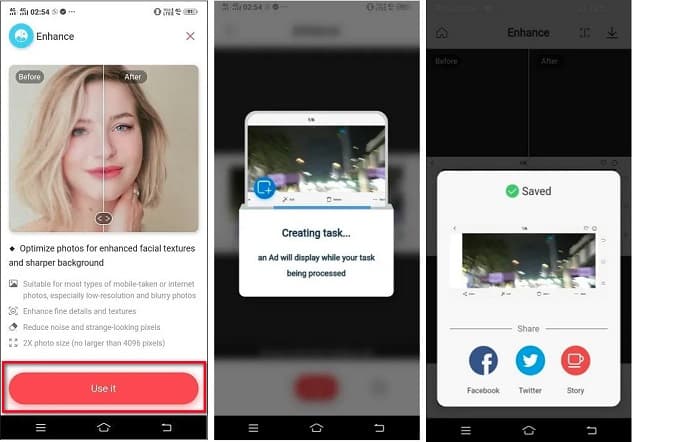
Langkah 1. Pasang Remini pada peranti Android anda. Selepas memasang aplikasi, buka ia serta-merta. Pada antara muka utama aplikasi, ketik butang Use it untuk meneruskan proses menghilangkan kabur pada imej anda.
Langkah 2. Kemudian, pilih imej dan klik butang merah di bahagian bawah antara muka. Ia akan mencipta tugasan dan memaparkan iklan semasa pemprosesan.
Langkah 3. Selepas itu, output akhir akan muncul, di mana anda boleh membandingkan imej sebelum dan selepas. Jika anda sudah berpuas hati dengan output, simpan imej anda.
Bahagian 5. Soalan Lazim tentang Cara Membuat Gambar Lebih Jelas
Bolehkah saya menggunakan GIMP untuk menyahkaburkan imej?
ya. GIMP ialah perisian penyuntingan foto yang menakjubkan yang boleh anda gunakan untuk menyahkaburkan imej anda. Anda juga boleh memuat turun aplikasi ini pada peranti Windows anda.
Adakah penyahkaburan imej meningkatkan saiz fail?
ya. Menyahkabur imej bermakna meningkatkan kualiti dan peleraian imej anda. Apabila resolusi meningkat, saiz fail imej anda juga meningkat.
Apakah aplikasi yang boleh saya gunakan untuk mengaburkan imej saya?
YouCam Perfect ialah aplikasi yang boleh membantu anda mengaburkan imej anda. Dengan teknologi AInya, anda boleh mengaburkan imej anda dengan serta-merta.
Kesimpulannya
Tulisan ini telah menerangkan perkara yang anda perlu tahu tentang cara menjadikan gambar lebih jelas. Jadi, jika anda mencari aplikasi yang membolehkan anda menghilangkan kabur pada imej, kaedah di atas akan membantu anda mencapai matlamat tersebut. Tetapi jika anda lebih suka menggunakan alat dalam talian dengan antara muka yang mudah digunakan, gunakan FVC Free Image Upscaler.
-
 Ulasan PicResize Fakta Yang Anda Mesti Tahu 2022 Ini
 Adakah anda ingin tahu sama ada PicResize adalah pilihan terbaik untuk mengedit imej? Baca artikel ini sambil kami menyemak alat keseluruhan.
-
 Semua yang Anda Perlu Tahu Mengenai Waifu2x dan Alternatif
 Perlu tahu lebih lanjut tentang Waifu2x? Artikel ini menyediakan maklumat yang perlu diserlahkan dalam apl ini dan alternatifnya.
-
 Cara Mengoptimumkan Imej untuk Web Menggunakan Penyelesaian Terbaik [Pantas]
 Bagaimana untuk mengoptimumkan imej untuk web? Anda memerlukan perisian yang boleh dipercayai dan tutorial; semua maklumat ada di sini.
