


 Video Converter Ultimate
 Perakam Skrin
 Pembaikan Video
 Muat Turun Selamat
3 Cara Paling Mudah untuk Mengurangkan Saiz Imej dalam KB/MB [2024]
Hari ini, mengambil gambar ialah satu pengalaman yang sihat dan menyeronokkan yang membolehkan kita menghargai dan menyimpan sesuatu detik. Kita sering menjadikan detik ini lebih istimewa dengan berkongsi dan memuat naiknya ke pelbagai platform media sosial atau laman web. Biasanya, apabila kita memuat naik imej ke laman web, ia memerlukan saiz imej tertentu untuk memastikan paparan yang optimum dan masa pemuatan yang lebih pantas. Oleh itu, jika anda perlu mengurangkan saiz imej dalam KB/MB, baca keseluruhan artikel ini dan pelajari 3 cara berbeza bagaimana anda boleh mengecilkan saiz imej anda dengan mudah. Jadi, apa yang anda tunggu lagi? Mari kita mulakan!

Bahagian 1: Kurangkan Saiz Imej dalam KB/MB Tanpa Kehilangan Kualiti [Satu Klik Cara]
Salah satu alat utama untuk mengurangkan saiz imej dalam KB/MB ialah FVC Free Image Compressor. Alat ini berfungsi dengan hanya satu klik. Anda hanya perlu mengimport fail imej, dan segala-galanya akan diproses dengan lancar dan automatik.
Dengan alat ini, anda boleh mengurangkan pelbagai jenis imej seperti JPEG, PNG, foto SVG dan GIF animasi kepada saiz yang lebih kecil tanpa kehilangan banyak kualitinya. Lebih-lebih lagi, jika anda mempunyai sekumpulan fail imej untuk dimampatkan, perkara yang baik ialah alat ini menyokong pemampatan kelompok, di mana anda boleh mengubah saiz sekumpulan imej pada satu masa selepas memuat naik. Ia membolehkan anda memampatkan imej sehingga 40, maksimum 5MB setiap satu.
Langkah 1. Pergi ke laman web rasmi mereka.
Langkah 2. Klik Upload Images untuk mengimport foto yang ingin anda mampatkan.

Langkah 3. Tunggu sehingga proses pemampatan selesai. Setelah selesai, anda akan melihat bar status yang menunjukkan ia telah siap serta maklumat tentang saiz sebelum dan selepas imej yang dimampatkan. Selepas itu, klik Download untuk menyimpan imej anda.

Dengan Pemampat Imej Percuma FVC, memampatkan imej tidak akan menjejaskan usaha dan masa anda kerana antara muka penggunanya yang sangat mudah namun intuitif. Jadi, jika anda memerlukan alat semasa dalam perjalanan untuk mengurangkan saiz imej dalam KB/MB, ini sesuai untuk anda.
Bahagian 2: Kurangkan Saiz Imej dalam KB/MB Dengan Kualiti dan Saiz Tersuai
Photoshop ialah perisian penyunting foto yang terkenal dengan rangkaian ciri dan keupayaan yang hebat. Dengan Photoshop, anda bukan sahaja boleh menyunting dan menambah baik foto dengan tepat, malah mengoptimumkannya untuk pelbagai tujuan, termasuk mengurangkan saiz fail. Berikut ialah dua kaedah yang boleh anda gunakan untuk mengurangkan saiz imej dalam KB/MB dengan alat perisian ini:
Menukar Saiz Imej mengikut Piksel
Langkah 1. Buka imej anda dalam Photoshop dengan mengklik Open atau pergi ke File dan pilih imej anda.
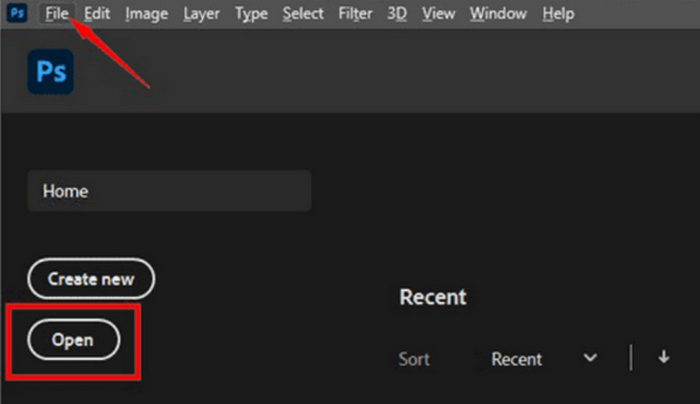
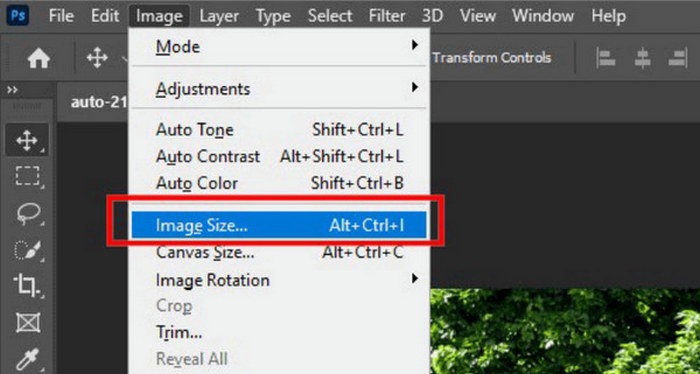
Langkah 2. Sekarang, pergi ke tab Image dan pilih Image Size.
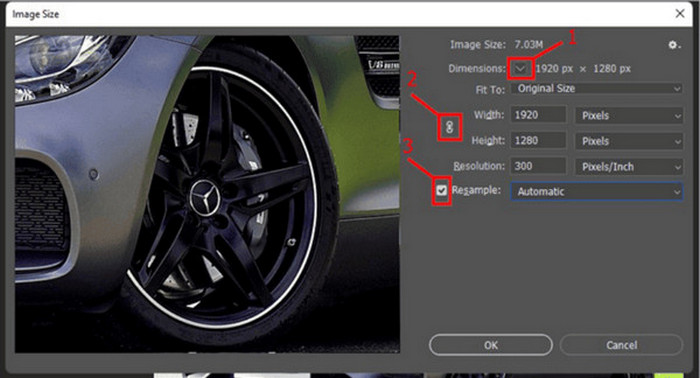
Langkah 3. Dalam kotak dialog Image Size, pilih Pixels daripada menu lungsur. Untuk menetapkan dimensi tertentu, masukkan nilai dalam kotak teks lebar (width) dan tinggi (height), kemudian klik OK untuk mengubah saiz imej.
Langkah 4. Akhir sekali, simpan fail anda dengan pergi ke tab File. Dari situ, klik butang Save As.
Simpan fail JPA dalam format JPEG sebelum menyimpannya.
Menukar Saiz Imej dengan Inci
Kaedah kedua ini akan membolehkan anda mengurangkan saiz dalam KB/MB dengan menukar saiz imej mengikut inci. Untuk melakukan ini, ikuti langkah di bawah:
Langkah 1. Buka imej anda dalam Photoshop dengan mengklik Open atau pergi ke File dan pilih imej anda.
Langkah 2. Sekarang, pergi ke tab Image dan pilih Image Size.
Langkah 3. Dalam kotak dialog Image Size, pilih Inches daripada menu lungsur. Untuk menetapkan dimensi tertentu, masukkan nilai dalam kotak teks lebar (width) dan tinggi (height), kemudian klik OK untuk mengubah saiz imej.
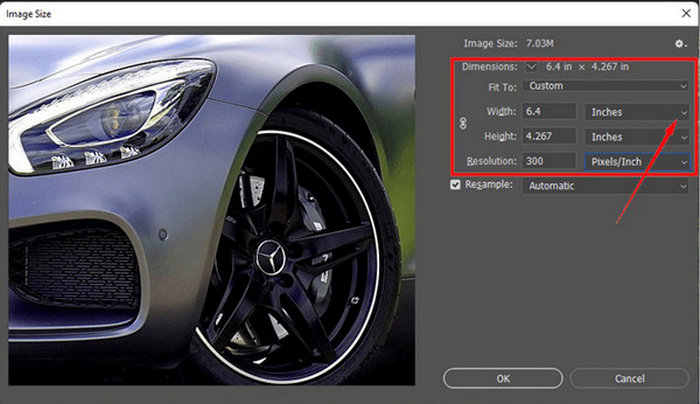
Langkah 4. Akhir sekali, pergi ke File dan klik butang Save As untuk menyimpan imej akhir.
Oleh itu, apabila anda memerlukan lebih banyak pilihan tentang cara anda mahu imej anda diubah saiz, maka Photoshop adalah untuk anda. Anda hanya perlu membiasakan diri dengan cara menggunakan alat ini kerana ini mungkin sukar untuk sesetengah pemula.
Bahagian 3: Kurangkan Saiz Imej dalam KB/MB Dengan Perisian Terbina Dalam
Kaedah ini mungkin yang anda cari jika anda ingin mengecilkan saiz imej dalam KB/MB menggunakan perisian terbina dalam pada komputer Windows dan Mac anda.
Menggunakan Paint pada Windows
Paint, alat penyunting grafik terbina dalam ini boleh menjadi alat yang baik untuk mengurangkan saiz imej dalam KB/MB sebagai pengurang saiz imej, terutamanya jika anda pengguna Windows. Dengan alat ini, anda boleh memilih untuk menukar saiz imej mengikut peratusan atau piksel.
Untuk menggunakan ini, ikuti langkah di bawah:
Langkah 1. Lancarkan aplikasi Paint pada peranti anda.
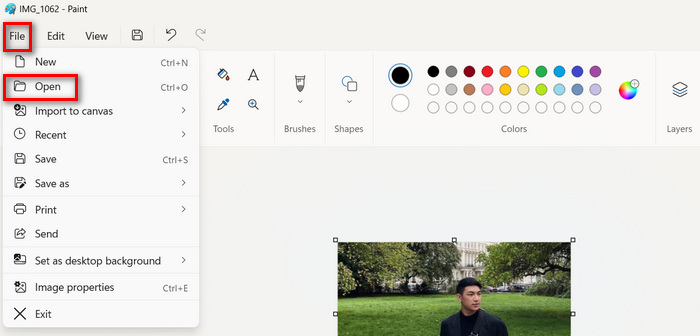
Langkah 2. Seterusnya, klik ikon File dan pilih Open untuk menambah imej yang ingin anda kecilkan saiznya.
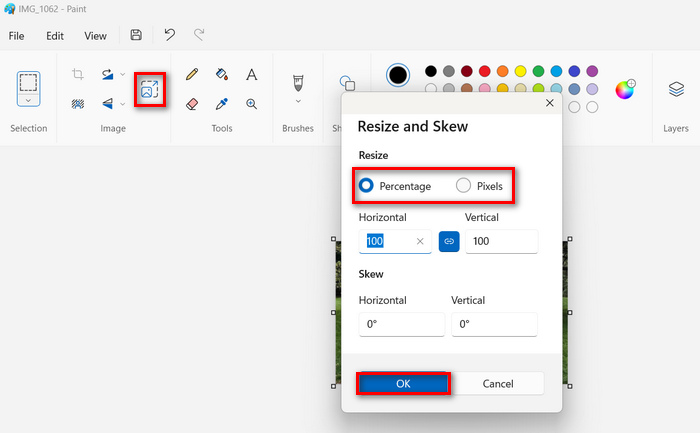
Langkah 3. Selepas itu, klik butang Resize and Skew. Di sini, anda boleh menukar saiz imej dengan mengubah peratusan atau saiz pikselnya. Setelah mencapai saiz yang diingini, klik butang OK.
Langkah 4. Setelah selesai, pergi ke File, klik butang Save as, dan pilih cara anda mahu imej tersebut disimpan.
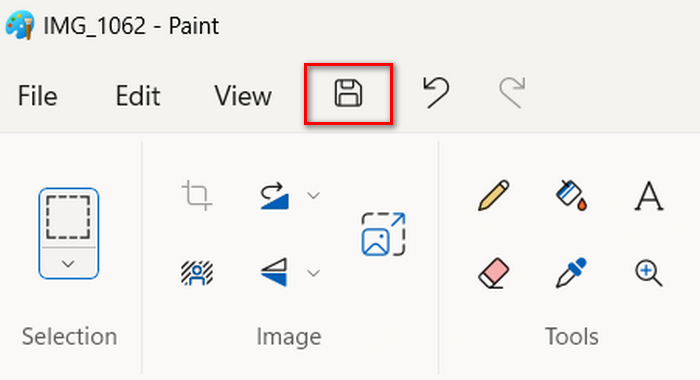
Oleh itu, dengan menggunakan Paint untuk mengurangkan saiz imej kepada KB/MB, pengguna Windows bukan sahaja boleh menikmati antara muka mesra penggunanya, tetapi juga keupayaannya untuk mengubah saiz imej mengikut peratusan atau mengikut piksel. Walau bagaimanapun, walaupun ini, ia tidak mempunyai ciri lanjutan dan pilihan penyesuaian.
Menggunakan Pratonton pada Mac
Apabila anda seorang pengguna Mac, anda boleh menggunakan apl Pratonton pada peranti anda. Alat pemapar imej terbina dalam ini bukan sahaja membenarkan anda melihat fail imej yang berbeza tetapi juga membolehkan anda mengurangkan saiz imej dalam KB/MB dengan mudah.
Untuk melakukan ini, ikuti langkah di bawah:
Langkah 1. Mula-mula, buka aplikasi Preview pada peranti Mac anda.
Langkah 2. Selepas itu, buka fail imej yang ingin anda kecilkan saiznya dengan pergi ke tab File dan klik butang Open.
Langkah 3. Sekarang, pergi ke tab Tool dalam menu konteks dan kemudian klik Adjust Size.
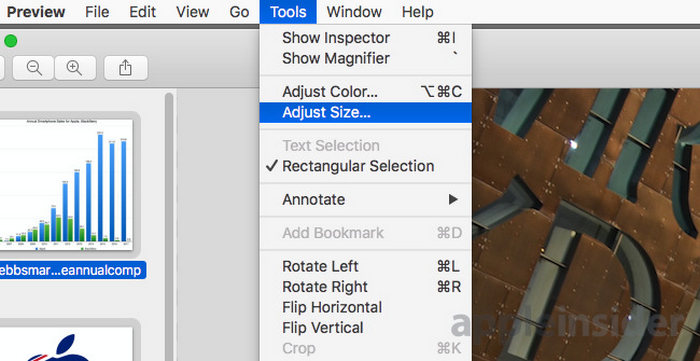
Langkah 4. Pilih Resample Image jika anda ingin mengurangkan saiz fail imej.
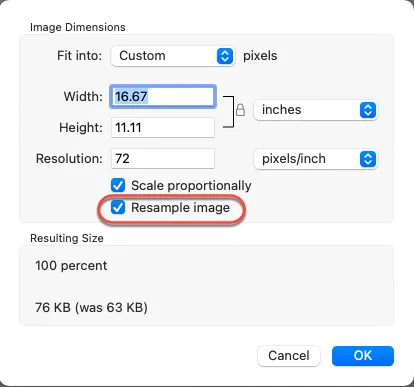
Langkah 5. Sekarang, ubah nilai Resolution fail anda. Sebaik sahaja ia diubah, saiz baharu akan dipaparkan di bahagian bawah.
Pratonton memudahkan saiz semula imej dengan antara muka intuitif dan ciri bersepadunya. Pengguna boleh dengan mudah membuka fail imej, melaraskan saiznya dan memampatkannya mengikut keperluan. Ini menjadikannya alat yang mudah untuk tugas penyuntingan imej asas pada peranti Mac.
Bahagian 4: Manakah Cara Terbaik untuk Mengurangkan Saiz Imej dalam KB/MB
Apabila anda memerlukan penyelesaian yang cepat dan mudah untuk mengurangkan saiz imej dalam KB/MB dengan usaha yang minimum, Pemampat Imej Percuma FVC ialah alat pilihan anda. Dengan hanya satu klik, anda boleh mengecilkan saiz beberapa format imej yang paling banyak digunakan, termasuk JPEG, PNG, SVG dan GIF, menjadikannya sesuai untuk situasi di mana kecekapan dan kebolehaksesan adalah yang terpenting.
Sementara itu, bagi mereka yang mencari kawalan tepat ke atas kualiti imej dan keupayaan penyuntingan yang meluas, Photoshop ialah pilihan terbaik.
Akhir sekali, apabila anda mahukan kesederhanaan dan kebolehaksesan, menggunakan perisian terbina dalam seperti Paint pada Windows atau Pratonton pada Mac adalah cara terbaik. Alat ini menawarkan penyelesaian yang mudah untuk mengubah saiz imej dengan cepat, menjadikannya sesuai untuk pengguna yang memerlukan keupayaan penyuntingan asas tanpa kerumitan perisian khusus.
Bahagian 5: Soalan Lazim tentang Mengurangkan Saiz Imej dalam KB/MB
Bagaimanakah cara saya mengubah saiz imej daripada MB kepada KB?
Anda boleh mengubah saiz imej daripada MB kepada KB menggunakan pelbagai kaedah. Satu cara ialah menggunakan alat pemampat imej seperti Pemampat Imej Percuma FVC. Ini membolehkan anda mengurangkan saiz imej anda secara bebas dan cepat.
Bagaimana untuk menurunkan saiz fail imej tanpa kehilangan kualiti?
Menurunkan saiz fail imej tanpa kehilangan kualiti memerlukan menggunakan teknik pemampatan dengan berhati-hati. Anda boleh melakukan ini dengan menggunakan alat seperti Photoshop, yang membolehkan anda menyesuaikan tetapan mampatan untuk mengekalkan kualiti optimum sambil mengurangkan saiz fail. Selain itu, alatan dalam talian seperti Pemampat Imej Percuma FVC menggunakan algoritma lanjutan untuk memampatkan imej tanpa kehilangan kualiti yang ketara.
Apakah alat dalam talian percuma untuk mengurangkan saiz imej?
Satu alat dalam talian percuma untuk mengurangkan saiz imej dalam KB/MB ialah Pemampat Imej Percuma FVC. Ia membolehkan anda memampatkan pelbagai jenis imej, termasuk JPEG, PNG, SVG dan GIF, dengan hanya satu klik. Selain itu, ia menyokong pemampatan kelompok, menjadikannya cekap untuk memampatkan berbilang imej sekaligus.
Kesimpulannya
Itulah dia! Kini anda mempunyai banyak pilihan tentang cara anda boleh mengurangkan saiz imej dalam KB/MB. Tetapi tanpa mengira kaedah yang anda pilih, setiap satunya berfungsi dengan kelebihan tersendiri. Cuma peka terhadap keperluan anda. Sama ada anda pengguna Windows yang memanfaatkan antara muka mesra pengguna Paint atau pengguna Mac yang menikmati keupayaan menukar saiz yang lancar dalam Preview, terdapat pelbagai kaedah yang tersedia untuk memenuhi keperluan anda. Untuk pemampatan yang pantas dan mudah, FVC Free Image Compressor menawarkan penyelesaian satu klik, manakala Photoshop menyediakan pilihan penyuntingan lanjutan untuk kawalan yang lebih tepat terhadap kualiti imej. Akhir sekali, untuk kesederhanaan dan kebolehcapaian, perisian terbina dalam seperti Paint dan Preview ialah pilihan yang praktikal. Jadi, mengapa tunggu? Mulakan memampatkan imej anda hari ini!
-
 Cara Mengubah Saiz Imej – Adobe Ubah Saiz Imej [Dalam Talian dan Luar Talian]
 Jika anda sedang mencari untuk mengubah saiz imej Adobe, maka kami mempunyai penyelesaian untuk anda. Lihat siaran ini dengan teliti untuk mengetahui cara mengubah saiz imej menggunakan Adobe pada PC anda.
-
 Alat Program Mengubah Saiz GIF Kreatif Tersedia dengan Kemudahan
 Mengubah saiz GIF boleh menjadi tugas yang menyakitkan. Gunakan program yang betul untuk mengubah saiz GIF anda dan menyelesaikan kerja anda dengan sempurna. Semak artikel ini untuk maklumat lanjut.
-
 3 Cara Mengubah Saiz Gambar untuk Twitter Tanpa Kehilangan Kualiti
 Untuk mengubah saiz gambar untuk Twitter, anda perlu mempunyai resizer foto di tangan anda. Tidak mempunyai satu? Kemudian pilih dalam senarai.
