


 Video Converter Ultimate
 Perakam Skrin
 Pembaikan Video
Ketahui Cara Mengalih Keluar Latar Belakang daripada Imej pada Mac
Ada kalanya anda perlu memasukkan imej ke dalam persembahan PowerPoint atau grafik lain, tetapi warna latar belakang imej tidak sebati dengan reka bentuk keseluruhan, menjadikannya kelihatan tidak kemas. Atau mungkin anda telah mengambil foto dan ingin menggunakan subjek utama sebagai bahan sumber untuk membenamkannya di tempat lain.
Dalam situasi sedemikian, anda perlu mencari cara untuk mengalih keluar latar belakang asal imej. Nasib baik, keperluan biasa ini telah diiktiraf oleh pembangun, yang telah mengeluarkan pelbagai alat untuk komputer selama ini.
Artikel ini dicipta untuk membantu anda membuang latar belakang daripada imej pada Mac. Kami telah mengumpulkan empat kaedah yang boleh digunakan oleh mana-mana pengguna pada peranti mereka, setiap satunya disertakan dengan panduan langkah demi langkah yang terperinci. Kami berharap semua yang membaca panduan ini akan menjadi mahir menggunakan kaedah-kaedah ini.
Bahagian 1. Cara Mengalih Keluar Latar Belakang daripada Imej secara Dalam Talian Percuma
Mula-mula, mari kita lihat kaedah yang paling mudah dan paling berkesan—menggunakan FVC Free Background Remover. Kelebihan menggunakan alat dalam talian ialah anda tidak perlu memuat turun atau mencari sebarang perisian, sekali gus menjimatkan banyak masa. Anda hanya perlu melawati laman web berkenaan dalam pelayar anda untuk mula menggunakannya.
Sudah tentu, terdapat banyak produk yang menyokong mengalih keluar latar belakang daripada imej secara percuma pada Mac, tetapi FVC Free Background Remover menonjol terutamanya kerana cirinya yang berkuasa. Mula-mula, dengan satu klik, anda boleh mengalih keluar latar belakang asal imej yang dimuat naik dan menggantikannya dengan warna pepejal atau mana-mana bahan sumber yang anda muat naik dari komputer tempatan anda.
Selain itu, Pembuang Latar Belakang Percuma FVC menawarkan ciri penyuntingan imej asas, membolehkan anda memangkas, mengalih dan memutar imej.
Apabila menggunakannya untuk mengalih keluar latar belakang daripada foto Mac, anda mempunyai dua pilihan: biarkan FVC Free Background Remover mengesan dan mengalih keluar kawasan latar belakang secara automatik, atau secara manual memilih kawasan untuk dialih keluar atau disimpan.
Pada masa ini, platform menyokong format imej termasuk JPG, PNG dan JPEG.
Berikut ialah panduan tentang cara mengalih keluar latar belakang daripada gambar pada Mac dengan Pembuang Latar Belakang Percuma FVC.
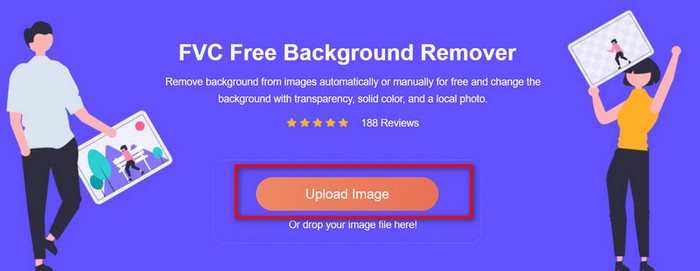
Langkah 1. Lawati laman web rasmi FVC Free Background Remover. Klik Upload Image untuk menambah fail yang ingin anda edit.
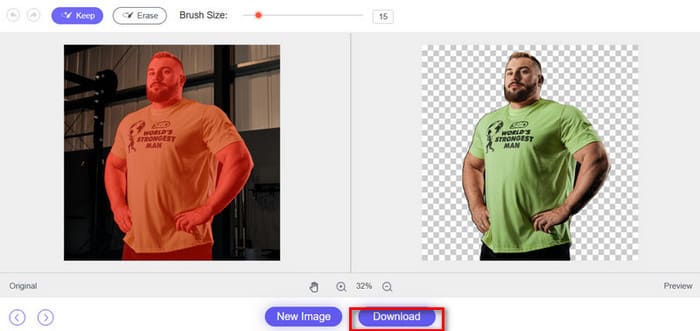
Langkah 2. FVC Free Background Remover akan memadam latar belakang secara automatik. Anda juga boleh menggunakan Brush untuk melaras bahagian tepi.
Pratonton hasilnya. Jika anda berpuas hati, klik Download untuk menyimpan imej yang telah disunting.
Bahagian 2. Cara Mengalih Keluar Latar Belakang daripada Imej pada Mac
Menggunakan Alat Terbina Dalam
Jika anda kadangkala menghadapi masalah menyambung ke rangkaian yang stabil dan memerlukan perisian desktop untuk membantu anda mengalih keluar bg Mac, kami mengesyorkan menggunakan tiga kaedah terbina dalam berikut pada Mac anda. Dengan kaedah ini, anda tidak perlu memuat turun atau memasang sebarang perisian. Masa yang diperlukan adalah minimum.
Pratonton (Preview)
Apabila anda memuat turun imej, menerima imej daripada orang lain atau hanya membuka imej dalam folder, komputer Mac anda selalunya akan lalai menggunakan apl Pratonton untuk membantu anda pratonton imej—betul, di sini, menggunakan alat ini, anda boleh mengalih keluar latar belakang imej.
Petua: Selain mempratonton imej, apl Preview juga menyokong paparan kandungan PDF. Anda juga boleh menggunakannya untuk beberapa fungsi asas pengecilan dan pembesaran saiz imej serta penyuntingan ringkas.
Berikut ialah cara untuk mengalih keluar latar belakang daripada imej pada Mac.
Langkah 1. Gunakan apl Preview untuk membuka imej yang ingin anda edit pada Mac anda.
Langkah 2. Apl Preview mempunyai dua mod untuk membantu anda membuang latar belakang daripada imej:
• Jika subjek imej yang anda muat naik mempunyai kontras yang sangat jelas dengan latar belakang, terutamanya latar belakang warna pepejal, maka anda boleh menggunakan Alfa Segera.
Pilih Markup Toolbar > Instant Alpha. Tutup dan seret bahagian yang ingin anda buang. Seterusnya, pilih Delete.
Teruskan langkah ini sehingga anda telah mengeluarkan semua bahagian yang anda tidak mahu.
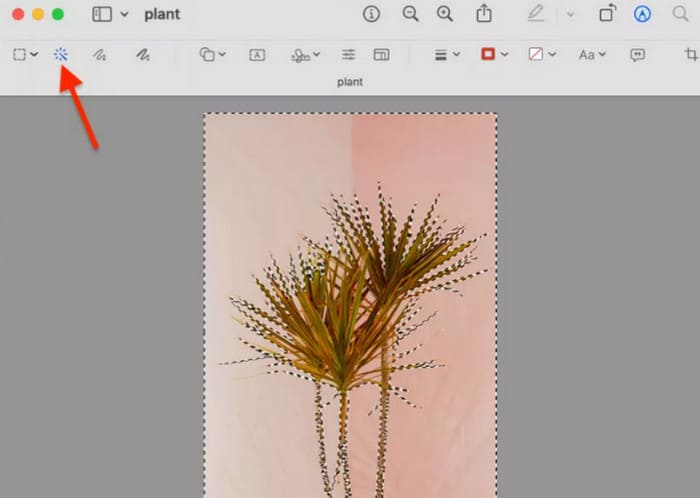
• Jika subjek dan latar belakang imej yang anda muat naik mempunyai warna yang serupa atau serupa, kami mengesyorkan menggunakan Smart Lasso.
Aktifkan Markup Toolbar. Daripada menu lungsur Selection Tools, pilih Smart Lasso.
Langkah 3. Lukiskan garis mengelilingi kawasan imej yang ingin anda asingkan. Pastikan laluan tersebut membentuk gelung tertutup dengan menyambungkan semula titik mula dan akhir.
Langkah 4. Tekan Delete.
Kaedah ini sangat mudah digunakan—tiada kos tambahan dan semuanya dilakukan menggunakan fungsi sistem yang paling anda kenali. Walau bagaimanapun, ia tidak sempurna. Kesan penyingkiran latar belakang agak kasar dan mungkin kehilangan beberapa butiran. Tambahan pula, anda tidak lagi boleh menikmati penyingkiran automatik dan mesti memilih julat secara manual.
Tindakan Pantas dalam Finder
Bolehkah anda mengalih keluar latar belakang dalam foto Mac dengan Finder?
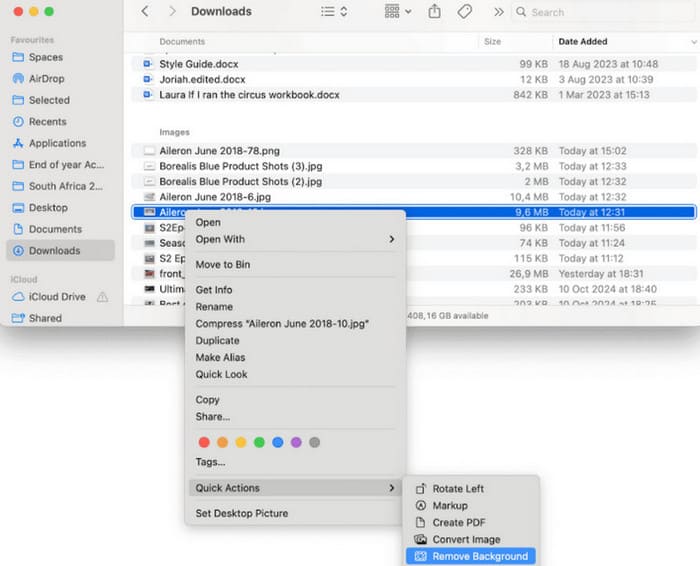
Ya, Finder sangat mudah tetapi berkuasa. Anda akan menemui ciri yang membolehkan anda mengalih keluar latar belakang daripada imej. Imej dengan latar belakang yang dialih keluar akan disimpan secara automatik dalam laluan yang sama seperti imej asal, dengan latar belakang lutsinar.
Berikut ialah cara untuk mengalih keluar latar belakang putih daripada imej pada Mac.
Langkah 1. Cari imej anda dalam Finder, klik kanan, dan pergi ke Quick Actions.
Langkah 2. Daripada senarai, pilih Remove Background.
Kaedah ini lebih mudah daripada yang sebelumnya, dan ia mengalih keluar latar belakang secara automatik. Walau bagaimanapun, ia hanya sesuai untuk tugasan mudah di mana latar belakangnya sudah jelas dan jelas.
Gambar
Jika peranti anda menjalankan macOS Ventura atau versi yang lebih baru, terdapat cara lain untuk mengalih keluar latar belakang daripada imej pada macOS: gunakan ciri Salin Subjek dalam Foto untuk memadamkan kandungan latar belakang dan mengekalkan subjek sahaja.
Langkah 1. Buka apl Photos dan pilih imej dengan subjek yang jelas, contohnya orang atau haiwan peliharaan.
Langkah 2. Klik kanan pada subjek dalam foto tersebut.
Langkah 3. Pilih Copy Subject daripada menu konteks.
Langkah 4. Buka mana-mana apl tempat anda mahu menampal subjek tersebut (contohnya Notes, Messages, Pages).
Langkah 5. Tampal subjek yang telah disalin tanpa latar belakangnya.
Kaedah ini membolehkan anda menyimpan imej dengan mudah dengan latar belakang dialih keluar. Walau bagaimanapun, kelemahannya juga ketara: kebanyakan keputusan agak kabur.
Bahagian 3. Soalan Lazim untuk Mengalih Keluar Latar Belakang daripada Imej pada Mac
Bagaimanakah cara saya mengalih keluar latar belakang daripada imej pada Mac saya?
Foto, Pencari dan Pratonton—pilih mana-mana apl Mac untuk mengalih keluar latar belakang daripada imej. Setiap langkah adalah sangat mudah.
Bagaimana untuk membaiki foto pada Mac?
Terdapat satu pilihan dalam apl Photos untuk menjadikan imej lebih jelas. Buka apl Photos dan dwi-klik imej yang ingin anda edit. Klik Edit pada bar alat di bahagian atas, kemudian pergi ke Adjust dan pilih Sharpen. Gunakan peluncur untuk mengawal tahap ketajaman.
Bagaimanakah cara mengalih keluar item yang tidak diingini daripada foto?
Anda boleh menggunakan editor foto klasik seperti Photoshop, atau alternatif yang lebih mudah seperti GIMP.
Kesimpulannya
Artikel ini mengesyorkan empat kaedah untuk membuang latar belakang daripada imej pada Mac, termasuk tiga alat terbina dalam dan satu platform dalam talian. Alat terbina dalam mudah digunakan, tetapi hasilnya mungkin agak kasar. Platform dalam talian, FVC Free Background Remover, boleh mengekalkan kejelasan maksimum pada hasil sambil mengekalkan langkah operasi yang ringkas. Kami amat menggalakkan anda untuk mencubanya.
-
 PPT Alih Keluar Imej Latar Belakang: 3 Kaedah Tersedia untuk Anda
 PPT mengalih keluar imej latar belakang adalah langkah penting dalam mencipta. Dalam artikel ini, kami akan menyebut tiga kaedah yang boleh membantu anda menyelesaikan operasi ini.
-
 9 Pembuang Latar Belakang Imej Teratas untuk Keputusan Pantas dan Tepat
 Alami kepantasan dan ketepatan pemadam imej latar belakang berprestasi tinggi. Ucapkan selamat tinggal kepada pengalih keluar latar belakang yang kompleks dan terima sembilan cara yang cekap hari ini!
-
 Anda boleh mendapatkan imej laut yang telus dalam Slaid Google
 Dapatkan gambar yang telus di laut dalam Slaid Google dan penerbitan. Sigue estos sencillos pasos para ajustar la transparencia y crear presentaciones más atractivas.
