


 Video Converter Ultimate
 Perakam Skrin
 Pembaikan Video
Panduan Cara Mengalih Keluar Latar Belakang Imej dalam Pratonton
Sebagai pengguna Mac, jika anda sedang bersedia untuk mencipta imej dengan latar belakang lutsinar atau perlu menukar latar belakang imej semasa, alat Pratonton yang dipasang sistem mungkin menjadi pilihan pertama anda.
Fungsi utama perisian ini adalah untuk membantu anda melihat pratonton imej atau fail PDF yang disimpan pada komputer anda. Walau bagaimanapun, ia juga termasuk beberapa ciri pembaikan dan pengeditan imej asas, termasuk ciri penyingkiran latar belakang yang akan kita bincangkan hari ini. Pratonton menyediakan empat fungsi yang boleh mencapai operasi ini.
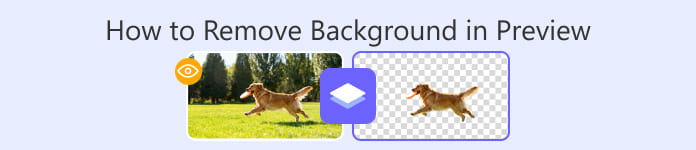
Panduan ini direka khas untuk mengajar anda cara membuang latar belakang dalam Preview. Kami akan menyediakan arahan terperinci langkah demi langkah untuk setiap empat kaedah, dan selain itu, kami akan memperkenalkan alat penyingkir latar belakang yang lebih pintar.
Bahagian 1. Cara Mengalih Keluar Latar Belakang dalam Pratonton pada Mac
Mari kita terus ke cara untuk mengalih keluar latar belakang daripada gambar dalam Pratonton.
Bahagian ini akan menunjukkan kepada anda proses langkah demi langkah menggunakan empat kaedah berbeza.
Gunakan Alfa Segera
Alfa Segera sesuai untuk imej dengan latar belakang warna pepejal dan kontras tinggi antara latar belakang dan subjek. Dalam erti kata lain, ia boleh digunakan untuk penyingkiran latar belakang asas.
Berikut ialah cara untuk mengalih keluar latar belakang dalam Pratonton Mac dengan Alfa Segera.
Langkah 1. Cari fail yang anda ingin edit, klik kanan padanya, pilih Open With, dan pilih Preview.
Langkah 2. Pada bar alat, klik butang Show Markup Toolbar untuk memaparkan menu penyuntingan.
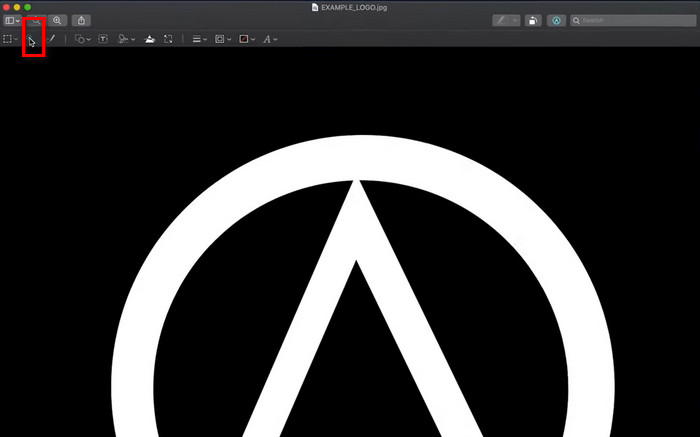
Langkah 3. Cari ikon Instant Alpha di sebelah kiri bar alat dan klik padanya.
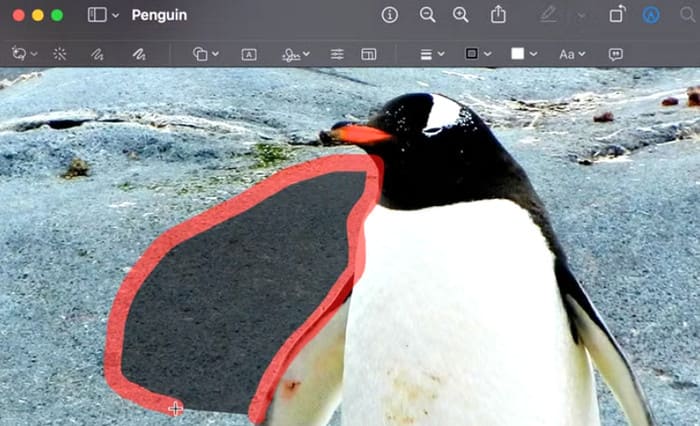
Langkah 4. Klik dan seret kursor anda ke atas kawasan latar belakang. Sorotan merah menunjukkan bahagian yang akan dipilih untuk dibuang.
Langkah 5. Lepaskan tetikus anda untuk mengesahkan pilihan, kemudian tekan Delete untuk membuangnya.
Langkah 6. Apabila anda berpuas hati dengan hasilnya, tekan Cmd + S untuk menyimpan imej yang telah diedit.
Gunakan Pilihan Segi Empat dan Elips
Ciri Mac Instant Alpha hanya boleh mengalih keluar latar belakang yang dikesan secara automatik dan warna latar belakang serta subjek tidak boleh terlalu serupa.
Sekarang mari kita beralih ke tahap lanjutan, di mana anda memilih objek yang anda ingin simpan secara manual. Pilihan Segiempat dan Elips Pratonton membolehkan anda memangkas bahagian yang anda ingin simpan dalam bentuk bujur atau segi empat tepat, dan kemudian memadamkan latar belakang asal. Akhir sekali, tampalkan semula subjek yang dipangkas.
Berikut ialah cara menggunakan Mac Preview untuk mengalih keluar latar belakang dengan Pemilihan Segi Empat dan Elips.
Langkah 1. Klik kanan fail, pilih Open With, dan pilih Preview.
Langkah 2. Klik butang Show Markup Toolbar di sebelah kanan bar alat.
Langkah 3. Klik butang Selection Tools di sebelah kiri, kemudian pilih Elliptical Selection atau Rectangular Selection daripada menu tarik turun.
Langkah 4. Seret untuk menyerlahkan objek yang anda mahu kekalkan, kemudian tekan Cmd + X untuk memotongnya keluar.
Langkah 5. Pilih Cmd + A untuk memilih baki latar belakang. Seterusnya, tekan Delete.
Langkah 6. Pilih Cmd + V untuk menampal semula objek ke tempat asalnya.
Langkah 7. Apabila semuanya kelihatan betul, tekan Cmd + S untuk menyimpan perubahan.
Gunakan Pilihan Lasso
Sekarang kita sampai kepada situasi yang lebih rumit: bagaimana jika warna subjek yang anda ingin simpan terlalu serupa dengan warna latar belakang? Dalam kes ini, anda mungkin memerlukan alat lanjutan—Pilihan Lasso. Dengan didayakan, anda boleh melukis garisan secara manual untuk menggariskan bahagian yang anda ingin simpan dengan tepat, dan kemudian memadamkan latar belakang yang lain.
Berikut ialah cara untuk mengalih keluar latar belakang dalam Pratonton dengan Pilihan Lasso.
Langkah 1. Dwi-klik fail tersebut atau buka ia dalam Preview untuk mula mengedit.
Langkah 2. Klik butang Show Markup Toolbar di sebelah kiri bar alat.
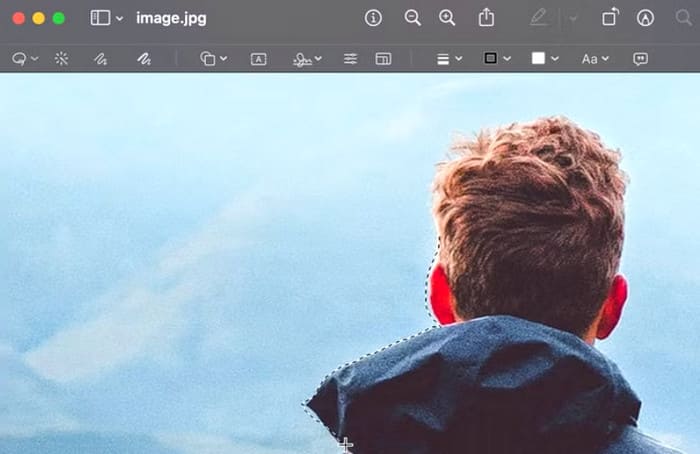
Langkah 3. Klik Selection Tools dan pilih Lasso Selection daripada menu.
Langkah 4. Klik dan seret untuk melukis secara bebas di sekeliling objek atau bahagian yang anda ingin buang.
Langkah 5. Tekan Delete untuk membuang kawasan yang digariskan daripada imej.
Gunakan Smart Lasso
Masalah baharu mungkin timbul: bagaimana jika garis besar subjek dalam imej terlalu rumit, membuat pemilihan manual mengambil masa yang lama?
Tiada masalah, terdapat satu lagi ciri lanjutan yang menunggu untuk anda cuba: Smart Lasso.
Smart Lasso membolehkan anda menikmati pemilihan separa automatik. Anda hanya perlu mengesan garis besar subjek secara kasar dan Pratonton akan secara automatik mengesan warna dan kontras untuk dilampirkan pada garis besar. Ini sangat mempercepatkan tugas pemprosesan.
Berikut ialah cara memohon Smart Lasso.
Langkah 1. Dalam bar alat, klik butang Markup untuk memaparkan alat penyuntingan.
Langkah 2. Buka menu Selection Tool dan pilih Smart Lasso daripada pilihan di sebelah kiri.
Langkah 3. Jejaki sekeliling subjek anda, pastikan titik mula dan akhir bertemu untuk melengkapkan garis luar.
Langkah 4. Tekan Delete untuk membuang latar belakang, atau salin objek yang dipilih untuk digunakan di tempat lain.
Bahagian 2. Alternatif Terbaik untuk Pratonton untuk Mengalih Keluar Latar Belakang Imej secara Percuma
Walaupun menggunakan Pratonton untuk mengalih keluar latar belakang imej adalah mudah dan mudah untuk dilancarkan, terdapat isu yang tidak boleh diabaikan: tepi latar belakang yang dialih keluar tidak cukup tepat, sering mengakibatkan kawasan kecil sama ada ditambah atau hilang.
Jika anda mahu mencapai hasil yang lebih sempurna, kami mengesyorkan menggunakan alat dalam talian yang lebih pintar iaitu FVC Free Background Remover.
Platform ini hanya memerlukan anda memuat naik foto anda—tiada klik, tiada pemilihan manual kawasan tersebut—dan dalam beberapa saat, imej anda akan berjaya dialih keluar latar belakangnya. Langkah penggunaan adalah sangat mudah, dan imej keluaran adalah bebas tera air.
Berikut ialah cara untuk mengalih keluar latar belakang imej dengan Pembuang Latar Belakang Percuma FVC.
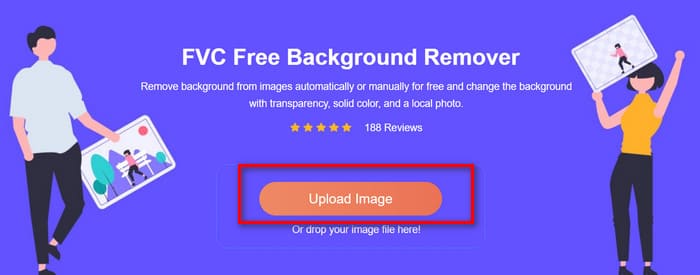
Langkah 1. Buka pelayar anda dan pergi ke FVC Free Background Remover. Klik Upload Image untuk memilih foto yang anda ingin edit.
Langkah 2. Alat ini akan membuang latar belakang secara automatik, menjadikannya lutsinar. Semak hasilnya dan gunakan pilihan penyuntingan untuk memperhalus jika perlu.
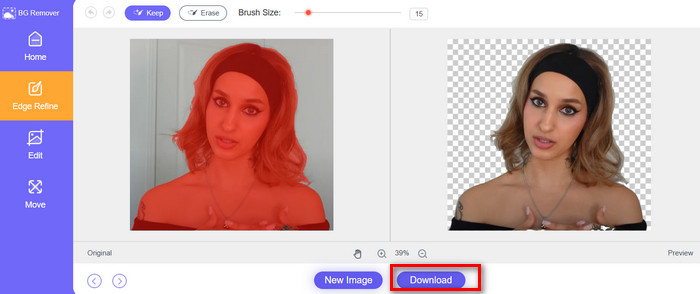
Langkah 3. Apabila anda berpuas hati, klik Download untuk menyimpan imej siap ke peranti anda.
Bahagian 3. Soalan Lazim untuk Mengalih Keluar Latar Belakang dalam Pratonton
Bagaimana untuk mengalih keluar latar belakang putih dalam Pratonton?
Dalam kes ini, anda hanya boleh menggunakan Alfa Segera. Dayakannya dalam Pratonton, kemudian klik secara kasar pada kawasan yang anda mahu alih keluar latar belakang dengan tetikus anda. Ia akan mengalih keluar latar belakang secara automatik daripada imej untuk anda.
Bagaimanakah cara mengalih keluar latar belakang imej?
Cara paling pintar ialah menggunakan FVC Free Background Remover, yang bukan sahaja secara automatik membuang latar belakang sedia ada untuk anda, tetapi juga boleh menambah latar belakang baharu pada imej anda, sama ada warna pepejal atau imej lain.
Bagaimana untuk mengalih keluar latar belakang imej GIF?
Instant Alpha dalam Preview boleh membantu anda membuang latar belakang GIF. Alat pihak ketiga seperti Adobe Express GIF Background Remover dan Canva juga merupakan pilihan yang baik.
Kesimpulannya
Artikel ini menyediakan empat kaedah untuk membuang latar belakang dalam Preview, termasuk satu untuk membuang latar belakang yang dipilih secara automatik, dua untuk memilih dan membuang latar belakang secara manual, dan satu untuk membuang latar belakang secara separa automatik. Operasinya mudah, tetapi hasilnya mungkin tidak sempurna.
Jika anda memerlukan kaedah yang lebih pintar dan lebih cekap, kami mengesyorkan mencuba FVC Free Background Remover. Hanya muat naik imej, dan alat itu akan mengurus selebihnya.
-
 PPT Alih Keluar Imej Latar Belakang: 3 Kaedah Tersedia untuk Anda
 PPT mengalih keluar imej latar belakang adalah langkah penting dalam mencipta. Dalam artikel ini, kami akan menyebut tiga kaedah yang boleh membantu anda menyelesaikan operasi ini.
-
 9 Pembuang Latar Belakang Imej Teratas untuk Keputusan Pantas dan Tepat
 Alami kepantasan dan ketepatan pemadam imej latar belakang berprestasi tinggi. Ucapkan selamat tinggal kepada pengalih keluar latar belakang yang kompleks dan terima sembilan cara yang cekap hari ini!
-
 Anda boleh mendapatkan imej laut yang telus dalam Slaid Google
 Dapatkan gambar yang telus di laut dalam Slaid Google dan penerbitan. Sigue estos sencillos pasos para ajustar la transparencia y crear presentaciones más atractivas.
