


 Video Converter Ultimate
 Perakam Skrin
 Pembaikan Video
[2021] Manakah antara 4 Penukar AVI ke MOV Percuma Terbaik Dalam Talian dan Luar Talian
AVI ialah format tidak dimampatkan yang dibangunkan oleh Microsoft. Walaupun fail ini tidak terhad, format ini masih tidak boleh dimainkan pada Mac kerana ia adalah format proprietari Microsoft. Jadi, cara terbaik untuk memainkan format AVI ialah menukarkannya kepada fail MOV. Jika anda ingin tahu cara menukar AVI kepada MOV anda mesti terus membaca untuk mengetahui cara melakukannya dan apakah alat terbaik untuk tugasan ini.

Bahagian 1. Cara Terbaik tentang Cara Menukar AVI kepada MOV
Seperti yang orang kata, mulakan hari anda dengan kopi atau teh untuk permulaan yang hebat. Sama juga di sini, mari mulakan dengan penukar video berkuasa yang dibangunkan oleh FVC. Video Converter Ultimate boleh menukar sebarang format kepada format baharu, sebagai contoh menukar AVI kepada MOV menjadi mudah jika anda menggunakan alat ini. Selain itu, anda boleh menukar bukan sahaja satu, dua atau tiga fail pada masa yang sama tetapi lebih banyak lagi. Sebenarnya, tiada had pada bilangan fail yang boleh ditukar. Di samping itu, anda juga boleh menambah baik video pada bar alat yang disediakan selepas penukaran. Jadi, jika anda sedang mencari alat yang mengatasi semua penukar dalam senarai atau dalam carian web maka anda boleh katakan pencarian anda sudah berakhir. Jika anda masih ragu-ragu tentang alat ini, anda mesti mencubanya dahulu dan ikut langkah di bawah tentang cara menggunakan penukar unggul yang memberikan penukaran yang unggul.
Langkah 1. Muat turun alat ini dan pasangkannya pada pemacu keras anda. Ubah tetapan pemasangan alat, kemudian klik Selesai (Finish) untuk menyimpan perubahan yang anda lakukan.
Muat Turun PercumaUntuk Windows 7 atau lebih baharuMuat Turun Selamat
Muat Turun PercumaUntuk MacOS 10.7 atau lebih baharuMuat Turun Selamat
Langkah 2. Selepas pemasangan dan tetapan dibuat. Alat akan dilancarkan secara automatik selepas itu dan antara muka seperti ini sepatutnya muncul pada skrin anda.
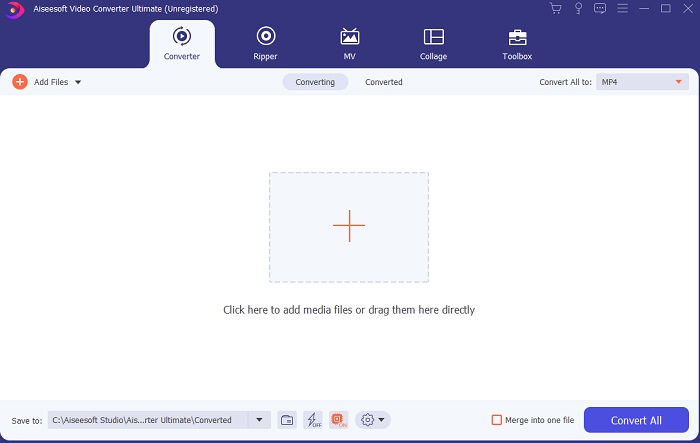
Langkah 3. Klik tanda tambah besar di tengah untuk menambah fail bagi menukar AVI kepada MOV atau ke format lain.
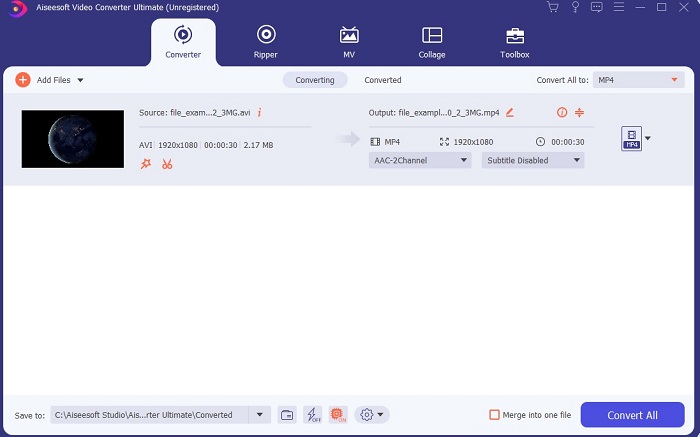
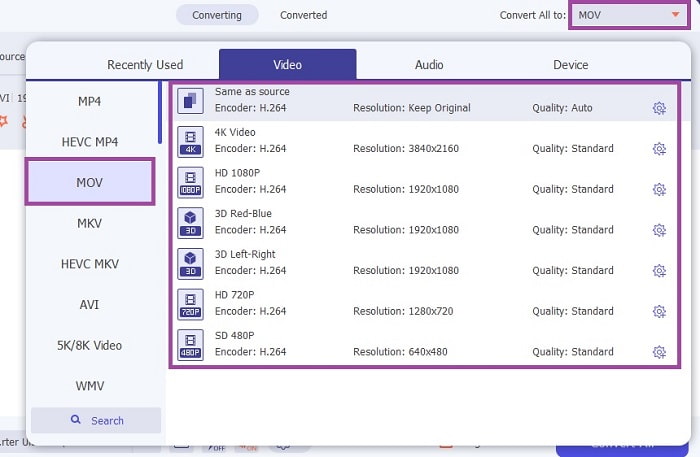
Langkah 4. Tukar format dengan mengklik butang jatuh turun dan pilih MOV atau format lain yang anda mahu tukarkan. Jika fail sudah bersedia untuk ditukar klik Convert All untuk memulakan penukaran.
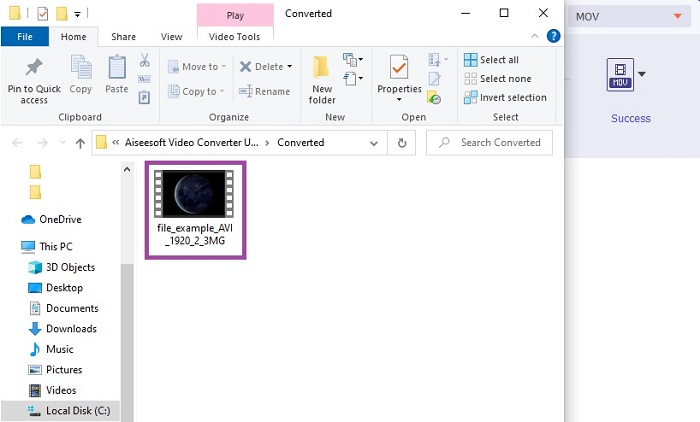
Langkah 5. Proses ini hanya mengambil masa kurang daripada seminit untuk ditukar. Jika sudah selesai, pelayar fail akan muncul pada skrin anda dan klik fail yang telah ditukar untuk menontonnya. Kemudian, anda boleh menambah baik kualiti video dengan bantuan bar alat.
Bahagian 2. Cara Lain yang Berkemungkinan tentang Cara Menukar AVI kepada MOV Dalam Talian
1. Penukar Video Dalam Talian Percuma FVC
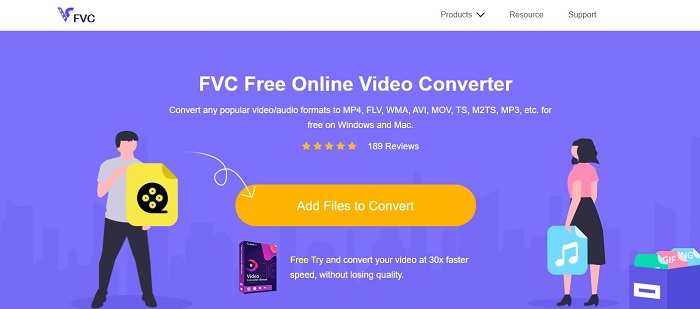
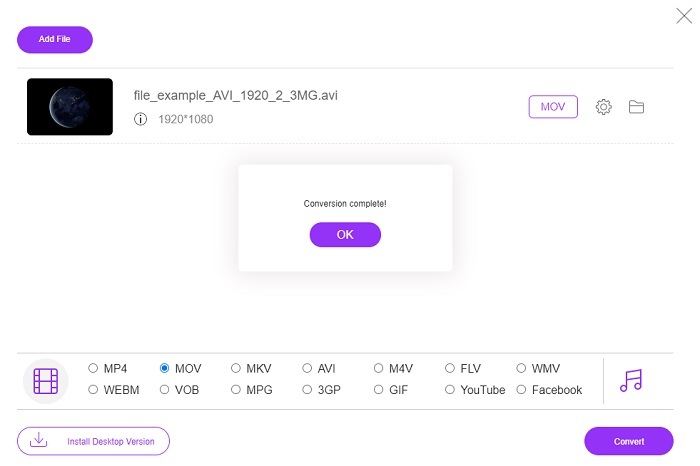
Tidak seperti alat di atas, alat ini adalah percuma. FVC Free Video Converter ialah versi percuma alat di atas tetapi ciri utama seperti menambah baik video dan banyak lagi tidak disediakan jika anda menggunakan ini. Namun ciri asas penukaran boleh dilakukan dengan menggunakan alat ini. Jika anda ingin tahu bagaimana penukar AVI ke MOV percuma dalam talian ini berfungsi anda mesti ikut langkah mudah di bawah untuk memastikan proses penukaran berjalan lancar.
Langkah 1. Klik pautan ini dan klik Add Files to Convert untuk melancarkannya pada PC atau Mac anda.
Muat turun Versi Desktop untuk menukar fail secara kelompok.
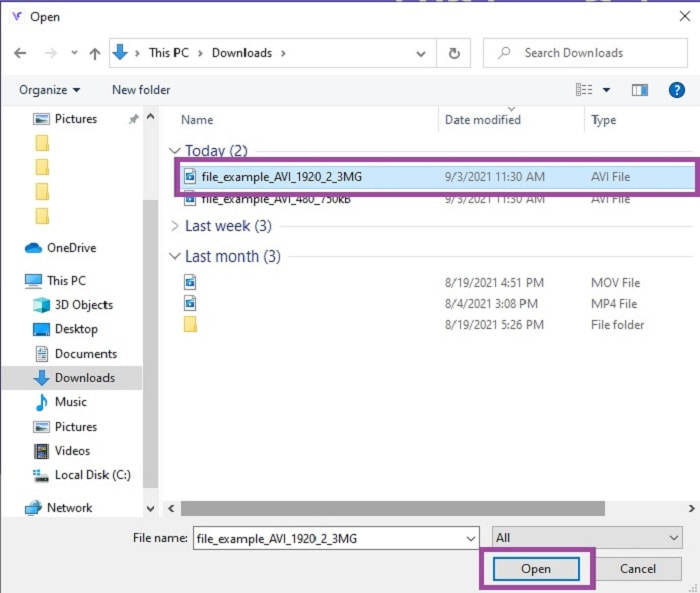
Langkah 2. Selepas mengkliknya anda kini mesti memilih fail yang ingin anda tukarkan. Kemudian klik Open untuk memulakan.
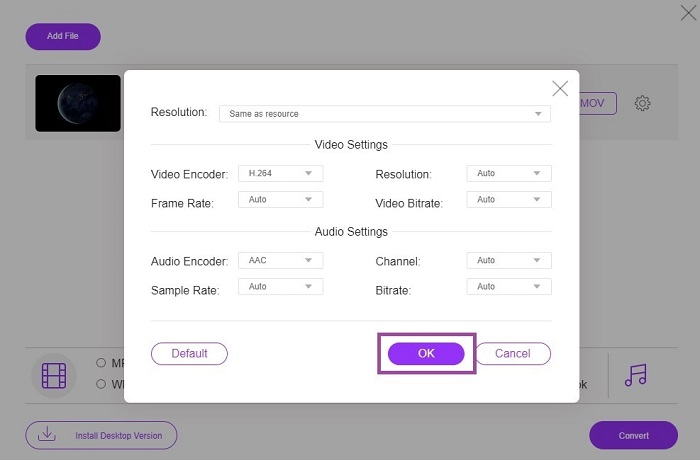
Langkah 3. Klik cog untuk menukar tetapan video dan audio jika anda mahu. Untuk menyimpan perubahan yang anda buat klik OK.
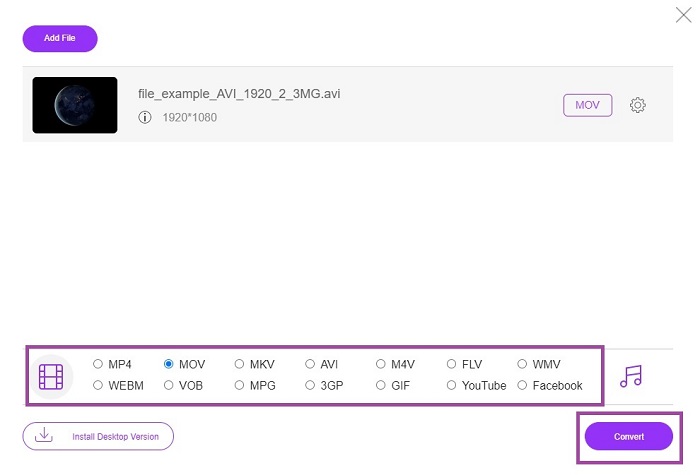
Langkah 4. Jika fail sudah berada di antara muka, anda kini mesti memilih format yang anda mahu ia ditukar. Kembali ke antara muka utama, klik Convert untuk memulakan proses.
Langkah 5. Jika penukaran sudah siap anda boleh semak fail tersebut di pengurus fail kemudian.
2. CloudConvert
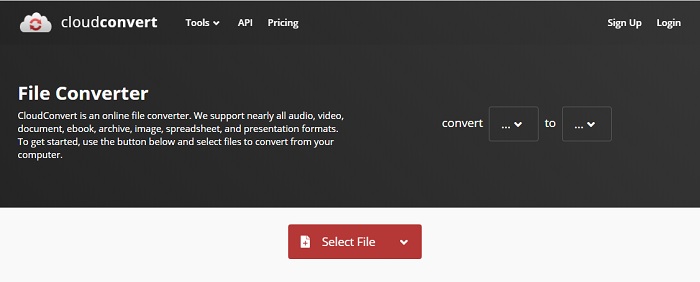
Jika anda sedang mencari penukar AVI ke MOV untuk Mac dalam talian maka anda mungkin mahu mencuba CloudConvert ini. Ia membenarkan pengguna menukar sebarang jenis video, audio, dokumen, PDF dan fail lain kepada format baharu. Tetapi walaupun mempunyai keupayaan penukaran yang hebat, alat ini tidak mempunyai ciri penyuntingan. Jadi, ia hanya menukar video tanpa menambah baiknya menjadi lebih baik. Namun secara keseluruhan ia bagus untuk penukaran tetapi FVC Free Online Video Converter adalah lebih baik daripada ini.
3. FreeConvert.com
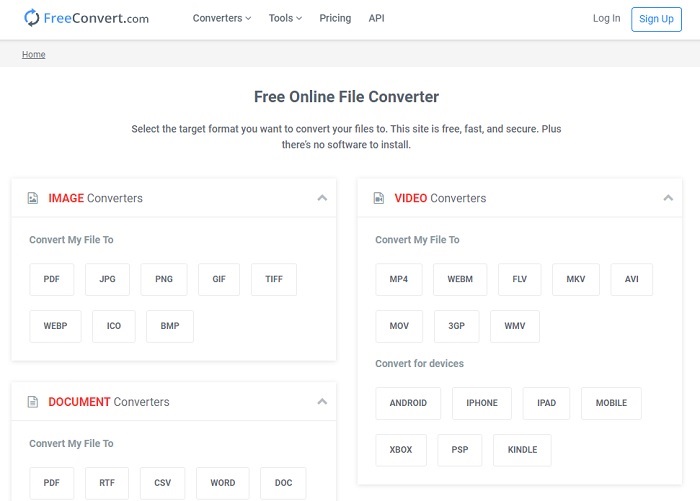
Satu lagi alat dalam talian hebat yang digunakan untuk menukar ialah FreeConvert.com. Jika alat di atas menyediakan pemampatan berkuasa, alat ini juga mempunyai keupayaan untuk tersenarai di sini. Ia turut menyediakan ciri penyuntingan asas seperti pemangkasan dan pemotongan, memampatkan fail, dan penukaran mengikut peranti. Tetapi kelemahan alat ini ialah format yang disokong sangat terhad. Jadi, anda tidak mempunyai banyak kebebasan untuk memilih kerana ciri yang terhad yang disediakannya.
Bacaan Lanjut
Bagaimana Menukar M2TS kepada MOV
Bagaimana Menukar MOV kepada MP4
AVI lwn MOV
Berdasarkan Format Fail Pertukaran Sumber (RIFF), format AVI telah diperkenalkan oleh Microsoft pada tahun 1992. Ia boleh menyimpan video/audio berkualiti tinggi kerana ia menggunakan kurang pemampatan. Tetapi itu juga menyebabkan saiz fail besar fail AVI, yang mungkin menjadi masalah apabila terdapat ruang yang terhad.
Format MOV boleh digunakan untuk menyimpan filem, rancangan TV, klip video pendek atau filem rumah. Ia sebenarnya disimpan dalam Format Fail QuickTime (QTFF), yang telah diperkenalkan oleh Apple pada tahun 1991. Fail MOV sering digunakan apabila orang ingin menyimpan video dengan kualiti yang tinggi.
Bahagian 3. Soalan Lazim tentang AVI ke MOV
Bolehkah QuickTime menukar AVI kepada MOV?
QuickTime ialah pemain media terbina dalam untuk Mac. Ia juga boleh menukar AVI kepada MOV pada QuickTime tetapi ia bukan pilihan terbaik dan paling ideal untuk menukar format media, namun ia masih boleh menjalankan tugas tersebut.
Mana satu lebih baik? AVI atau MOV?
Setiap format mempunyai ciri unik mereka sendiri untuk menonjol tetapi kedua-duanya adalah salah satu yang terbaik. AVI ialah format proprietari yang dibangunkan oleh Microsoft untuk menyegerakkan main balik video dan kualiti yang hebat juga. Tetapi kerana Apple mahu bersaing jadi mereka membangunkan MOV yang merupakan format asli QuickTime. Untuk menyimpan berbilang trek dengan datanya seperti audio, video dan sari kata secara berasingan tetapi dalam satu bekas.
Adakah AVI dan MOV lossy atau lossless?
Mereka bukan pemampatan kerana AVI dicipta untuk tidak dimampatkan jadi ini adalah lossless tetapi MOV adalah lossy yang dimampatkan dan saiznya kurang.
Kesimpulannya
Akhir sekali, menukar fail AVI bukan perkara main-main jadi anda mesti mengambilnya dengan serius kerana ia tidak dimampatkan. Jadi, jika anda memilih penukar yang salah untuk melakukan kerja ini ada kemungkinan sesetengah kod akan hilang semasa proses. Tetapi tidak perlu risau kerana FVC Video Converter Ultimate ada untuk menyelamatkan keadaan. Jika anda mahu proses penukaran yang berjaya anda mesti menggunakan alat ini dan tiada yang lain. Selain pantas dan selamat, alat ini boleh melakukan penukaran berbilang fail serentak. Daripada menunggu fail pertama siap anda boleh menukar semua fail AVI dan menjadikannya format MOV sekaligus atau apa sahaja format yang anda mahu.
-
 FLV ke MOV - Cara Menukar FLV ke MOV pada Mac / PC / Secara Percuma
 Bagaimana cara menukar FLV ke MOV? Bagaimana cara menukar FLV ke MOV pada Mac? Adakah cara percuma untuk menukar YouTube FLV ke MOV dalam talian? Catatan ini berkongsi 3 penukar FLV ke MOV untuk menukar fail FLV ke MOV.
-
 5 Kaedah Berguna untuk Memperbaiki QuickTime Tidak Dapat Membuka Fail MOV
 Format MOV terutamanya dibuat untuk main semula di QuickTime Player. Walau bagaimanapun, kadang-kadang anda mungkin mendapati bahawa mereka tidak bermain di dalamnya. Pelajari cara memperbaiki QuickTime tidak akan memainkan fail MOV dari catatan ini.
-
 Panduan Luar Biasa mengenai Cara Memainkan Fail MOV pada Peranti Mudah Alih Android
 Mengalami masalah mengapa fail MOV anda tidak dimainkan pada pemain media android anda? Kemudian, baca artikel ini, ia akan memberi anda 2 kaedah berbeza untuk memperbaiki fail MOV dan membuatnya boleh dimainkan.

