


 Video Converter Ultimate
 Perakam Skrin
 Pembaikan Video
 Muat Turun Selamat
Menukar MOV kepada DivX secara Percuma Menggunakan Penukar Terbaik
Pelbagai format fail telah muncul pada masa kini, dan agak sukar untuk memilih jenis fail yang akan anda gunakan pada platform anda. Setiap fail mempunyai fungsi, codec dan saiz fail yang berbeza. Artikel ini akan memfokuskan pada penerangan tentang dua format ini dan cara menukar fail MOV anda kepada format fail DivX. Jadi, baca artikel ini hingga akhir untuk menukar MOV ke DivX secara percuma pada Mac dan Windows.

Bahagian 1. Mengapa Menukar MOV kepada DivX
Fail MOV ialah format fail media yang disimpan dalam Format Fail QuickTime (QTFF). Ia ialah format yang biasa digunakan kerana ia boleh menyimpan filem, program TV dan klip video. Di samping itu, Apple membangunkan format fail ini, menjadikannya boleh dimainkan pada semua pemain media yang disokong oleh Mac. Oleh itu, jika anda ingin menjadikan fail MOV anda boleh dimainkan pada pemain media OS Windows yang lain, anda perlu menukar MOV kepada format fail DivX.
Bahagian 2. Bagaimana untuk Menukar MOV ke DivX pada Mac Menggunakan Ultimate Converter
Salah satu penukar luar talian yang paling kerap digunakan dan mungkin yang terbaik di pasaran ialah FVC Video Converter Ultimate. Penukar ini mempunyai ciri-ciri hebat yang boleh anda gunakan seperti menambah efek pada fail anda, memotong dan memusing, serta mempunyai pembuat 3D. Selain itu, penukar ini menyokong sejumlah besar format fail seperti MOV, DivX, XviD, AVI, MP4, MKV, FLV, WMV dan lebih 1000 format lain. Walaupun penukar ini boleh menukar MOV kepada fail DivX dengan hasil setaraf profesional, ia mempunyai antara muka yang mudah digunakan, menjadikannya alat mesra pengguna. Baca penerangan di bawah untuk mengetahui lebih lanjut tentang FVC Video Converter Ultimate.
Ciri-ciri:
◆ Ia boleh menukar fail dengan proses penukaran kelajuan kilat.
◆ Ia menyokong 1000+ format fail, termasuk MOV, DivX, XviD, MP4, AVI, WebM, M4V dan banyak lagi.
◆ Ia menawarkan penukaran kelompok untuk menggabungkan berbilang format fail menjadi satu.
◆ Mempunyai ciri lanjutan seperti mengedit, meningkatkan dan memampatkan fail anda.
◆ Boleh dimuat turun pada semua platform silang media, termasuk Mac dan Windows.
Berikut ialah langkah mudah untuk menukar MOV kepada DivX menggunakan FVC Video Converter Ultimate.
Langkah 1. Sila muat turun FVC Video Converter Ultimate dengan mengklik butang Download di bawah untuk Mac. Kemudian ikut proses pemasangan.
Muat Turun PercumaUntuk Windows 7 atau lebih baharuMuat Turun Selamat
Muat Turun PercumaUntuk MacOS 10.7 atau lebih baharuMuat Turun Selamat
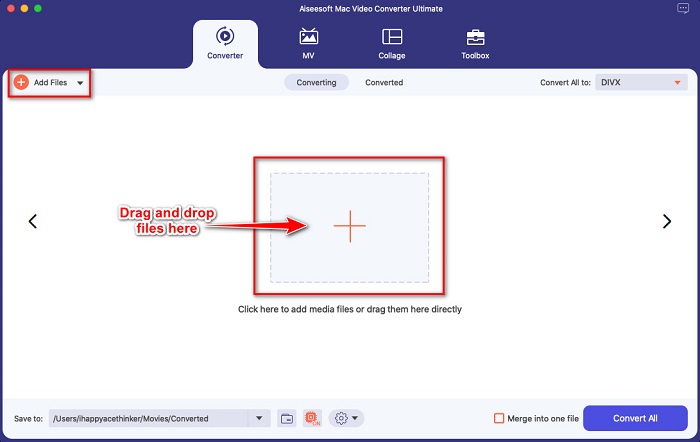
Langkah 2. Pada antara muka utama perisian, klik butang Add Files atau seret dan lepaskan fail MOV anda pada butang bertanda +.
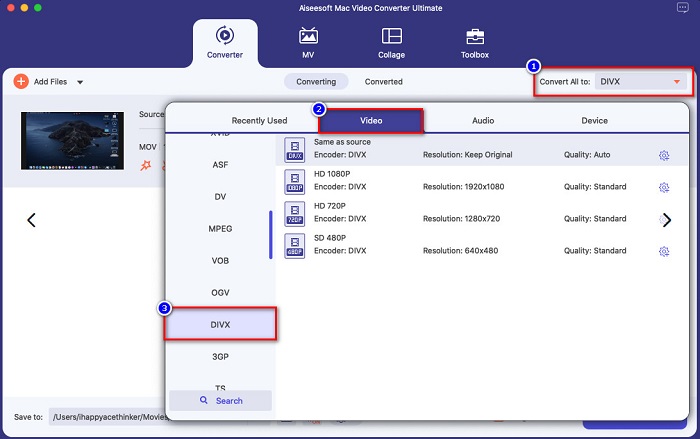
Langkah 3. Kemudian pilih format fail keluaran anda dengan mengklik butang Convert All to, kemudian pilih format fail Divx.
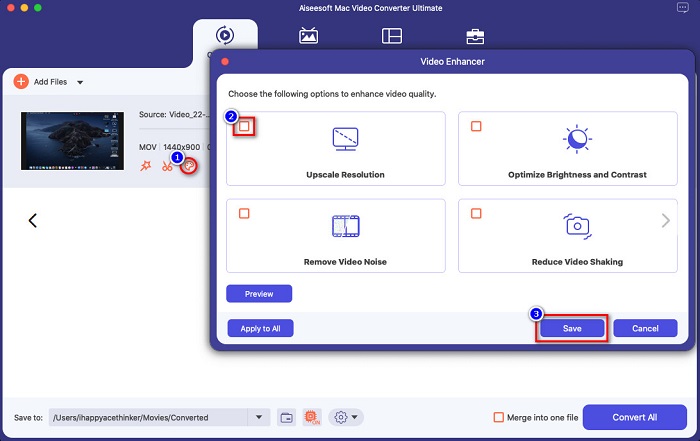
Pilihan. Jika anda mahu menambah baik fail video anda, klik ikon seperti berus cat. Kemudian, tandakan kotak bagi setiap pilihan yang ingin anda tingkatkan pada fail anda. Klik Save untuk mengesahkan. Tetapi jika anda tidak mahu berbuat demikian, teruskan ke bahagian seterusnya.
Langkah 4. Akhir sekali, klik butang Convert All untuk mula mentranskod MOV anda kepada format fail DivX.
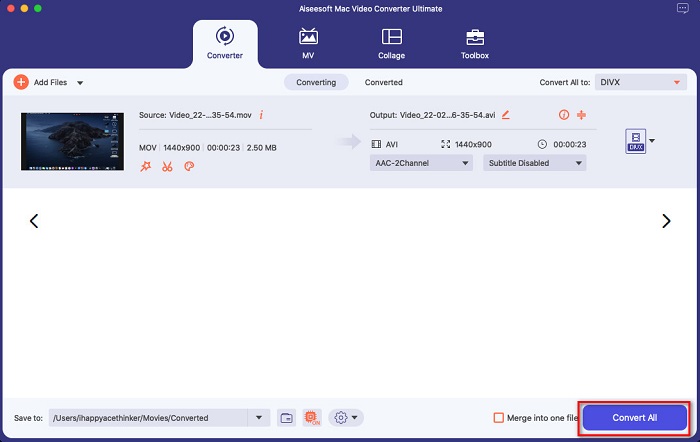
Hanya tunggu beberapa saat, dan itu sahaja! Anda boleh menukar fail MOV anda kepada fail DivX semudah ABC.
Bahagian 3. 2 Pilihan untuk Menukar MOV kepada DivX Dalam Talian
Jika anda tidak sepatutnya memuat turun apa-apa semasa menukar fail MOV anda kepada DivX, kami mempunyai dua pilihan untuk anda gunakan. Kami mencuba penukar terkenal yang boleh ditemui di web dan memilih dua yang terbaik di antara mereka.
Pilihan 1. Convertio
Kemungkinan besar anda akan melihat penukar ini pada halaman hasil carian apabila anda mencari penukar MOV ke DivX. Convertio ialah penukar dalam talian yang membolehkan anda menukar MOV kepada DivX secara percuma dalam talian. Ia menyokong banyak format fail seperti MOV, DivX, MPG, WebM, M4V dan banyak lagi. Selain itu, ia mempunyai antara muka perisian yang mudah digunakan, menjadikannya alat yang mesra pemula. Namun begitu, kerana ia bergantung pada sambungan internet, anda mungkin mengalami proses penukaran yang perlahan.
Langkah 1. Cari Convertio pada pelayar anda. Pada antara muka utama alat tersebut, klik butang Choose Files. Fail komputer anda akan dipaparkan, kemudian pilih fail MOV anda.

Langkah 2. Seterusnya, klik butang drop-down untuk memilih format fail keluaran yang anda inginkan. Klik pada panel Video, kemudian klik format fail DivX.

Langkah 3. Klik butang Convert untuk memulakan proses penukaran bagi langkah terakhir.

Pilihan 2. Evano
Anda mungkin pernah melihat penukar dalam talian ini jika anda pengguna Mac. Evano ialah penukar dalam talian yang membolehkan anda menukar MOV kepada DivX. Penukar dalam talian ini mempunyai antara muka pengguna yang ringkas dan menyokong pelbagai format audio dan video. Selain itu, ia tidak mengandungi iklan, tidak seperti penukar dalam talian yang lain.
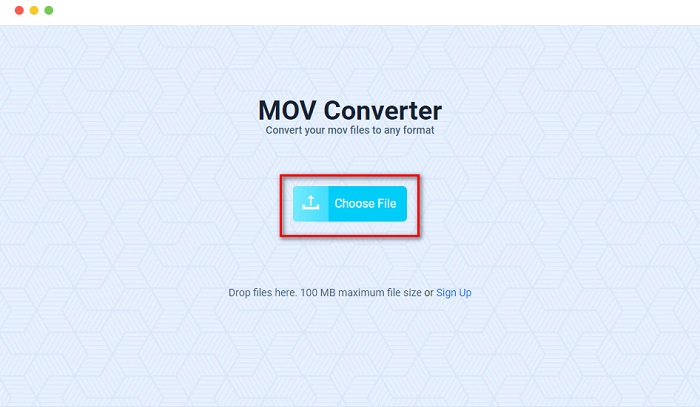
Langkah 1. Pada pelayar yang anda percayai, cari penukar dalam talian Evano. Pada antara muka utama perisian, klik butang Choos File, kemudian folder komputer anda akan muncul dan anda akan memilih folder MOV anda untuk dimuat naik.
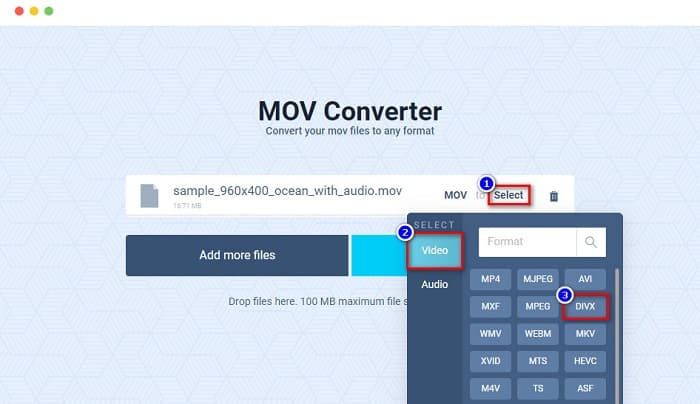
Langkah 2. Selepas memuat naik fail anda, klik pilihan Select untuk memilih format fail keluaran yang anda inginkan. Kemudian klik format DivX.
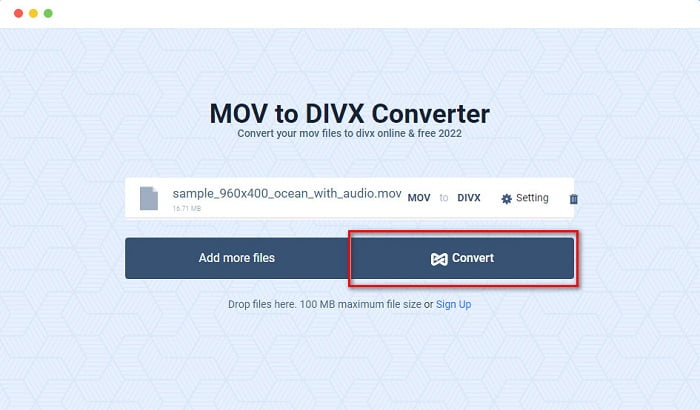
Langkah 3. Kemudian, klik butang Convert untuk menukar MOV kepada DivX.
Bahagian 4. Cara Menukar Menggunakan Penukar Perisian Percuma
Cara lain untuk menukar fail MOV anda kepada fail DivX ialah dengan menggunakan penukar perisian percuma. Salah satu penukar perisian percuma yang paling banyak digunakan ialah Prism Video File Converter. Penukar ini boleh dimuat turun secara percuma dan tersedia pada Windows dan Mac. Ia juga selamat digunakan, jadi ramai orang menukar fail menggunakan aplikasi ini. Namun, ada juga yang sukar menggunakan penukar ini kerana antara mukanya agak sukar difahami. Walau bagaimanapun, ia masih merupakan cara yang sangat baik untuk menukar MOV kepada DivX secara percuma.
Langkah 1. Muat turun Prism Video File Converter pada peranti Mac anda. Ikut proses pemasangan, kemudian buka aplikasi. Klik butang Add File(s) untuk memuat naik fail MOV anda pada antara muka utama perisian.
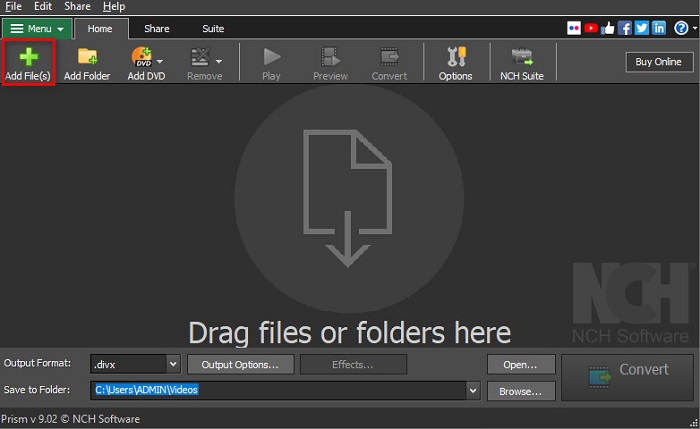
Langkah 2. Kemudian pada butang drop-down di sebelah Output Format, klik format fail DivX.
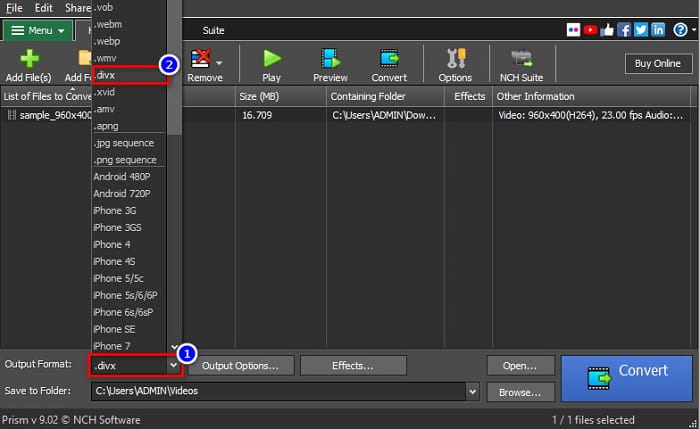
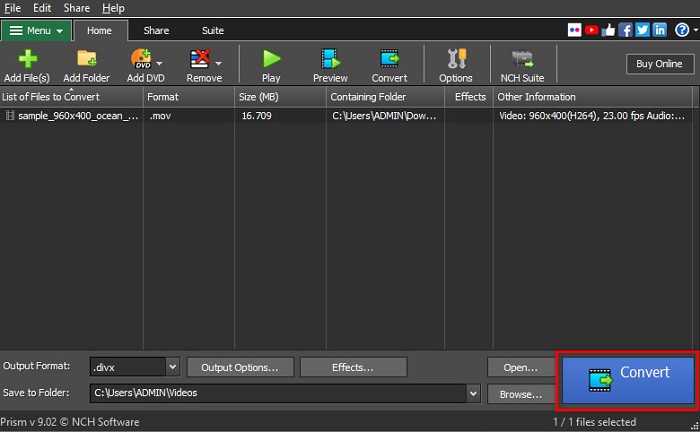
Langkah 3. Untuk mengakhiri, klik butang Convert yang terletak di sudut kanan bawah antara muka perisian.
Bahagian 5. Perbandingan MOV dan DivX
| MOV | VS | DivX |
| Hanya disokong oleh peranti Apple | Peranti yang Disokong | Disokong oleh hampir semua peranti termasuk Mac dan Windows |
| Tidak dimampatkan | Mampat/Tidak Mampat | Termampat |
| Mengandungi saiz fail yang besar | Saiz fail | Mempunyai saiz fail yang kecil |
| MOV adalah kegunaan terbaik untuk dalam penyuntingan video | Penggunaan terbaik untuk | DivX ialah penggunaan terbaik untuk memampatkan saiz fail sehingga dua belas daripada saiz fail asalnya |
| Video | Codec | Video |
Bahagian 6. Soalan Lazim tentang Menukar MOV kepada DivX
Bolehkah anda memainkan MOV pada Windows Media Player?
Malangnya, tidak. Windows Media Player tidak menyokong format fail MOV. Tetapi jika anda mahu memainkan fail MOV pada Windows Media Player, anda boleh menukar MOV kepada format WMV. Untuk mengetahui lebih lanjut tentang menukar MOV kepada WMV, klik pautan ini.
Adakah penukaran MOV kepada DivX menjejaskan saiz fail?
ya. Saiz fail akan menjadi lebih kecil kerana fail DivX boleh memampatkan sehingga dua belas daripada saiz asal.
Adakah QuickTime menyokong fail DivX?
Tidak. QuickTime ialah pemain media terbina dalam untuk Mac yang tidak menyokong format fail DivX. Walau bagaimanapun, anda boleh menukar fail DivX kepada MKV, yang disokong oleh QuickTime.
Kesimpulannya
Baiklah, itu sahaja! Anda tidak perlu lagi mencari penyelesaian untuk menukar MOV kepada DivX kerana semuanya telah dihimpunkan di sini. Penukar luar talian, dalam talian dan perisian percuma yang ditunjukkan di atas ialah cara terbaik untuk menukar fail MOV anda kepada DivX. Pilihan terletak di tangan anda penukar mana yang akan digunakan, tetapi jika anda mahu menggunakan penukar berprestasi tinggi, muat turun FVC Video Converter Ultimate sekarang.
-
 2 Cara Mudah Menukar Fail MOV ke FLV pada Windows / Mac
 Bagaimana menukar MOV ke FLV secara percuma? Berikut adalah penukar video terbaik di desktop dan dalam talian untuk menukar fail MOV anda ke FLV dalam beberapa saat tanpa membayar sesen pun.
-
 MOV ke GIF - Cara Menukar MOV ke GIF Animasi pada Mac, PC dan Percuma Dalam Talian
 Apa itu GIF? Bagaimana cara menukar video ke GIF? Bagaimana menukar MOV ke GIF animasi dalam talian? Catatan ini memberitahu 3 cara untuk menukar MOV ke GIF dalam talian, pada Mac / PC.
-
 4 Cara Cekap untuk Menukar MOV kepada AVI pada PC dan Mac [2021]
 Adakah anda ingin tahu apakah penukar MOV ke AVI yang terbaik di web? Dan mengapa FVC Ultimate Video Converter mungkin sesuai untuk anda.
