


 Video Converter Ultimate
 Perakam Skrin
 Pembaikan Video
Bagaimana untuk Menukar MOV kepada MKV secara Percuma Dalam Talian dan Luar Talian pada Mac
Adakah anda menghadapi kesukaran untuk memainkan fail MOV pada VLC Media Player? VLC Media Player hampir tidak dapat mengenali fail MOV. Oleh itu, anda perlu menukar fail MOV anda kepada format yang boleh dimainkan secara asli oleh VLC Media Player, iaitu fail MKV. Mujurlah, kami telah menemui penukar terbaik dan paling mudah untuk menukar fail MOV anda kepada format fail MKV. Jika anda ingin mengetahui lebih lanjut tentang cara menukar MOV ke MKV secara percuma, baca artikel ini untuk maklumat lanjut.

Bahagian 1. Menukar MOV kepada MKV Menggunakan FVC Video Converter Ultimate pada Mac
FVC Video Converter Ultimate ialah penukar luar talian yang tersedia pada Mac. Penukar fail ini adalah antara penukar bertaraf tinggi yang terdapat di web. Ia membolehkan anda menukar pelbagai format fail, termasuk MOV, MKV, AVI, MP4, M4V, WMV, VOB dan lebih 1000 lagi. Dan jika anda mahu menghasilkan video 3D, penukar ini mempunyai fungsi tersebut. Selain itu, alat ini menawarkan penukaran ultra pantas yang boleh menukar MOV kepada MKV pada Mac sepantas kilat.
Berikut ialah langkah-langkah untuk menukar fail MOV anda kepada MKV menggunakan FVC Video Converter Ultimate:
Langkah 1. Pada peranti Mac anda, muat turun FVC Video Converter Ultimate dengan mengklik butang Download di bawah untuk macOS. Kemudian buka aplikasi tersebut.
Muat Turun PercumaUntuk Windows 7 atau lebih baharuMuat Turun Selamat
Muat Turun PercumaUntuk MacOS 10.7 atau lebih baharuMuat Turun Selamat
Langkah 2. Selepas membuka aplikasi, klik butang Add Files atau butang tanda +. Kemudian fail komputer anda akan muncul, di mana anda akan memilih fail MOV anda. Selepas itu, fail anda akan dimuat naik pada antara muka utama perisian.
Muat turun Versi Desktop untuk menukar fail secara kelompok.
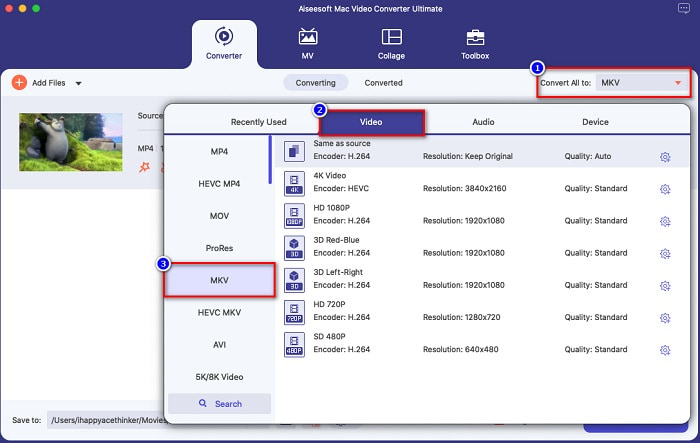
Langkah 3. Selepas memuat naik fail MOV anda, klik butang Convert All to untuk memilih format output anda. Kemudian klik format MKV.
Langkah 4. Untuk menghabiskan proses, klik butang Convert All supaya penukaran fail MOV ke MKV anda akan bermula. Kemudian tunggu beberapa saat, dan siap!
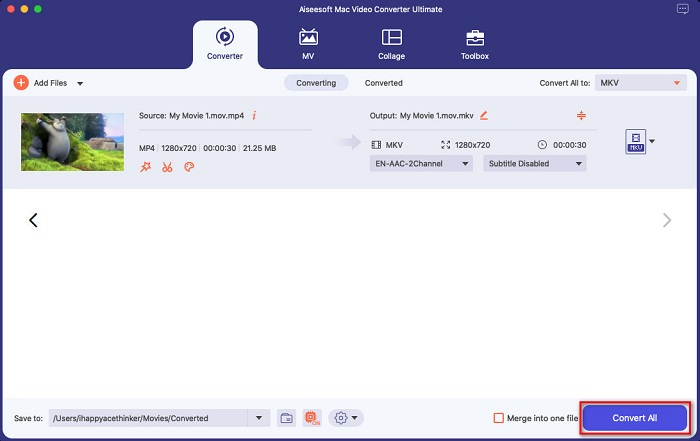
Anda dengan mudah boleh menukar MOV kepada MKV pada Mac dengan mengikuti langkah-langkah mudah dan mudah ini.
Kelebihan
- Boleh menukar format video 4K, 1080P dan 720P.
- Menawarkan penukaran kelompok untuk menggabungkan berbilang fail menjadi satu,
- Menyokong lebih 1000+ format fail yang tersedia di web.
- Ia mempunyai ciri untuk mengedit, meningkatkan dan memampatkan fail anda.
Keburukan
- Untuk menggunakan ciri khasnya, anda mesti membelinya terlebih dahulu.
Bahagian 2. Menukar MOV kepada MKV Menggunakan Alat Dalam Talian dan Perisian Percuma
Gunakan FVC Free Online Video Converter [Online]
Apabila anda mencari penukar MOV ke MKV pada pelayar anda, anda akan melihat senarai penukar dalam talian pada Halaman Hasil Carian. Di sini kami memperkenalkan kepada anda penukar MOV ke MKV percuma terbaik, iaitu FVC Free Online Video Converter. Penukar dalam talian ini boleh menukar banyak format fail standard yang terdapat di internet. Ia juga mudah digunakan supaya pengguna baru tidak akan menghadapi kesukaran menggunakannya. Namun begitu, kerana ia ialah alat yang bergantung pada internet, anda kadang-kadang mungkin mengalami proses penukaran yang perlahan. Walau bagaimanapun, ia terbukti menjadi salah satu penukar dalam talian yang terbaik dan paling mudah digunakan yang terdapat di web.
Cara menggunakan FVC Free Online Video Converter:
Langkah 1. Cari FVC Free Online Video Converter pada pelayar anda, atau klik pautan ini untuk pergi terus ke halaman webnya.
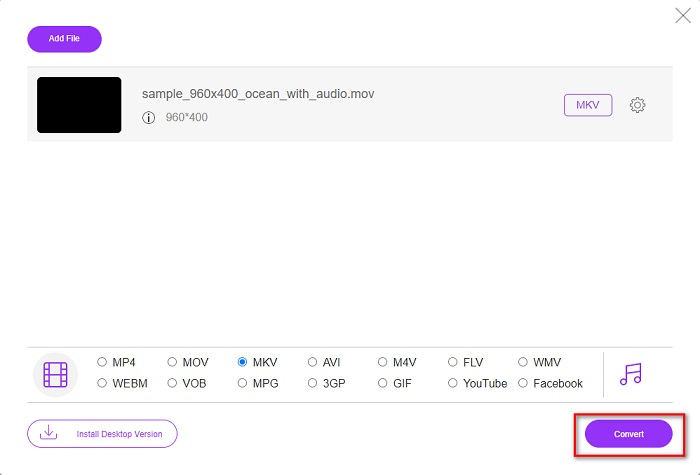
Langkah 2. Lancarkan aplikasi perisian, kemudian klik butang Add Files to Convert. Selepas itu, folder desktop anda akan muncul, di mana anda akan memilih fail MOV anda.
Muat turun Versi Desktop untuk menukar fail secara kelompok.
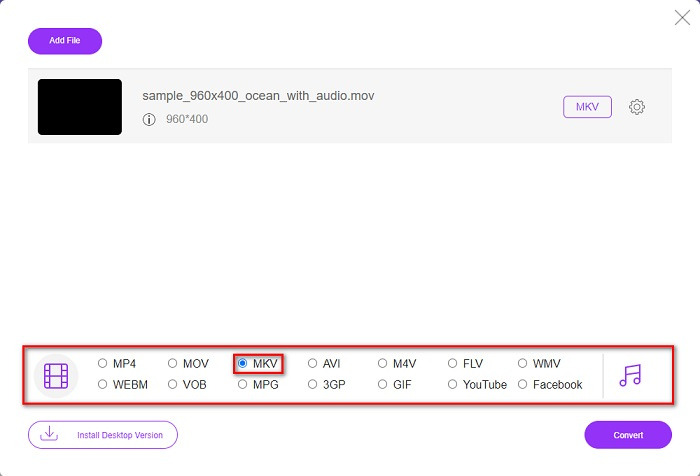
Langkah 3. Setelah fail anda dimuat naik, pilih format output anda yang terletak di bawah antara muka kedua perisian. Klik format fail MKV.
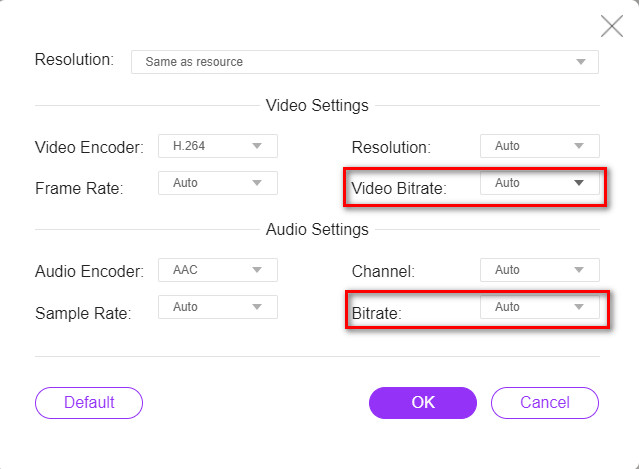
Pilihan. Jika anda mahu menukar bitrate video dan audio fail anda, klik butang Setting di sebelah kotak format fail output. Kemudian tukar bitrate video atau audio anda mengikut kehendak anda. Seterusnya klik butang OK untuk menyimpan perubahan.
Langkah 4. Untuk mula menukar fail MOV anda kepada fail MKV, klik butang Convert. Kemudian tunggu sehingga proses penukaran anda selesai.
Gunakan HandBrake [Perisian Percuma]
Jika anda mahu menukar MOV kepada MKV menggunakan perisian percuma (freeware), alat ini mungkin menjadi penyelesaian untuk anda. HandBrake ialah penukar perisian percuma yang membolehkan anda menukar hampir semua format fail standard kepada MKV, MP4 dan WebM. Penukar ini hebat kerana anda boleh melakukan imbasan kelompok (batch scan) terhadap fail MOV anda. Namun begitu, ia mempunyai antara muka yang sukar digunakan, jadi anda mungkin perlu meluangkan sedikit masa untuk mengenal pasti kawalan dan fungsinya.
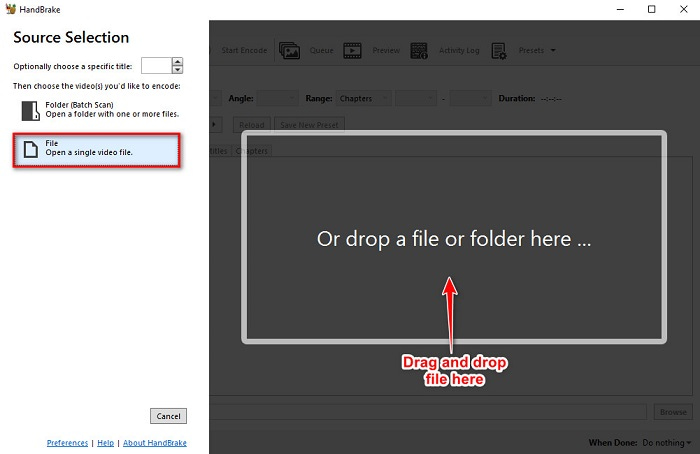
Langkah 1. Muat turun HandBrake secara percuma dengan mencarinya pada pelayar anda, kemudian buka aplikasi tersebut. Klik butang File untuk memuat naik fail MOV anda. Atau anda boleh seret dan lepas fail anda ke dalam kotak segi empat tepat.
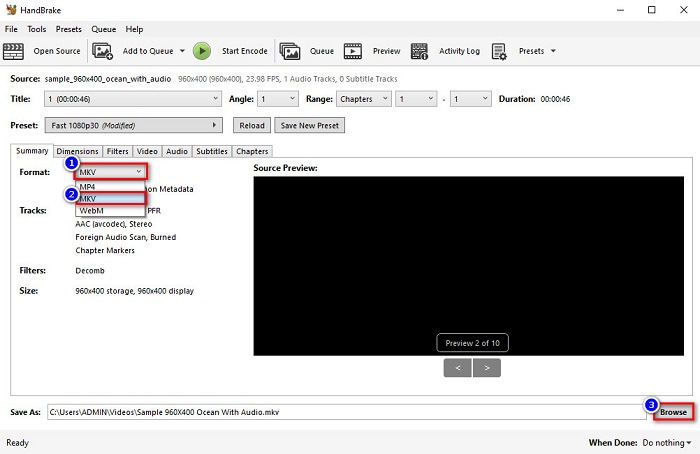
Langkah 2. Kemudian, pilih fail MOV anda sebagai format output pada butang drop-down. Selepas itu, klik butang Browse untuk memilih lokasi fail output anda.
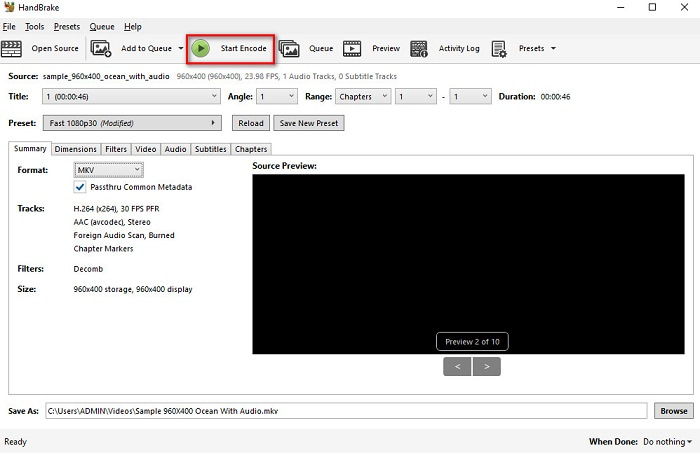
Langkah 3. Akhir sekali, klik butang Start Encode supaya fail MOV anda akan ditukar kepada MKV.
Dan begitulah cara anda boleh menukar MOV kepada MKV menggunakan penukar dalam talian dan perisian percuma.
Bahagian 3. Perbezaan Antara MOV dan MKV
Fail MOV ialah format multimedia yang dibangunkan oleh Apple dan merupakan salah satu format fail yang paling biasa ditemui pada setiap peranti atau perisian Apple. Selain itu, fail ini boleh menyimpan filem, klip video pendek dan juga rancangan TV. Pemain media QuickTime menyokong jenis format fail ini secara meluas. Tambahan pula, fail ini mempunyai kualiti yang antara tertinggi berbanding saiz failnya. Jika pemain QuickTime anda tidak dapat membuka video MOV, klik di sini untuk mencari penyelesaian.
Sebaliknya, fail MKV atau fail Matroska ialah bekas fail multimedia yang menyimpan data trek audio, video dan sari kata. Fail jenis ini tidak akan lapuk kerana ia dibuat untuk kalis masa hadapan. Tambahan pula, format ini boleh mengendalikan berbilang aliran sari kata dan trek audio dalam pelbagai bahasa.
MOV lwn. MKV
Format MOV boleh digunakan untuk menyimpan filem, rancangan TV, klip video pendek atau filem rumah. Ia sebenarnya disimpan dalam Format Fail QuickTime (QTFF), yang telah diperkenalkan oleh Apple pada tahun 1991. Fail MOV sering digunakan apabila orang ingin menyimpan video dengan kualiti yang tinggi.
Format kontena multimedia Matroska, dikeluarkan pada tahun 2002, ialah format sumber terbuka yang boleh merangkumi beberapa lagu video, audio, imej dan sari kata. Jadi, anda boleh menggunakannya untuk menyimpan klip video pendek, rancangan TV dan filem dengan mudah. Ia agak popular untuk subbing peminat anime.
Bahagian 4. Soalan Lazim tentang Menukar MOV kepada MKV
Bolehkah anda memainkan fail MKV menggunakan pemain QuickTime?
Malangnya, anda tidak boleh memainkan fail MKV dalam pemain media QuickTime kerana QuickTime tidak menyokong fail MKV. Tetapi jika anda mahu memainkan fail MKV pada Mac anda, anda boleh menukar MKV kepada MOV. Klik pautan ini untuk mengetahui lebih lanjut tentang menukar MKV kepada MOV.
Bolehkah anda menukar MOV kepada MKV tanpa kehilangan?
Sudah tentu boleh. Menggunakan FVC Video Converter Ultimate boleh menukar fail MOV anda kepada MKV tanpa kehilangan kualiti.
Adakah MOV lebih baik daripada MKV?
Jika anda seorang pengguna mac, anda akan mendapati bahawa MOV adalah lebih baik daripada fail MKV hanya kerana MOV ialah fail yang disokong secara meluas oleh macOS. Walau bagaimanapun, jika anda seorang pengguna Windows, fail MKV mungkin merupakan pilihan yang lebih baik untuk anda.
Kesimpulannya
Jadi, jika anda ingin menukar fail MOV anda kepada MKV, gunakan cara yang dibentangkan di atas. Semua penukar percuma MOV ke MKV mempunyai ciri yang berbeza antara satu sama lain. Tambahan pula, jika anda sedang mencari penukar dengan banyak ciri hebat yang boleh melakukan penukaran kelompok, mengedit video MOV anda dan banyak perkara menakjubkan yang tidak dapat disediakan oleh penukar lain, kemudian gunakan FVC Video Converter Ultimate. Muat turun sekarang secara percuma.
-
 2 Cara Mudah Menukar Fail MOV ke FLV pada Windows / Mac
 Bagaimana menukar MOV ke FLV secara percuma? Berikut adalah penukar video terbaik di desktop dan dalam talian untuk menukar fail MOV anda ke FLV dalam beberapa saat tanpa membayar sesen pun.
-
 MOV ke GIF - Cara Menukar MOV ke GIF Animasi pada Mac, PC dan Percuma Dalam Talian
 Apa itu GIF? Bagaimana cara menukar video ke GIF? Bagaimana menukar MOV ke GIF animasi dalam talian? Catatan ini memberitahu 3 cara untuk menukar MOV ke GIF dalam talian, pada Mac / PC.
-
 4 Cara Cekap untuk Menukar MOV kepada AVI pada PC dan Mac [2021]
 Adakah anda ingin tahu apakah penukar MOV ke AVI yang terbaik di web? Dan mengapa FVC Ultimate Video Converter mungkin sesuai untuk anda.

