


 Video Converter Ultimate
 Perakam Skrin
 Pembaikan Video
Ketahui Cara Menukar Fail MTV kepada Format MOV Tanpa Kehilangan Kualiti
MTV ialah pengganti untuk MP4 pada peranti pemain media mudah alih China. Walaupun format ini kelihatan sama seperti .amv, apabila anda hendak memindahkan fail ke peranti anda seperti iOS, iPod atau iPad, dan Mac, fail .mtv akan dihantar tetapi ia tidak akan dibuka pada pemain media lalai anda. Mahu tahu cara menyelesaikannya? Baca artikel ini untuk menerangkan penukar yang boleh anda gunakan untuk menukar MTV kepada MOV dan memainkannya pada iOS, iPod atau iPad, dan Mac anda.

Bahagian 1. Pengenalan untuk MTV dan MOV
Format MTV boleh dimainkan dengan pemain MP4 di China yang dicipta. Format fail ini menyokong main balik video pada pemain MP4 kos rendah yang dibuat oleh bahasa Cina. Walaupun ia adalah Pemain MP4 yang masih memainkan video pada sambungan fail .mp4, ia tidak disokong di sini. Terutama jika anda memindahkan fail pada beberapa produk Apple, format tidak boleh dimainkan kerana keserasian. Selain itu, ia memberi kuasa kepada pembuat untuk mencipta lebih ramai pemain dengan kos yang lebih rendah untuk royalti lesen.
MOV ialah salah satu format media lalai pembangunan yang dibuat oleh Apple. Format media ini adalah salah satu pilihan terbaik jika anda ingin mengedit video secara terperinci. Selain itu, format ini menggunakan pengekod MPEG-4 untuk menjadikan fail lebih kecil tanpa menjejaskan kualiti. Dari segi kualiti, keserasian dan pemampatan, MOV adalah lebih baik daripada MTV dalam semua ciri tersebut.
MTV dan MOV ialah bekas untuk fail media atau data seperti video, audio dan teks. Tetapi MOV banyak disokong dalam setiap peranti Apple. Jadi, jika anda ingin memindahkan fail MTV anda pada pemain media MP4 anda kepada Mac, iOS, iPad atau iPod, anda mesti menukar fail itu terlebih dahulu. Ingin tahu cara menukar fail MTV ke format MOV? Tanpa sebarang kelewatan lagi, mari teruskan ke penukar MTV yang boleh anda gunakan tersedia pada PC, Mac dan Dalam Talian.
Bahagian 2. Cara Pantas & Mudah untuk Menukar MTV kepada MOV pada Mac
FVC Video Converter Ultimate ialah penukar hebat yang digunakan oleh berjuta-juta pengguna untuk menukar format mereka kepada format yang serasi. Perisian yang ringan dan intuitif ini boleh menjadikan proses penukaran anda sangat pantas tanpa kehilangan sebarang fail. Ia juga menyokong pecutan perkakasan untuk meningkatkan kelajuan dan prestasi pada desktop anda. Selain itu, ia turut menawarkan Kotak Alat pelbagai fungsi yang digunakan untuk menyunting, menggabung, menguatkan audio, pembuat 3D dan GIF, dan banyak lagi. Mahu tahu apakah ciri alat ini? Bacalah senarai ciri utama yang anda boleh dapatkan sebaik sahaja anda memuat turunnya.

FVC Video Converter Ultimate
5,689,200+ Muat Turun- Tukar MKV kepada format MOV, AVI, MP4, MKV dan 200+ tanpa kehilangan kualiti.
- Pada masa yang sama menukar berbilang fail dengan format yang berbeza.
- Ciri lanjutan mengenai pengeditan, penggabungan, pemangkasan, rangsangan dan banyak lagi.
- Tukar format anda 30x lebih cepat dengan teknologi pecutan perkakasan.
- Tersedia dalam semua sistem pengendalian seperti Windows atau macOS.
Muat Turun PercumaUntuk Windows 7 atau lebih baharuMuat Turun Selamat
Muat Turun PercumaUntuk MacOS 10.7 atau lebih baharuMuat Turun Selamat
Dan sekarang setelah kita mengetahui ciri utama penukar MKTV, mari kita teruskan sekarang tentang cara menukar MKV kepada MOV dengan membaca dan mengikuti langkah-langkah. Tidak perlu risau kerana semua langkah bertulis di sini akan menjamin kejayaan anda dalam menukar.
Langkah 1. Tekan butang muat turun dan mula memuat turunnya ke Mac anda. Setelah muat turun selesai, klik fail untuk memasang, kemudian klik Start Now untuk mula menjalankan perisian.
Muat Turun PercumaUntuk Windows 7 atau lebih baharuMuat Turun Selamat
Muat Turun PercumaUntuk MacOS 10.7 atau lebih baharuMuat Turun Selamat
Langkah 2. Setelah alat dijalankan, kini tiba masanya untuk menambah fail dengan mengklik butang +. Cari fail .mtv dalam folder yang akan dipaparkan pada skrin anda, kemudian klik Open.
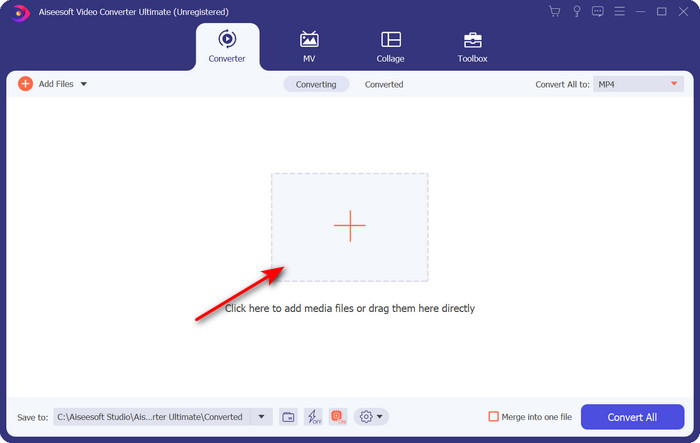
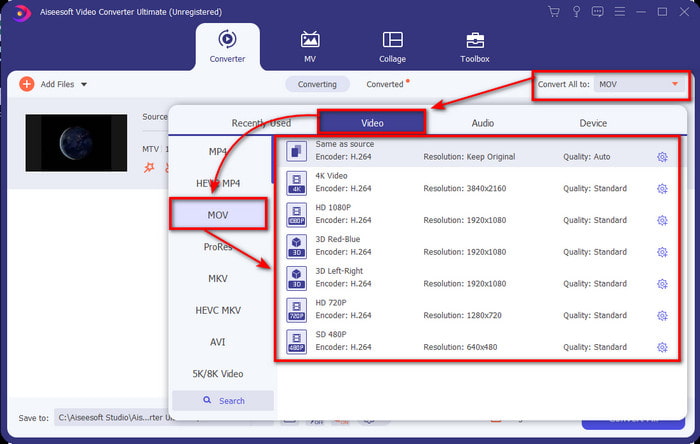
Langkah 3. Dengan mengklik Convert All to, anda kini boleh mencari format MOV di situ.
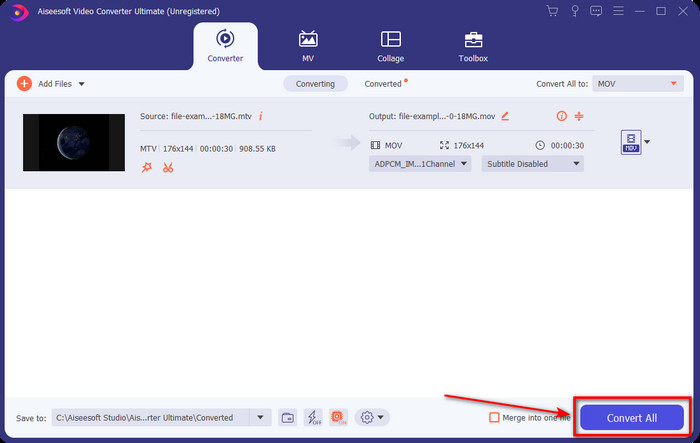
Langkah 4. Klik Convert All untuk memulakan proses menukar fail MTV anda kepada format MOV.
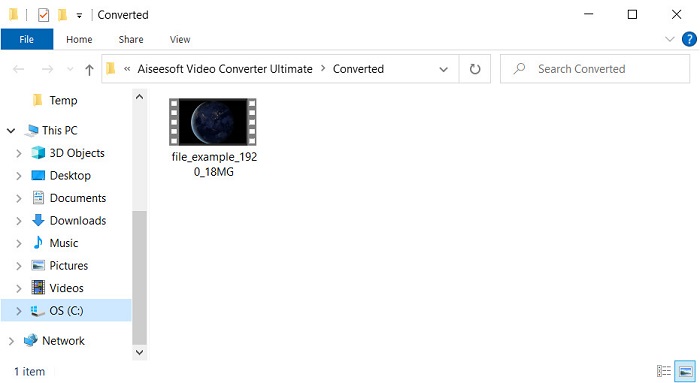
Langkah 5. Proses penukaran fail akan mengambil sedikit masa; sebaik sahaja selesai, satu folder akan muncul pada skrin anda dengan fail .mov yang baru ditukar. Jika anda mahu menonton fail tersebut, klik padanya.
Bahagian 3. Cara Dalam Talian & Percuma untuk Menukar MTV kepada MOV
Tidak mahu memuat turun penukar MTV pada peranti kerana anda mahu menyelesaikan masalah secara dalam talian? Jika begitu, gunakan FVC Free Video Converter Online. Berbeza dengan perisian yang disebutkan dahulu, anda boleh mengakses alat ini pada pelayar kegemaran anda tanpa memuat turunnya. Anda juga boleh menukar di sini tanpa had saiz, menukar pada bila-bila masa atau di mana-mana sahaja di dunia. Salah satu kekurangan alat ini ialah ia bergantung kepada internet; ia tidak berguna jika anda tiada sambungan internet. Tetapi jika anda mempunyai sambungan internet di kawasan anda dan tiada masa untuk memuat turun perisian di atas, ikuti prosedur di bawah tentang cara menukar fail MKV kepada MOV.
Langkah 1. Jika anda mahu menggunakan alat web ini, klik pautan yang disediakan.
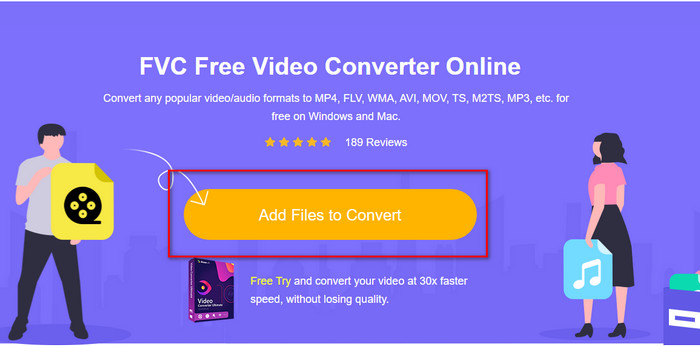
Langkah 2. Selepas mengklik pautan, laman web akan dipaparkan; klik Add Files to Convert, dan satu folder fail akan muncul pada skrin anda. Cari fail dalam folder tersebut, kemudian tekan Open untuk memuat naiknya.
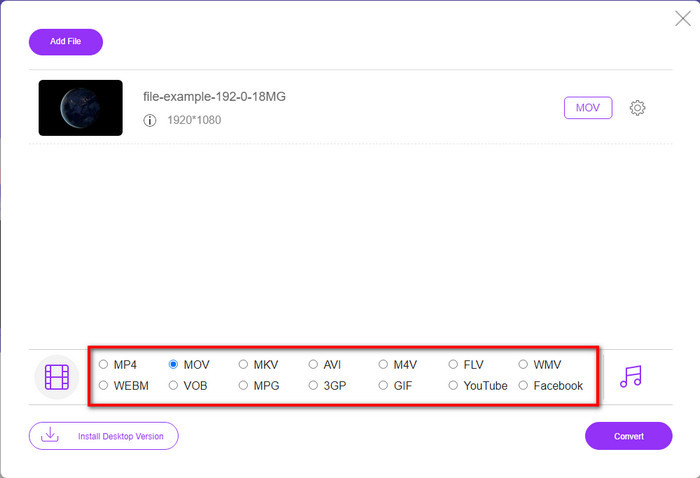
Langkah 3. Setelah fail dimuat naik, pilih format MOV yang tersedia pada senarai di bawah.
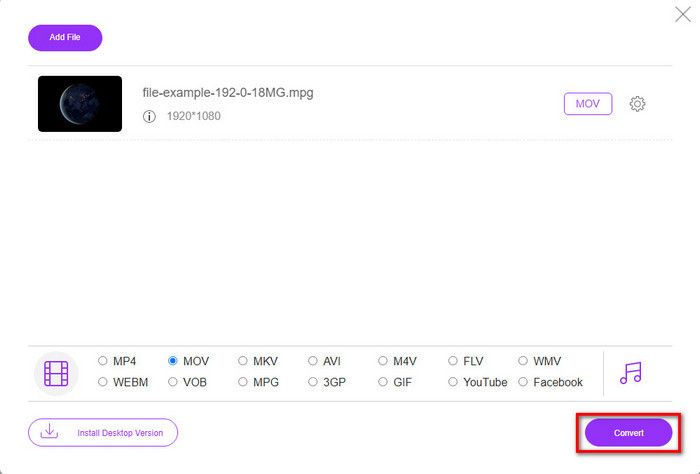
Langkah 4. Tekan Convert untuk memulakan proses.
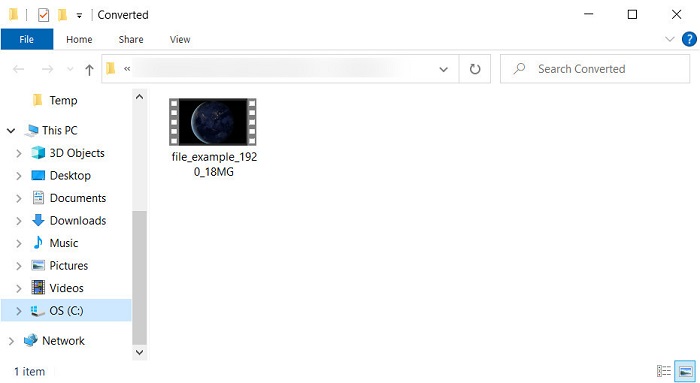
Langkah 5. Folder akan dipaparkan dengan fail MOV yang disimpan di sini.
Kelebihan
- Tersedia dalam semua pelayar untuk digunakan.
- Penukar mesra pengguna dan antara muka.
- Tiada iklan yang menjengkelkan atau log masuk untuk digunakan.
Keburukan
- Memerlukan internet untuk menggunakannya.
- Skop sederhana penukar tersedia
Bahagian 4. Soalan Lazim tentang Penukaran MTV dan MOV
Bolehkah saya menukar fail MTV kepada AVI?
Sudah tentu anda boleh menukar fail MTV anda kepada AVI, mahu tahu caranya? Dalam hal itu, mari ketahui tiga kaedah yang boleh anda gunakan untuk menukar MTV kepada AVI.
Adakah Quicktime Player menyokong fail .mtv?
QuickTime ialah pemain media asal pada semua peranti Apple, tetapi pemain ini tidak menyokong fail .mtv. Namun anda boleh membaca artikel ini dan mengetahui pengganti QuickTime yang boleh anda gunakan untuk memainkan fail .mtv.
Mengapa video MTV kabur?
Salah satu sebab mengapa video di bawah format ini kabur adalah kerana ia menyokong peleraian rendah. Untuk menjimatkan sedikit ruang dan memuat naik banyak fail media pada Pemain MP4 Mudah Alih Cina dan mengurangkan beban memprosesnya.
Kesimpulannya
Dan kini setelah kita tahu cara menukar fail .mtv dan kemudian menghantarnya ke peranti Apple kita, inilah masa yang sesuai untuk membuat pilihan. Apa sahaja pilihan yang akan anda gunakan adalah antara yang terbaik untuk menukar fail sama ada dalam talian atau luar talian. Jadi, jika anda mahu penukar pakar yang memberikan kecemerlangan dan kuasa maksimum dalam penukaran, gunakan FVC Video Converter Ultimate. Tetapi jika anda tidak mahu memuat turun perisian pada peranti anda dan mahukan penukar dalam talian yang cekap dan berkesan, maka FVC Free Video Converter Online ialah pilihan yang tepat.
-
 [Dalam Talian & Percuma] 3 Kaedah untuk Menukar MTV kepada AVI Tanpa Kerumitan
 Pernahkah anda mendengar format video seperti MTV? Memandangkan anda tidak mengetahui segala-galanya tentang format ini dan anda ingin menukar video MTV kepada AVI, baca artikel ini dengan teliti untuk mengetahui lebih lanjut tentang isu ini.
-
 Penukar GIF Terbaik untuk Menukar GIF Animasi kepada Format MOV [2025]
 Tukar GIF anda kepada format MOV dengan cara yang mudah tanpa menjejaskan kualiti fail video. Dengan langkah dan alat yang berbeza juga.
-
 Cara Menukar AVI ke MOV dengan Langkah dan Alat Mudah
 Adakah anda ingin tahu cara menukar AVI kepada MOV yang boleh dimainkan? Anda mesti mengikuti artikel ini untuk mengetahui cara melakukannya dan petua untuk memperoleh penukaran yang berjaya.
