


 Video Converter Ultimate
 Perakam Skrin
 Pembaikan Video
Panduan Pantas & Mudah Difahami tentang Cara Menukar TRP kepada MOV
Format TRP tidak begitu biasa digunakan untuk memainkan video pada pemain media atau malah menyuntingnya dengan penyunting video. Ada pengguna cuba menukar .trp kepada .ts, .mpg, .mp4 dan memainkannya semula pada pemain media. Namun ramai gagal dalam cubaan ini; walaupun sambungan boleh diubah, strukturnya tetap sama. Jadi untuk mengelakkan kesilapan ini, apa kata anda cuba untuk menukar TRP kepada MOV? Untuk berjaya menyelesaikan masalah ini, di bawah ini anda akan belajar apa itu format TRP dan cara menukarkannya kepada format MOV yang boleh dimainkan.

Bahagian 1. Apakah TRP dan MOV
TRP terkenal dengan strim digital pemultipleksannya untuk video dan audio, kemudian memainkannya secara serentak. Selain itu, format ini sering digunakan dalam pembetulan ralat dalam setiap penyiaran video digital atau DVB. Selain itu, .trp menggunakan dua codec berasingan untuk mengekod video ke dalam H.263 atau H.264 dan AC3 untuk audio. Selepas pengekodan, fail audio-visual yang disimpan di sini sedia untuk disiarkan ke seluruh web tanpa had di kejauhan. Walaupun formatnya kelihatan sangat baik, menyimpan fail sambil mengekalkan kualiti mewah. Namun, sesetengah perisian tidak sesuai dalam format ini.
Sebaliknya, format MOV lebih suka mengekalkan video dan audio berkualiti tinggi yang dimainkan pada setiap pemain Quicktime. Walaupun formatnya untuk Apple, anda masih boleh memainkan video walaupun anda tidak mempunyai Mac atau iOS kerana format ini menyokong banyak pemain media dan editor.
Jadi sekarang, penyelesaian ideal untuk masalah TRP ini ialah menukarnya, terutamanya jika anda ingin memindahkan fail ke Mac atau iPhone, kemudian mainkan atau editnya kemudian. Tanpa sebarang kelewatan lagi, mari teruskan ke penukar yang boleh anda gunakan secara ideal untuk menukar fail TRP kepada MOV.
Bahagian 2. Cara Menukar TRP kepada MOV dengan Perisian Fenomena pada Windows/Mac
Penukar TRP ke MOV ini diletakkan di bahagian atas kerana ia adalah alat terbaik untuk menukar fail TRP anda, iaitu FVC Video Converter Ultimate. Ia adalah alat yang sempurna untuk mengalami cara terpantas dan termudah menyahkod dan mengekod fail TRP anda. Selain fungsi pengekodan dan penyahkodan, dengan bantuan perisian ini, anda juga boleh menyunting video, menggabung, memotong, mengkerat dan sebagainya. Semuanya adalah berkat para pengguna yang mempercayai alat ini untuk menukar dan membeli perisian ini.
Kelebihan
- Penukar TRP terpantas yang boleh anda gunakan untuk menukar TRP kepada MOV, AVI, MP4, MKV dan banyak lagi.
- Tiada had untuk menukar dan penukaran kelompok berprestasi baik.
- Tersedia untuk dimuat turun pada semua desktop PC atau Mac.
- Ciri lanjutan terdapat di dalam Kotak Alat terbina dalam.
Keburukan
- Anda Perlu membeli perisian sebelum anda menggunakannya.
- Memuat turun fail pada pemacu anda diperlukan.
Tanpa sebarang penjelasan lagi, mari mula menggunakan penukar yang sangat disyorkan ini dengan mengikuti langkah di bawah.
Langkah 1. Sebelum menjalankan program, anda mesti memuat turunnya dahulu ke dalam pemacu anda, memasangnya kemudian, dan klik Start Now untuk membuka program.
Muat Turun PercumaUntuk Windows 7 atau lebih baharuMuat Turun Selamat
Muat Turun PercumaUntuk MacOS 10.7 atau lebih baharuMuat Turun Selamat
Langkah 2. Klik butang + di tengah antara muka perisian; satu folder akan muncul pada skrin, cari fail .trp dan klik Open untuk memuat naiknya.
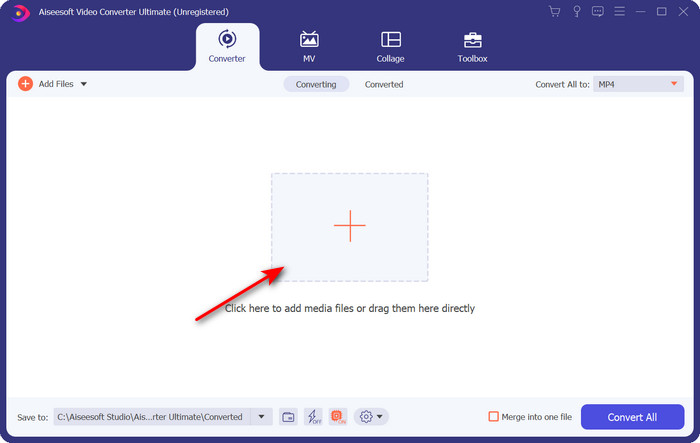
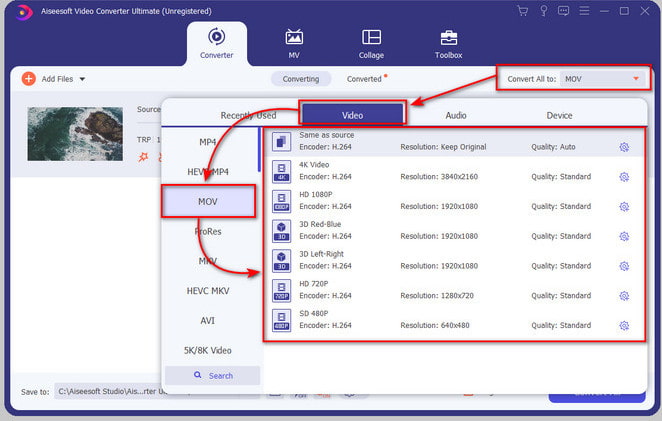
Langkah 3. Klik Convert All to dan cari format MOV lalu pilih resolusi yang anda inginkan.
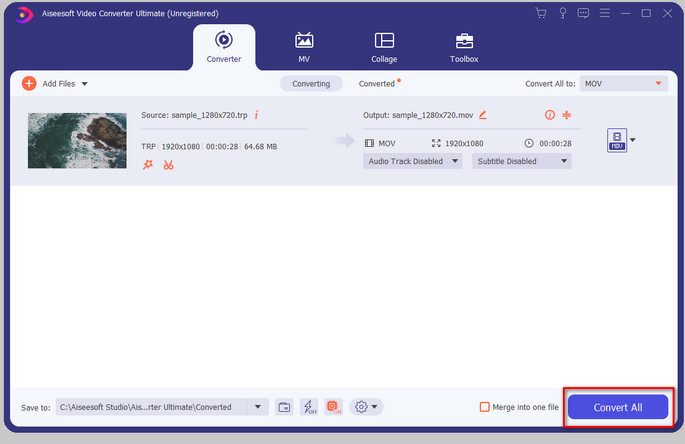
Langkah 4. Jika anda sudah bersedia untuk mula menukar format kepada .mov, klik Convert All.
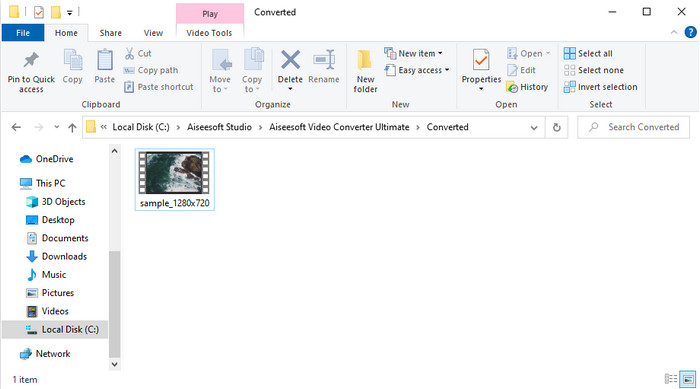
Langkah 5. Tunggu sehingga proses selesai, kemudian satu folder baharu akan muncul dengan format yang telah anda tukar tadi. Untuk menonton fail pada Mac atau mana-mana peranti iOS anda, klik padanya.
Bahagian 3. Cara Menukar TRP kepada MOV secara Percuma dalam Semua Pelayar Dalam Talian
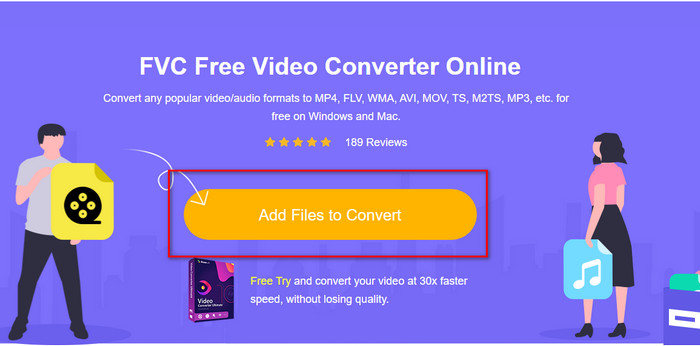
Anda tidak mahu memuat turun perisian untuk menukar TRP kepada MOV? Maka kami cadangkan menggunakan FVC Free Video Converter Online untuk menukar fail anda di web. Tidak seperti alat pertama yang diperkenalkan di atas, penukar dalam talian ini tersedia di pelayar. Dan sudah pasti ia bebas perisian hasad, serta tiada iklan langsung pada antara mukanya. Tetapi kelemahan alat web ini ialah anda tidak boleh menggunakannya jika tiada sambungan internet. Satu lagi ialah alat ini hanya menyokong format pada tahap sederhana berbanding dengan FVC Video Converter Ultimate. Selain daripada itu, anda boleh menggunakannya secara percuma dan tanpa sebarang had. Jadi sekarang, jika anda ingin mencuba penukar dalam talian ini, teruskan ke langkah cara menggunakannya.
Kelebihan
- Serasi dalam semua enjin carian.
- Tiada had untuk menukar TRP kepada MOV, MP4, AVI, dsb.
- Tiada iklan yang menjengkelkan pada antara muka.
Keburukan
- Anda tidak boleh melakukan penukaran kelompok seperti alat utama.
- Mengakses alat web memerlukan internet kerana ia adalah alat berasaskan internet.
Langkah 1. Untuk menjalankan alat web, klik pautan ini.
Langkah 2. Tandakan Add Files to Convert, kemudian folder akan terbuka, cari fail dalam folder dan tekan Open.
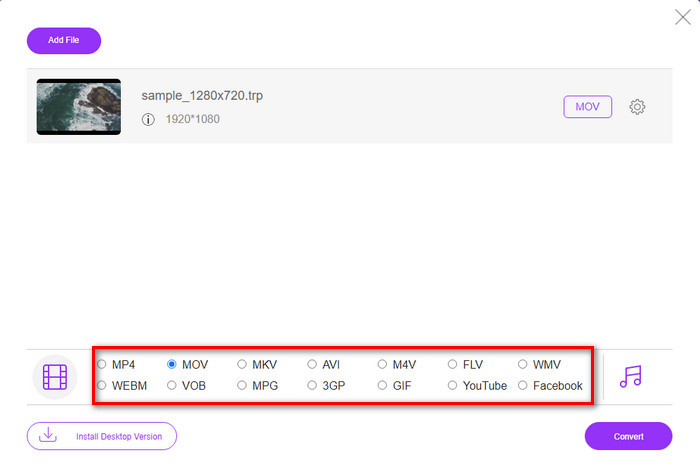
Langkah 3. Pilih MOV pada senarai di bawah, atau pilih apa-apa format lain yang anda mahukan.
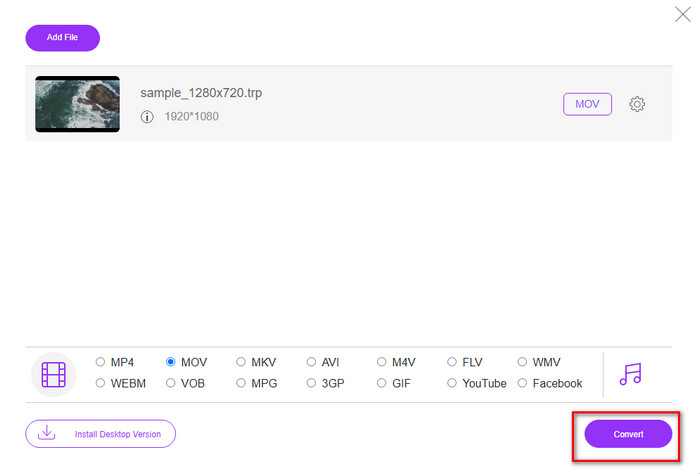
Langkah 4. Akhir sekali, untuk mula menukar fail, klik Convert.
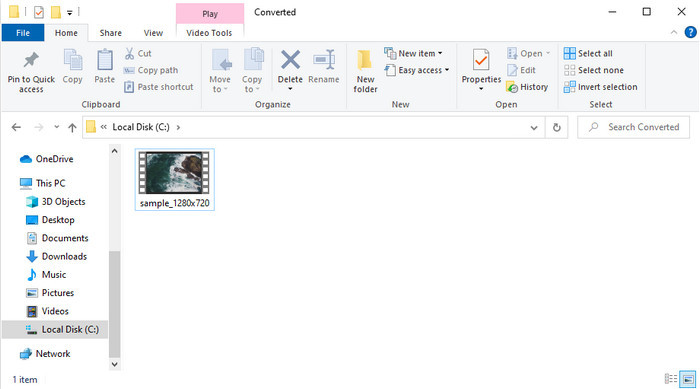
Langkah 5. Setelah penukaran selesai, satu folder akan muncul pada skrin bersama fail tersebut.
Bahagian 4. Soalan Lazim tentang Penukaran TRP kepada MOV
Bolehkah saya menggabungkan fail .trp ke dalam satu video?
Ya, anda boleh menggabungkan dua atau lebih video .trp dan memuat turunnya sebagai satu fail dengan fungsi merge. Ia sangat mudah dilakukan jika anda menggunakan FVC Video Converter Ultimate. Mahu belajar caranya? Maka klik pautan ini dan luangkan 5 minit untuk belajar cara menggabungkan fail TRP atau juga video lain seperti MP4, MOV, AVI dan banyak lagi.
Berapa lamakah masa yang diperlukan untuk menukar TRP kepada MOV?
Ia bergantung pada berapa lama video yang anda tukar, atau jika anda menggunakan alat web, ia bergantung pada kelajuan internet anda. Prosesnya akan berbeza-beza bergantung pada apa yang anda gunakan. Namun, kejayaan pasti jika anda menggunakan penukar yang dibentangkan di atas.
Adakah saiz fail TRP berubah selepas ditukar?
Saiz fail sepatutnya berubah sedikit sahaja, tetapi tidak akan menjadi dua kali ganda atau tiga kali ganda. Selain itu, jika anda rasa video .trp yang telah ditukar terlalu besar, anda boleh membaca artikel ini dan mengetahui cara memampatkan video trp.
Kesimpulannya
Sebagai penutup, jika anda mahu menukar fail TRP anda kepada MOV di web, maka kami sangat menyarankan anda menggunakan FVC Free Video Converter Online. Ia adalah penukar dalam talian terbaik yang akan membantu anda menukar format kepada yang baharu. Tetapi jika anda mahu menukar fail kepada format lain dengan cara yang lebih mudah dan melakukan penukaran berkumpulan, gunakan FVC Video Converter Ultimate. Alat ini menyediakan hasil keluaran terbaik, ciri lanjutan dan banyak pilihan format—alami pengalaman penukaran sepenuhnya dengan bantuan kedua-dua alat di atas. Tiada pilihan yang salah, apa sahaja penukar yang anda pilih.
-
 Panduan Paling Mudah tentang Cara Menukar TRP kepada AVI pada Windows & Mac
 Mungkin anda tidak biasa dengan format video TRP dan tertanya-tanya bagaimana anda akan menukar TRP kepada AVI? Baca artikel ini selanjutnya untuk mengetahui butiran yang berkaitan dengan isu tersebut.
-
 Kaedah Cemerlang untuk Digunakan dalam Menukar VOB kepada MOV
 Muat turun video dalam talian adalah mudah, tetapi bagaimana jika video dalam format VOB dan pemain anda tidak menyokongnya? Siaran ini akan mengajar anda cara menukar VOB kepada MOV.
-
 Petua Pantas dan Mudah untuk Menukar WMV kepada MOV [Terbukti]
 Adakah anda ingin tahu apakah penukar terbaik dan mudah digunakan yang menukar WMV kepada MOV? Teruskan membaca artikel ini kerana ia membincangkan semua kemungkinan pilihan yang perlu anda pertimbangkan untuk digunakan.
