


 Video Converter Ultimate
 Perakam Skrin
 Pembaikan Video
 Muat Turun Selamat
Cara Mengekstrak MP3 dari M4V dengan 4 Kaedah Cemerlang yang Anda Perlu Tahu
Sekiranya anda sudah membeli beberapa video M4V dari iTunes store, bagaimana cara menukar M4V ke MP3 dengan mudah? Berlainan dengan format video lain, M4V adalah format video yang dilindungi DRM Fair-Play. Apabila anda perlu mengekstrak fail MP3 dari M4V, anda perlu menyahsulitkan perlindungan terlebih dahulu. Cukup ketahui lebih banyak maklumat mengenai 4 penukar M4V ke MP3 terbaik dan pilih yang dikehendaki mengikut kehendak anda.

Bahagian 1: Kaedah Terbaik untuk Menukar M4V ke MP3
FVC Video Converter Ultimate ialah penukar M4V ke MP3 yang diingini, yang bukan sahaja menukar video M4V kepada MP3 dengan kualiti yang diingini, tetapi juga membolehkan anda nyah-enkripsi perlindungan DRM. Ia juga membolehkan anda melaras tetapan video dan audio, atau malah menukar fail video dengan pemecutan perkakasan lanjutan.
- 1. Ekstrak fail audio MP3 dari M4V, MP4 dan banyak lagi format video lain.
- 2. Ubah kadar bingkai, kualiti video, codec video, tetapan audio dan banyak lagi.
- 3. Pecutan perkakasan lanjutan untuk menukar video dengan kelajuan yang pantas.
Muat Turun PercumaUntuk Windows 7 atau lebih baharuMuat Turun Selamat
Muat Turun PercumaUntuk MacOS 10.7 atau lebih baharuMuat Turun Selamat
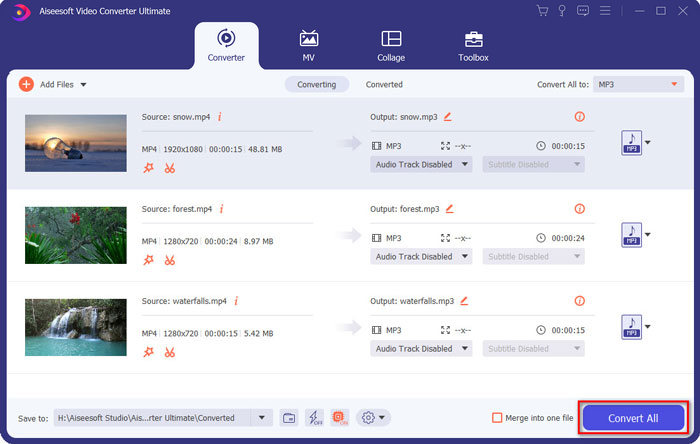
Langkah 1. Muat turun dan pasang penukar M4V ke MP3, kemudian lancarkan program pada komputer anda. Klik menu Add Files atau seret terus berbilang video M4V ke dalam program ini.

Langkah 2. Setelah anda mengimport video M4V, pilih MP3 sebagai format keluaran. Sudah tentu, anda boleh klik ikon Gear untuk melaras tetapan video dan audio, seperti kadar sampel, saluran audio dan sebagainya.

Langkah 3. Selain itu, anda juga boleh klik butang Edit atau butang Clip untuk menyunting video keluaran anda. Ia juga membolehkan anda melaraskan kecerahan, kontras, ketepuan, rona dan memilih nyah-selang bagi memenuhi keperluan anda.

Langkah 4. Jika anda berpuas hati dengan fail MP3, atau perlu menggabungkan fail MP3, anda boleh menanda kotak Merge into one file dan klik butang Convert untuk mula menukar MP4 ke MP3 dengan mudah.
Bahagian 2: 3 Kaedah Mengekstrak MP3 dari M4V dengan Kemudahan
Kaedah 1: Cara Menukar M4V ke MP3 Dalam Talian
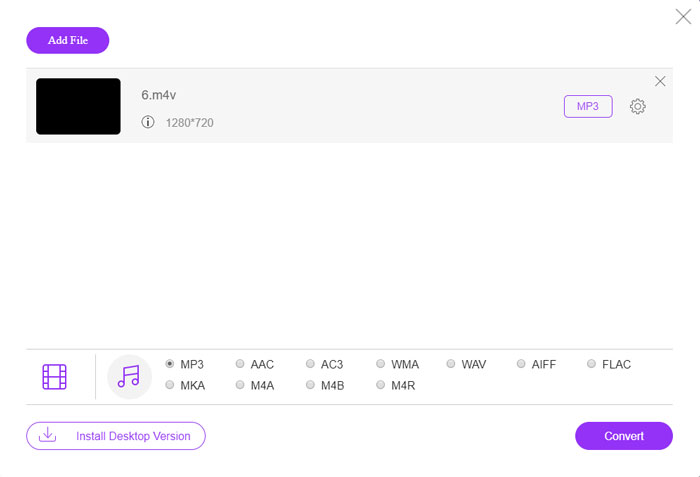
FVC Free Online Video Converter ialah penukar M4V ke MP3 dalam talian yang serba boleh yang membolehkan anda mengekstrak MP3 daripada MP4 dengan mudah. Selain itu, anda juga boleh melaras kadar bit video, kadar sampel, kadar bingkai, resolusi dan lain-lain.
Langkah 1. Pergi ke penukar M4V ke MP3 dalam talian, anda boleh klik butang Add Files to Convert untuk memuatkan fail M4V ke dalam program. Untuk kali pertama, anda perlu memuat turun pemasang terlebih dahulu.

Langkah 2. Setelah anda memuatkan fail M4V, anda boleh memilih pilihan MP3 daripada menu Audio. Ia juga membolehkan anda melaras tetapan audio, seperti kadar sampel, codec audio dan sebagainya.

Langkah 3. Selepas itu, anda boleh klik butang Convert untuk memulakan penukaran M4V ke MP3. Tiada data yang akan hilang semasa proses penukaran. Anda boleh menyimpan audio keluaran ke pemacu keras anda.
Kaedah 2: Cara Menukar M4V ke MP3 melalui HandBrake
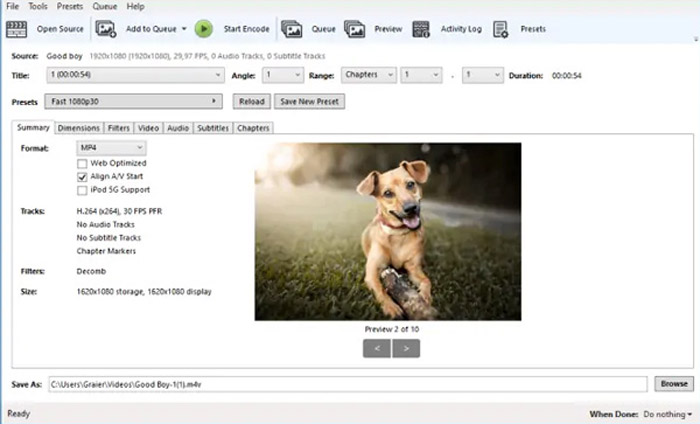
HandBrake adalah penukar sumber terbuka M4V ke MP3 yang membolehkan anda menyesuaikan proses transformasi. Ia mempunyai beberapa parameter lanjutan yang boleh anda atur resolusi video, kadar bingkai dan banyak lagi.
Langkah 1. Muat turun dan pasang program pada komputer anda, kemudian lancarkan program dan cari fail M4V yang anda ingin tukar. Selepas itu anda boleh mencari video tersebut dalam antara muka pengguna.
Langkah 2. Selepas itu, anda boleh klik butang Browse di bahagian bawah dan masukkan nama fail baharu serta folder destinasi. Kemudian anda boleh memilih MP3 sebagai format keluaran dan laraskan tetapan.
Langkah 3. Setelah anda berpuas hati dengan MP3 keluaran, anda boleh klik butang Start Encode pada menu atas untuk menukar M4V ke MP3 sewajarnya. Proses penukaran mungkin mengambil sedikit masa.
Kaedah 3: Cara Menukar M4V ke MP3 melalui Requiem
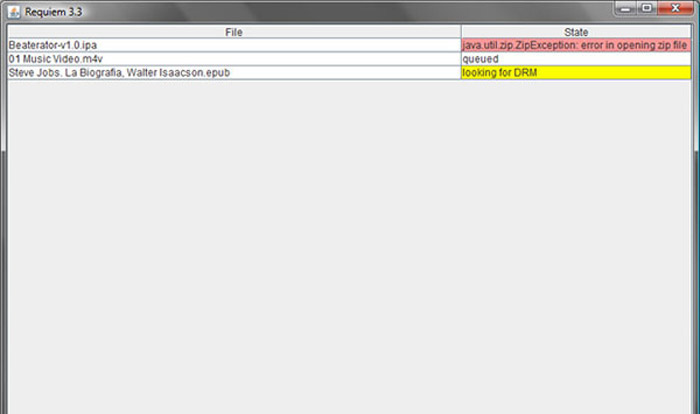
Terdapat puluhan penukar dalam talian M4V ke MP3, apabila anda perlu menyingkirkan perlindungan DRM fail M4V. Requiem adalah salah satu perisian percuma yang boleh anda pertimbangkan.
Langkah 1. Setelah anda memasang penyahtakrif DRM, anda boleh melancarkan program untuk mengesan fail yang dilindungi DRM, termasuk muzik, video atau buku audio dalam Pustaka iTunes anda.
Langkah 2. Selepas itu, anda boleh mula membuang DRM daripada fail M4V ini. Fail asal anda akan dipindahkan ke tong sampah, dan kini fail anda dalam Pustaka iTunes adalah bebas DRM.
Langkah 3. Apabila anda mendapat fail M4V yang diingini tanpa perlindungan DRM, anda boleh terus menukar video dengan penukar M4V ke MP3 dalam talian, atau memindahkannya terus ke telefon pintar. (Lihat cara menukar FLV ke MP3)
Bahagian 2: Soalan Lazim mengenai Penukaran M4V ke MP3
1. Apakah Format Fail M4V?
Sambungan fail M4V adalah video MPEG-4, yang juga dikenal sebagai fail video iTunes. Apabila anda membeli atau menyewa fail video dari iTunes Store, anda boleh mendapatkan video dalam M4V dengan perlindungan DRM. Tetapi fail video boleh digunakan untuk peranti yang dibenarkan. Apabila anda menukar M4V ke MP3, anda boleh menggunakan fail audio untuk peranti lain.
2. Apakah Kaedah 100% yang Dapat Diterapkan untuk Menukar M4V ke MP3?
Sekiranya anda tidak dapat menukar M4V ke MP3 secara langsung, yang dibatasi oleh perlindungan DRM, Anda dapat menggunakan perekam skrin untuk menangkap video M4V sebagai audio MP3. FVC Free Screen Recorder adalah penyelesaian dalam talian serba boleh yang membolehkan anda mendapatkan fail audio yang berpuas hati tanpa sebarang bayaran.
3. Bagaimana Menukar M4V ke MP3 dengan Perlindungan DRM melalui HandBrake?
Apabila anda perlu menukar M4V ke MP3 dengan perlindungan DRM, bolehkah anda menggunakan HandBrake untuk mendekripsi video? Ya, anda boleh memasang beberapa pemalam tambahan untuk menyahsulitkan video sebelum penukaran.
Kesimpulannya
Apabila anda perlu menukar M4V ke MP3, anda harus mengetahui lebih banyak faktor penting untuk mendapatkan fail yang diinginkan dengan mudah. Sekiranya anda hanya mempunyai beberapa fail M4V sederhana tanpa perlindungan DRM, anda boleh memilih mana-mana video M4V dalam talian untuk penukar MP3 atau perisian percuma. FVC Video Converter Ultimate adalah penukar utama yang memungkinkan untuk menukar video dan mendekripsi perlindungan DRM dengan mudah.
-
 Cara Menukar MP4 ke MP3 di Windows / Mac / iPhone / Android / Online
 Sekiranya anda ingin mengekstrak audio MP3 dari video MP4, anda boleh menyemak artikel ini dan mendapatkan 8 penyelesaian. Terdapat kaedah dalam talian dan luar talian untuk menukar MP4 ke MP3 di telefon atau komputer anda dengan mudah.
-
 Cara Menukar Fail M2TS ke MP3 secara Percuma
 Bolehkah fail M2TS ditukar menjadi MP3? Dalam catatan ini, kami telah menyenaraikan 6 cara teratas dan percuma dalam talian untuk membantu anda menukar M2TS ke MP3, AAC, AIFF, dan lebih banyak format audio.
-
 Apa Perbezaan Antara MP3 dan MP4
 MP3 atau MP4, yang mana lebih baik? Apakah perbezaan antara MP3 dan MP4? Artikel ini akan membandingkan MP3 dengan MP4 dari semua aspek yang dapat anda gambar.
