


 Video Converter Ultimate
 Perakam Skrin
 Pembaikan Video
Pilih Penukar Terhebat untuk Menukar Fail Video MKV kepada MP3 Dalam Talian dan Luar Talian
MKV ialah format paling canggih yang boleh anda gunakan untuk menyimpan fail. Namun, disebabkan keupayaan penyimpanan futuristiknya, format ini menghasilkan saiz fail yang sangat besar. Untuk mengendalikan jenis fail seperti ini, anda perlu memuat turun pemampat, tetapi jika anda memilih pemampat yang salah, maka jangkakan sebahagian data dalam fail ini akan hilang. Walau begitu, perkara ini boleh diatasi jika anda menukar formatnya kepada MP3. Selain itu, MP3 juga disokong pada semua platform dan merupakan format terbaik untuk anda lakukan penukaran. Jadi, mari gunakan artikel ini sebagai peta untuk meneroka cara menukar MKV kepada MP3 tanpa kehilangan sebarang data.

Bahagian 1. 3 daripada Penukar MKV ke MP3 berasaskan Web Percuma Terbaik
1. Penukar Audio Percuma FVC
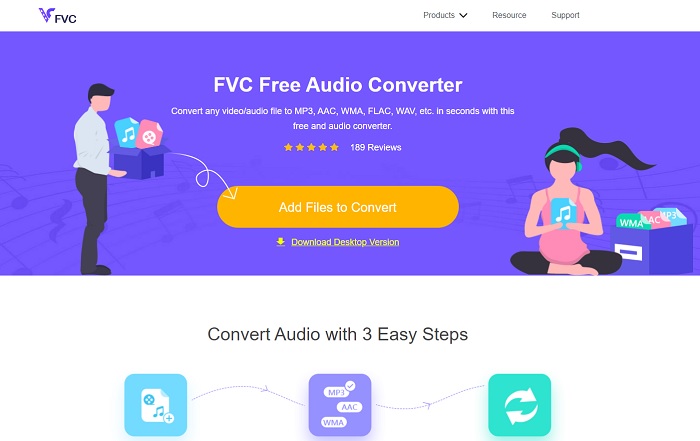
Jika anda ingin tahu cara menukar fail video MKV kepada MP3 secara dalam talian, teruskan membaca kerana kami akan membincangkan alat dalam talian yang terbaik. FVC Free Audio Converter dibangunkan oleh FVC sebagai sampel untuk alat premium mereka. Walaupun percuma, alat ini tidak sama seperti alat dalam talian lain yang diperkenalkan di sini. Menukar sebarang format di sini sangat mudah dan sentiasa selamat, tetapi anda tidak boleh menukar banyak fail sekaligus. Selain itu, format yang disokong juga terhad dan tiada fungsi penyuntingan seperti versi premium. Jadi, adakah anda mahu tahu betapa pantasnya penukaran dilakukan dengan bantuan FVC Free Audio Converter? Maka anda mesti ikut langkah yang disediakan untuk menjamin kejayaan.
Langkah 1. Klik pautan di atas yang disediakan oleh FVC untuk anda.
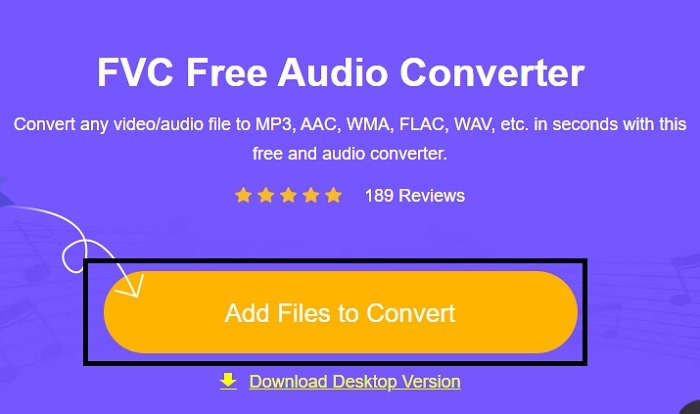
Langkah 2. Jika anda sudah berada di laman utama, klik Add Files to Convert untuk memulakan alat.
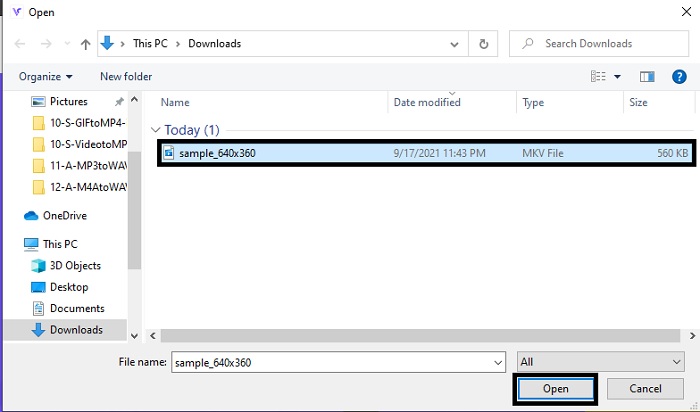
Langkah 3. Satu folder akan dipaparkan pada skrin anda, pilih fail MKV yang ingin anda tukar kemudian klik Open.
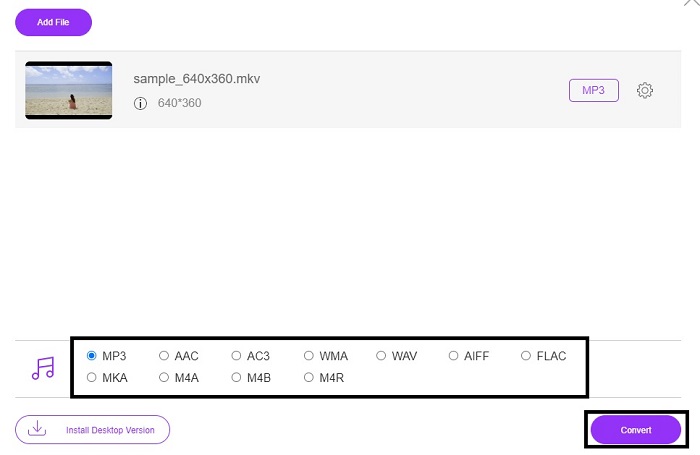
Langkah 4. Tukar format MKV kepada MP3 di bahagian bawah atau mana-mana format audio lain yang anda inginkan. Selepas semua proses ini, mari mulakan penukaran format MKV dengan mengklik butang Convert.
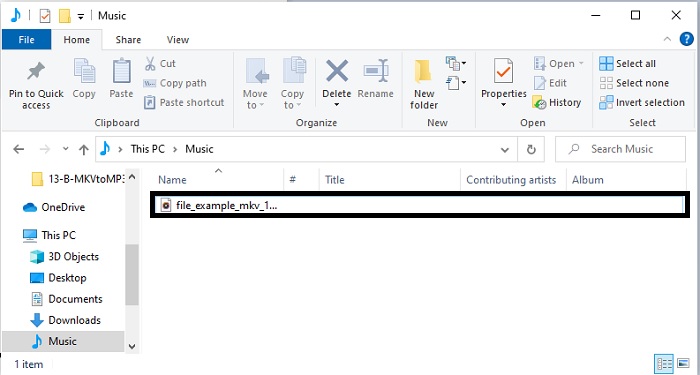
Langkah 5. Cari fail yang baru anda tukar tadi dalam pengurus fail, kemudian klik dan dengar fail tersebut dalam format baharu.
2. Apl Penukar
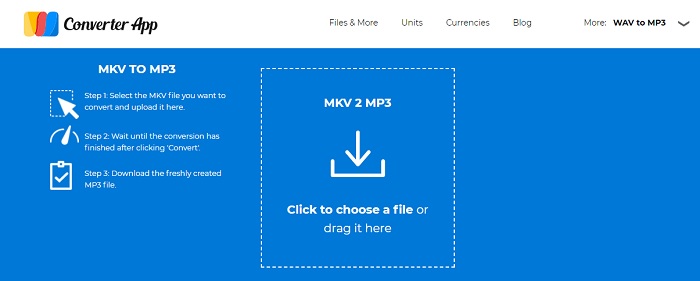
Salah satu penukar MKV ke MP3 percuma terbaik dalam talian ialah Converter App. Jika penukaran menjadi masalah anda, anda boleh gunakan alat ini kerana ia mudah dan tepat. Tetapi tidak seperti alat pertama, laman web Converter App mempunyai banyak iklan yang mengganggu di sekeliling halaman. Selain itu, selepas anda memuat naik fail yang ingin ditukar, anda perlu menunggu sekurang-kurangnya satu hingga dua minit sebelum ia selesai dimuat naik. Proses penukaran juga berasingan, yang agak menyusahkan bagi kita yang mahukan penukaran yang selamat dan pantas.
3. Aconvert.com
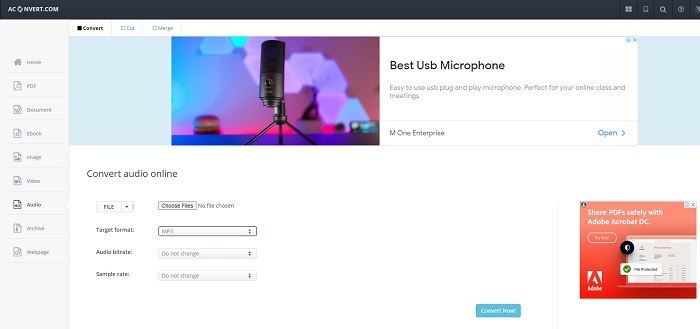
Tukar sebarang audio, video, dokumen, pencapaian, PDF dan banyak lagi dengan bantuan Aconvert.com. Oleh kerana alat ini boleh menukar mana-mana fail media yang merupakan ciri terbaik yang boleh anda lakukan di sini. Selain itu, anda boleh menukar kadar bit fail untuk mencapai fail ditukar yang baik. Walaupun ia adalah alat yang baik untuk penukaran, iklan membunuh alat web ini. Kerana dalam setiap tindakan yang kami buat untuk menguji alat itu sentiasa ada iklan yang muncul entah dari mana. Jadi, berhati-hati agar tidak dialihkan ke laman web lain kerana ada kemungkinan terdapat virus yang akan menyerang sistem anda.
Bahagian 2. All-in-One Desktop-based Converter Digunakan untuk Menukar MKV kepada MP3 tanpa Kehilangan Kualiti
Pilih FVC Video Converter Ultimate kerana ia benar-benar menonjol berbanding penukar dalam talian dan luar talian yang lain. Perisian ini dikatakan sebagai perisian penukar MKV ke MP3 luar talian yang terbaik. Ini kerana kelajuan penukarannya yang tinggi dan juga fungsi penyuntingan yang disediakan. Jadi, jika anda mahu menaik taraf audio anda, pergi ke bar alat dan klik audio booster. Jika anda menghadapi masalah video dan audio tidak segerak, anda juga boleh guna alat ini untuk membetulkannya. Selain itu, jika kita ingin membincangkan keistimewaan lain yang boleh dilakukan oleh alat ini, anda perlukan lebih daripada dua atau tiga artikel hanya untuk menerangkan semua kelebihannya. Seterusnya, kami sediakan langkah-langkah untuk menggunakan penukar hebat ini yang menyokong semua format yang terkenal mahupun kurang dikenali.
Langkah 1. Sebelum anda boleh menukar MKV kepada MP3, anda perlu memuat turunnya dahulu. Ubah tetapan alat kemudian tekan Finish untuk melancarkannya.
Muat Turun PercumaUntuk Windows 7 atau lebih baharuMuat Turun Selamat
Muat Turun PercumaUntuk MacOS 10.7 atau lebih baharuMuat Turun Selamat
Langkah 2. Pergi ke Add Files atau klik tanda tambah untuk memilih fail MKV yang ingin anda tukar ke format MP3.
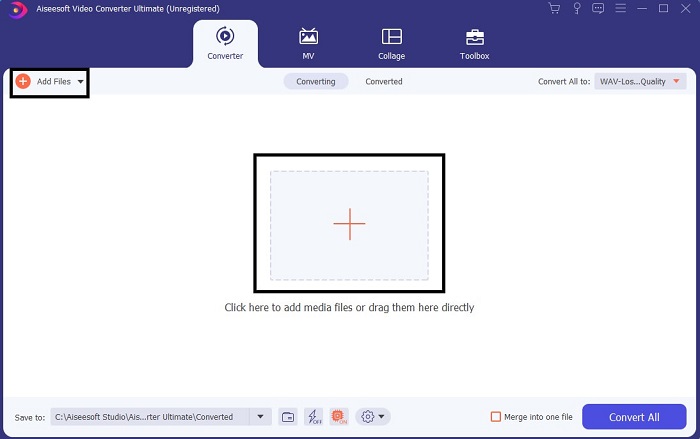
Langkah 3. Seterusnya pergi ke submenu pilihan Convert All to dan tukar format kepada MP3 atau mana-mana format audio lain yang anda mahukan.
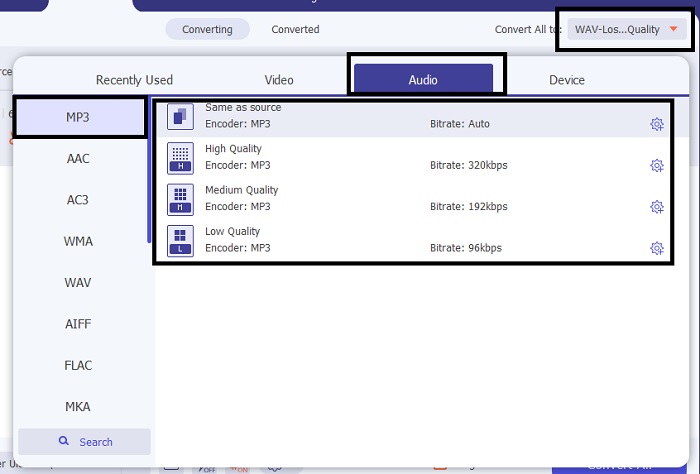
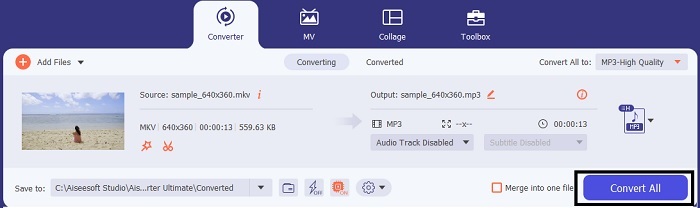
Langkah 4. Klik Convert All untuk memulakan penukaran. Anda tidak perlu menunggu terlalu lama kerana ia 30x lebih pantas berbanding penukar dalam talian miliknya dan 100x lebih pantas berbanding penukar lain.
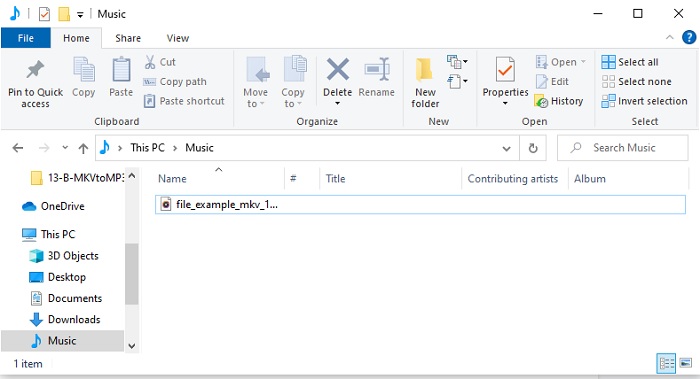
Langkah 5. Jika proses sudah selesai, satu folder akan muncul secara automatik pada skrin anda, klik fail MKV yang telah ditukar dan dengarkan. Jika anda mahu membuat beberapa perubahan atau penambahbaikan, semaknya kemudian pada bar alat.
Bahagian 3. Soalan Lazim tentang Penukaran MKV ke MP3
Mengapa saya tidak boleh memainkan video MKV pada komputer saya?
Masalah ini sangat biasa berlaku terutamanya kerana MKV masih berada pada peringkat pembangunan. Ini bermakna tidak semua pemain media menyokong format ini, termasuk pemain media lalai peranti anda. Jadi, untuk memainkan fail MKV anda perlu menggunakan pemain media MKV dalam talian ini. Alat ini menyokong pelbagai format yang anda kenali atau tidak. Jadi, apa yang anda tunggu lagi? Klik pautan tersebut dan tonton fail anda dengan kualiti video dan audio yang tinggi.
Apakah persamaan MKV dan AVI?
MKV dan AVI adalah kedua-dua fail tidak dimampatkan yang bermaksud jika anda menyimpan fail ke komputer atau peranti anda mengharapkan saiz fail yang besar. Tetapi MKV adalah lebih rumit daripada AVI jika kita akan membandingkan.
Adakah MKV lossy atau lossless?
Fail MKV ialah format lossless yang tidak dimampatkan.
Kesimpulannya
Sebagai penutup penerokaan yang telah kita lakukan, kita perlu menghargai kehebatan setiap penukar yang telah kita teliti satu demi satu. Namun ada satu yang boleh kita anggap sebagai permata, iaitu FVC Video Converter Ultimate atau boleh juga dikatakan harta karun yang hilang. Artikel ini menjadi peta dalam perjalanan anda mencari harta itu dan kini ia telah ditemui. Alat ini menawarkan banyak fungsi yang boleh digunakan pada masa hadapan atau serta-merta. Jadi, muat turun sekarang FVC Video Converter Ultimate kerana inilah alat yang paling sesuai untuk anda gunakan bagi menukar fail MKV kepada sebarang format yang anda mahukan, seperti MKV ke MP4, MKV ke AVI, MKV ke AAC, MKV ke GIF dan sebagainya pada masa akan datang.
-
 4 Kaedah Terbaik untuk Menukar MOV ke MP3 pada Windows dan Mac dengan Mudah
 Apabila anda ingin mengekstrak fail audio MP3 dari fail MOV, anda dapat mengetahui lebih lanjut mengenai 4 penukar MOV ke MP3 yang paling berkesan untuk mendapatkan fail yang diinginkan dari artikel tersebut.
-
 Penukar M4V ke MP3 - 4 Kaedah Terbaik untuk Mengekstrak MP3 dari Fail M4V
 Apabila anda ingin mengekstrak audio MP3 dari video M4V dengan mudah, anda dapat mengetahui lebih lanjut mengenai 4 penukar M4V ke MP3 terbaik untuk mendapatkan fail audio yang diinginkan dari artikel tersebut.
-
 [2025] 6 Cara Percuma & Dalam Talian Terbaik untuk Menukar M2TS kepada MP3
 Bolehkah fail M2TS ditukar menjadi MP3? Dalam catatan ini, kami telah menyenaraikan 6 cara teratas dan percuma dalam talian untuk membantu anda menukar M2TS ke MP3, AAC, AIFF, dan lebih banyak format audio.
