


 Video Converter Ultimate
 Perakam Skrin
 Pembaikan Video
4 daripada Penukar MPEG ke MP3 Yang Paling Boleh Dipercayai Boleh Digunakan Dalam Talian dan Luar Talian
MPEG atau Motion Picture Experts Group ialah fail bekas video dan audio. Sebagai sebahagian daripada ISO dan IEC, format fail ini dimampatkan dengan menggunakan algoritma pengekodan video MPEG-1 atau MPEG-2. Dari segi teknikal, video yang dihasilkan oleh format ini adalah memuaskan. Ini juga merupakan salah satu sebab mengapa ramai orang lebih suka memuat naik video mereka pada rangkaian media sosial yang berbeza atau tapak penstriman video dalam format ini. Begitu juga, kualiti audio fail ini sangat jelas dan hampir sama seperti rakaman daripada pembekal audio. Jadi, apabila anda berfikir untuk menukar MPEG anda kepada MP3 untuk mengekstrak audio daripada video ini ialah fail yang anda mungkin ingin cari untuk mendapatkan kualiti audio yang memuaskan.

Bahagian 1. Top 2 Cara Boleh Dilaksanakan tentang Cara Menukar MPEG ke MP3
Untuk menukar MPEG4 kepada MP3 pada masa kini bukanlah satu perkara yang sukar untuk dilakukan. Terdapat banyak alat yang tersedia dalam talian. Anda boleh mencari alat percuma dalam talian, serta alat luar talian yang boleh dimuat turun pada komputer anda. Malangnya, hanya beberapa yang boleh dipercayai yang tidak akan menyebabkan sebarang bahaya pada peranti anda. Tidak setiap tapak boleh dipercayai dan tidak setiap perisian selamat. Jadi, untuk memudahkan anda, kami menyenaraikan beberapa apl dalam talian dan luar talian terbaik yang boleh anda harapkan.
Alat Dalam Talian: FVC Free Audio Converter
Bercakap tentang keselamatan dan kebolehpercayaan, sangat jarang untuk mencari alat seperti FVC Free Audio Converter. Terdapat hanya beberapa penukar dalam talian yang boleh menjamin keselamatan PC anda, tetapi dengan FVC Free Audio Converter, peralatan anda pasti selamat daripada perisian hasad apabila menukar dan memuat turun output MP3. Anda boleh menukar sebarang fail daripada sebarang format video kepada fail MP3, WMA, AAC, WAV, AC3, AIFF dan FLAC. Hanya dalam tiga langkah mudah anda boleh menyelesaikan penukaran anda. Lebih daripada itu ialah ia adalah percuma 100%, boleh diakses melalui pelayar dan tiada had dalam penggunaan. Privasi anda dilindungi kerana alat ini komited untuk melindungi data peribadi anda. Selepas semua ciri hebat ini disenaraikan, anda layak mengetahui cara alat ini berfungsi.
Langkah 1. Lawati laman web rasmi FVC Free Audio Converter kemudian klik Add Files to Convert.
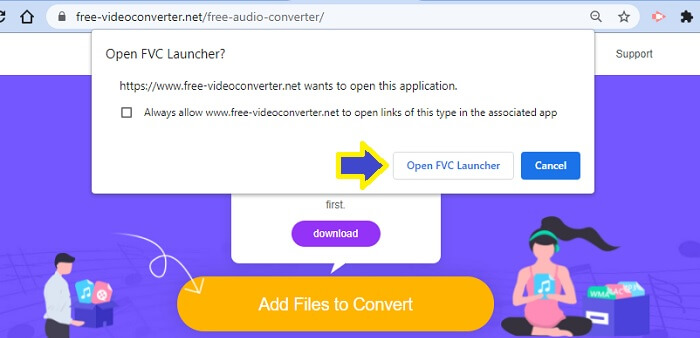
Langkah 2. Buka pelancar seperti yang diarahkan. Klik butang yang tertera Open FVC Launcher.
Nota: langkah kedua hanya terpakai untuk pengguna kali pertama sahaja. Apabila anda menukar buat kali kedua, anda tidak perlu memasangnya lagi. Teruskan ke langkah seterusnya serta‑merta.
Langkah 3. Selepas itu, klik Add Files to Convert dan pilih fail yang anda mahu tukar daripada folder anda.
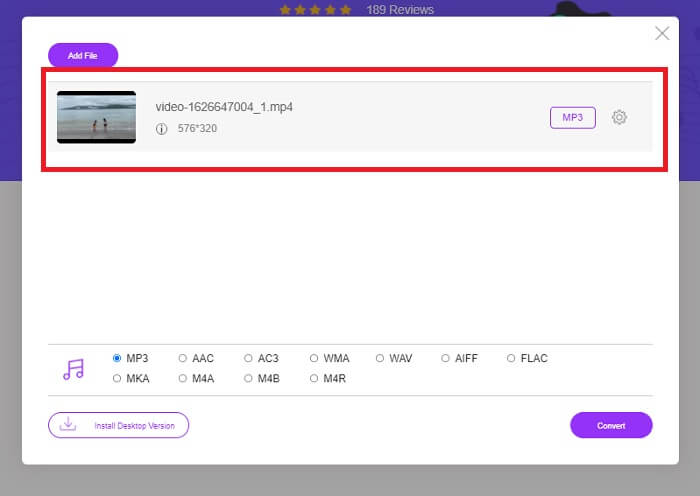
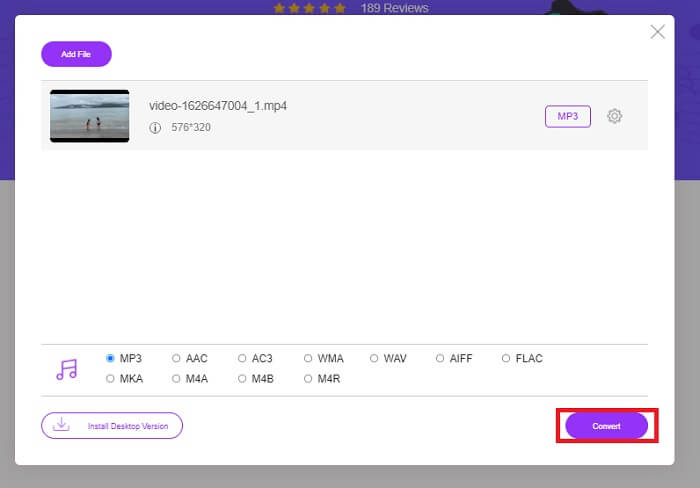
Langkah 4. Setelah fail dimuat naik ke dalam alat, anda akan lihat format lalai fail ialah MP3. Ini bermakna anda tidak perlu menukar apa‑apa. Hanya klik Convert.
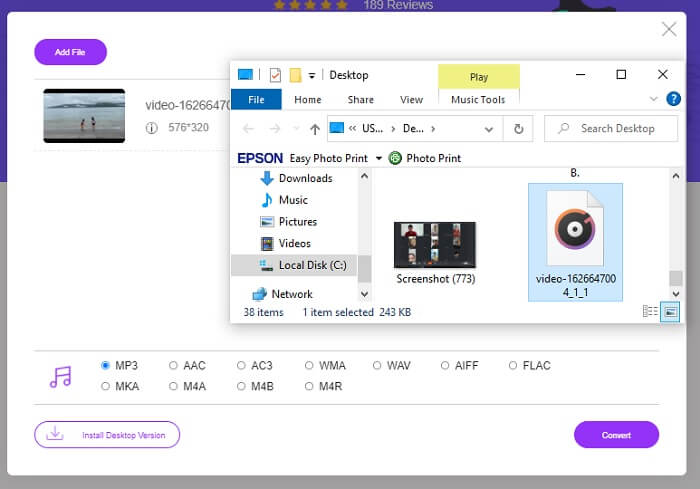
Langkah 5. Pilih lokasi folder tempat anda akan menyimpan fail tersebut. Kemudian klik Select folder dan fail akan disimpan secara automatik.
Kelebihan
- Percuma.
- Tidak perlu pendaftaran.
- Tidak perlu memuat turun.
- Proses penukaran yang cepat.
- Selamat daripada perisian hasad.
Keburukan
- Ia semata-mata menukar tiada ciri penyuntingan.
Alat Luar Talian: Video Converter Ultimate
Sementara itu, jika anda masih tidak berpuas hati dengan output yang diperoleh daripada alat dalam talian yang diberikan di atas, anda juga boleh mempertimbangkan untuk memuat turun perisian yang boleh membantu anda. FVC Video Converter Ultimate ialah salah satu alat terbaik yang boleh didapati dengan mudah dalam talian. Video Converter Ultimate ialah penukar, editor, pemampat dan pengekstrak audio terbaik anda dan kini digunakan oleh ramai pengguna di seluruh dunia.
Dengan ini, anda boleh menukar video anda serta melaraskan kadar bingkai (frame rate) dan bitrate video mengikut keperluan. Anda juga boleh menghasilkan meme daripada video dengan menukar video kepada fail GIF untuk dikongsi dengan rakan‑rakan melalui pelbagai rangkaian media sosial. Paling penting, ia boleh menukar video MPEG kepada MP3 tanpa proses yang rumit. Masih banyak lagi yang boleh dipelajari tentang alat ini; anda juga boleh menerokainya dengan lebih lanjut jika anda ingin mencubanya sendiri. Anda boleh merujuk langkah‑langkah di bawah untuk melihat caranya.
Langkah 1. Muat turun dan pasang Video Converter Ultimate pada PC anda. Gunakan butang muat turun di bawah dan tunggu sehingga wizard pemasangan selesai.
Muat Turun PercumaUntuk Windows 7 atau lebih baharuMuat Turun Selamat
Muat Turun PercumaUntuk MacOS 10.7 atau lebih baharuMuat Turun Selamat
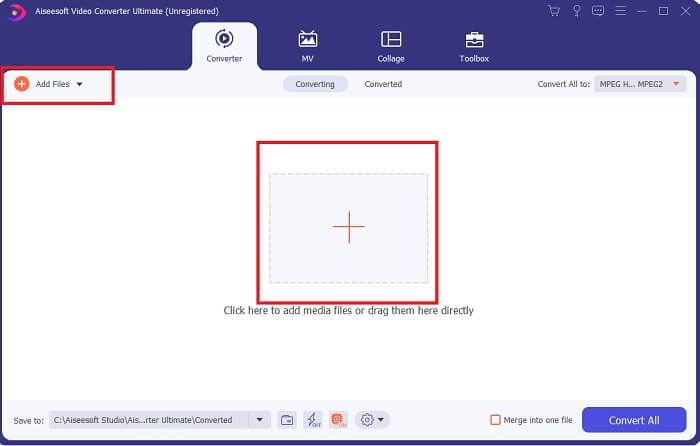
Langkah 2. Terdapat dua cara untuk memuat naik fail, sama ada anda Drag and Drop fail, klik Add Files atau klik tanda plus di bahagian tengah antara muka.
Langkah 3. Setelah fail dimuat naik, anda kini boleh menukar format dan kualiti fail audio yang ingin anda ekstrak.
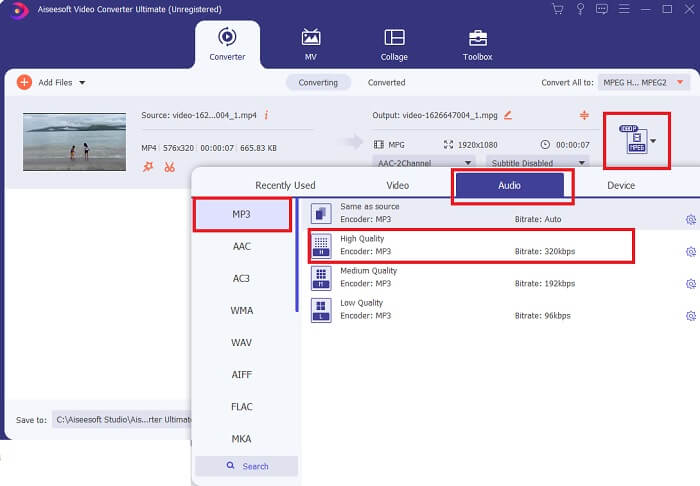
Langkah 4. Setelah siap dengan penyesuaian, anda kini boleh klik Convert All.

Langkah 5. Semak fail yang telah ditukar dalam folder yang terletak di bahagian bawah antara muka utama.

Kelebihan
- Boleh dipercayai.
- Penukar Video.
- Editor Video.
- Ia mempunyai proses penukaran yang cepat.
- Dengan penapis dan kesan.
Keburukan
- Ia adalah aplikasi berbayar.
Bahagian 2. Soalan Lazim tentang MPEG ke MP3
Adakah MPEG mempunyai kualiti yang baik?
MPEG ialah format video standard yang menyokong kualiti definisi tinggi tetapi menyimpan sejumlah besar fail untuk mencapainya. Ia juga merupakan format yang digunakan pada tapak penstriman video dan tapak DVD internet. Kebanyakan tapak sumber terbuka menggunakan ini juga. Dengan itu semua dikatakan, format itu mempunyai kualiti yang baik.
Mana yang lebih baik, MPEG atau MP4?
Dari segi ruang storan, MP4 adalah lebih baik. Kedua‑dua MPEG dan MP4 ialah format termampat. Namun MPEG boleh memuatkan lebih banyak fail berbanding MP4. Sementara itu, apabila kita bercakap tentang kualiti video, MPEG mempunyai kelebihan kerana kualiti videonya lebih baik daripada MP4. Dari segi kebolehgunaan, MPEG dimainkan dengan perlahan pada peranti mudah alih. Tidak seperti MP4 yang mesra mudah alih. Jadi, yang manakah terbaik? Itu bergantung pada keutamaan anda, dan juga pada peranti yang anda gunakan. Jika anda ingin menukar MPEG kepada MP4, teruskan membaca Cara Menukar MPEG kepada MP4 untuk mendapatkan lebih banyak maklumat.
Yang mana universal? MP4 atau MPEG?
Jelas sekali MP4 adalah universal. Hampir semua pemain media boleh memainkan fail MP4 dan juga tapak penstriman. MPEG mempunyai beberapa pemain di mana ia tidak akan bermain.
Kesimpulannya
Untuk menjadikannya mudah, laluan untuk mengekstrak fail audio MPEG adalah mudah. Dengan penggunaan alat yang boleh dipercayai daripada FVC, anda boleh melakukan sesuatu walaupun tanpa membayar untuk perkhidmatan tersebut. Penukaran MP3 tidak akan menjadi kerja yang sukar untuk dilakukan sekarang kerana anda tahu di mana untuk mencari alat paling selamat yang boleh anda gunakan. Selain itu, jika anda mempunyai soalan tentang MPEG, anda boleh merujuk kepada Soalan Lazim dalam artikel ini.
-
 Cara Menukar WMA ke MP3 di Mac / Windows / Online
 Adakah mungkin untuk menukar WMA ke MP3 dengan Windows Media Player? Bagaimana menukar WMA ke MP3 percuma? Catatan ini berkongsi 4 kaedah mudah untuk membantu anda membuat penukaran audio dari WMA ke MP3 di Mac, PC Windows dan dalam talian.
-
 8 Cara Menukar Audio MP4 ke MP3 (Penukaran Batch & Ukuran Besar)
 Jika anda ingin mengekstrak audio MP3 daripada video MP4, anda boleh menyemak artikel ini dan dapatkan 8 penyelesaian. Terdapat cara dalam talian dan luar talian untuk menukar MP4 kepada MP3 pada telefon atau komputer anda dengan mudah.
-
 WMV kepada MP3 – Cara Menukar Video kepada Audio secara Percuma [Desktop/Online]
 Semasa menonton video WMV, anda mendapati bahagian audio menarik. Oleh itu, anda mahu memainkannya pada pemain MP3 anda. Tetapi jelas pemain anda tidak menyokong format WMV. Itu membuatkan anda tertanya-tanya sama ada terdapat cara untuk menukar WMV kepada MP3.
