


 Video Converter Ultimate
 Perakam Skrin
 Pembaikan Video
 Muat Turun Selamat
Cara Tiada Tandingan dan Sempurna untuk Menukar AMV kepada MP4
Adakah anda ingin menikmati menonton video AMV anda pada semua program? Maka anda perlu menukar fail AMV anda kepada format MP4. Tetapi jangan risau! Kami akan memberikan penyelesaian terbaik untuk menukar fail video anda. Artikel ini telah pun menguji penukar yang akan anda temui. Dengan cara ini, anda tidak perlu risau tentang keselamatan aplikasi tersebut. Selain itu, kami akan memperkenalkan ciri-ciri yang boleh anda nikmati semasa menggunakan perisian tersebut. Jika kami telah menarik minat anda dan anda termasuk dalam kalangan pengguna yang ingin menukar AMV ke MP4, teruskan membaca artikel ini dan kuasai pengetahuan tentang penukaran video.

Bahagian 1: Pengenalan kepada AMV dan MP4
AMV
Sambungan Fail: .amv
Dibangunkan oleh: MTV
Kategori Fail: Format Fail Video
Penerangan: Video yang disimpan dalam format fail Actions Media Video, yang disokong oleh sesetengah pemain media mudah alih dari China, dikenali sebagai fail AMV. Ia mengandungi video termampat dengan resolusi rendah (96x96 hingga 320x240 piksel). Perisian PC desktop yang didatangkan bersama pemain media AMV serta pemain media VideoLAN VLC kedua-duanya boleh memainkan fail AMV.
Program Berkaitan: K-Lite Codec Pack, Video LAN, dan VLC Media Player
AMV
Sambungan Fail: .mp4
Dibangunkan oleh: Moving Picture Experts Group (MPEG)
Kategori Fail: Format Fail Video
Penerangan: Piawaian video AAC dan MPEG-4 mentakrifkan sambungan MP4 secara bersama. Sebarang jenis media, termasuk audio, video, sari kata dan grafik 2D dan 3D, mungkin terkandung dalam bekas. Hampir mana-mana pemain boleh memainkan fail MP4 pada Windows, tetapi pada Mac, anda mesti memasang pemalam atau menukar fail MP4 kepada format lain. Kumpulan yang dipanggil The Moving Picture Experts.
Program Berkaitan: Apple, QuickTime Player, VLC Media Player, Microsoft, Windows Media Player, dan Video LAN.
Bahagian 2: Prosedur Cemerlang untuk Menukar AMV kepada MP4 Luar Talian
Kami mempunyai penyelesaian terbaik untuk anda jika anda ingin menukar AMV ke MP4 menggunakan alat boleh muat turun. Anda boleh gunakan Video Converter Ultimate. Ia menyokong lebih 100 format video, termasuk AVI, MKV, WMV, MOV, FLV, M4V, SWF, MTS, M2TS, dan banyak lagi. Alat ini mempunyai antara muka yang intuitif dengan kaedah yang ringkas, sesuai untuk semua pengguna. Dengan alat ini, anda boleh menukar berbilang fail sekali gus kerana ia membenarkan proses penukaran kelompok (batch). Selain itu, salah satu ciri paling ketara yang ditawarkannya dalam penukaran ialah proses penukaran ultra-pantas, 30x lebih laju daripada penukar lain. Anda juga boleh menyunting video AMV anda dengan alat ini. Untuk menerokai lebih banyak ciri aplikasi ini, baca maklumat tambahan di bawah.
ciri-ciri
◆ Tukar pelbagai format video, seperti MP4, AMV, WMV, AVI, MKV, FLV, SWF, MOV dan 100+ lagi.
◆ Ia menawarkan proses penukaran kelompok untuk menukar berbilang fail serentak.
◆ Ia menyediakan alatan penyuntingan video, seperti penambah video, perapi, pemangkas, pemutar, pembetulan warna dan banyak lagi.
Ikuti arahan mudah di bawah untuk menukar AMV kepada MP4 menggunakan FVC Video Converter Ultimate.
Langkah 1: Anda perlu memuat turun Video Converter Ultimate pada Windows atau Mac anda terlebih dahulu. Klik butang Download di bawah. Kemudian, pasang dan buka perisian tersebut.
Muat Turun PercumaUntuk Windows 7 atau lebih baharuMuat Turun Selamat
Muat Turun PercumaUntuk MacOS 10.7 atau lebih baharuMuat Turun Selamat
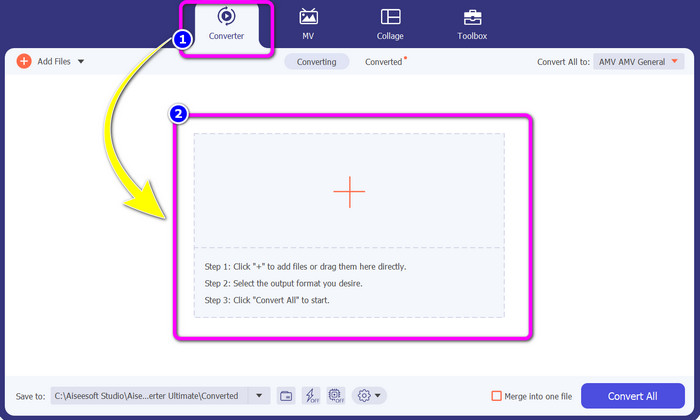
Langkah 2: Pilih Panel Converter dan klik butang tanda Plus. Folder fail anda akan terpapar pada skrin, dan pilih video AMV yang ingin anda tukar.
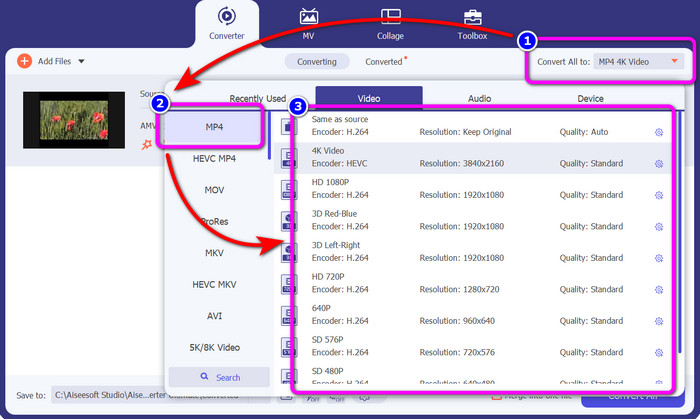
Langkah 3: Tekan butang Convert All. Apabila pilihan format sudah muncul, pilih format output pilihan anda, iaitu fail MP4. Kemudian, anda boleh memilih resolusi untuk video anda sehingga resolusi Video 4K. Pilih resolusi yang anda inginkan, atau anda boleh memilih resolusi yang sama seperti video asal anda.
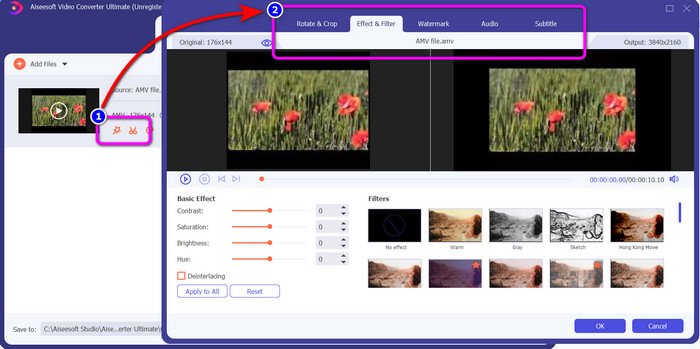
Langkah 4: Jika anda ingin menyunting video anda, klik ikon Edit. Selepas itu, anda boleh menyunting video anda dengan menukar, menambah atau membuang tera air (watermark), meletakkan kesan atau penapis, serta memutar dan memotong (crop) video anda. Kemudian klik OK. Dengan cara ini, anda boleh menambah baik video anda.
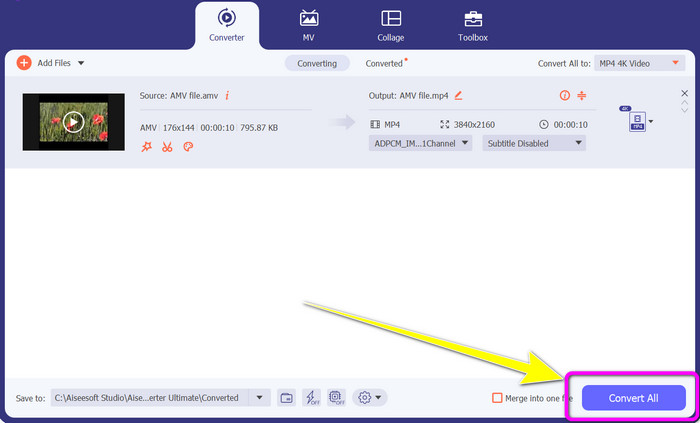
Langkah 5: Selepas menyunting video anda, klik butang Convert All untuk memulakan proses penukaran. Selepas itu, simpan output akhir pada komputer anda. Kemudian buka video yang telah ditukar pada komputer anda untuk melihat hasil akhirnya. Klik di sini untuk mengetahui cara menukar DV ke MP4.
Bahagian 3: Cara Paling Mudah untuk Menukar AMV kepada MP4 Dalam Talian secara Percuma
Cara lain untuk menukar AMV ke MP4 secara dalam talian ialah dengan menggunakan FVC Free Video Converter Online. Alat ini mempunyai langkah dan antara muka yang ringkas, menjadikannya mudah digunakan oleh semua pengguna berkemahiran tinggi mahupun bukan profesional. Anda boleh menukar video hanya dengan beberapa klik. Selain itu, penukar ini menyokong pelbagai format video seperti AVI, MP4, M4V, FLV, MOV, WMV, MKV, dan banyak lagi. Anda juga boleh melakukan proses penukaran kelompok untuk menukar berbilang fail serentak. Di samping itu, anda juga boleh menukar resolusi video anda semasa menukar fail. Anda juga boleh melaraskan bitrate dan kadar bingkai (frame rate) video anda jika perlu. Anda boleh menggunakan aplikasi dalam talian ini secara percuma, dan anda boleh memuat turun video anda tanpa sebarang objek yang tidak diingini seperti tera air, logo, pelekat, teks dan sebagainya. Ia juga boleh diakses pada semua pelayar, termasuk Google Chrome, Safari, Internet Explorer, Microsoft Edge dan lain-lain.
Ciri-ciri
◆ Tukar pelbagai format video, termasuk MP4, AMV, FLV, AVI, MOV, VOB, MKV dan banyak lagi.
◆ Menawarkan proses penukaran kelompok untuk prosedur yang lebih pantas.
◆ Edit kadar bit, kadar bingkai dan peleraian video.
◆ Tukar format audio seperti MP3, FLAC, WAV, AAC, AC3, dsb.
◆ Laraskan kadar bit audio dan kadar sampel.
Gunakan prosedur mudah di bawah untuk menukar AMV kepada MP4 menggunakan FVC Free Video Converter Ultimate.
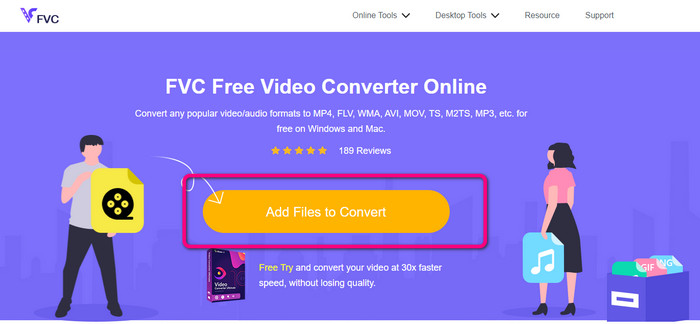
Langkah 1: Pergi ke pelayar anda dan lawati laman web FVC Free Video Converter Online. Tekan butang Add Files to Convert untuk memuat naik video AMV yang ingin anda tukar.
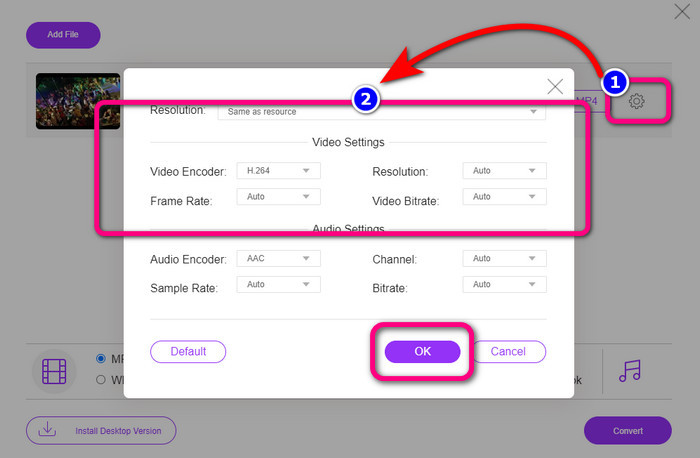
Langkah 2: Selepas menambah video AMV, klik ikon Setting untuk melaraskan kadar bingkai, bitrate dan resolusi video. Selepas itu, tekan OK.
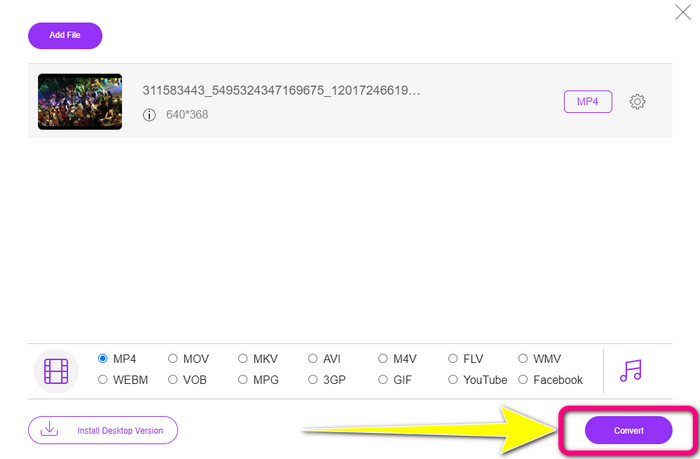
Langkah 3: Pergi ke bahagian bawah antara muka dan pilih format fail MP4. Kemudian, tekan butang Convert. Anda juga boleh menggunakan alat ini untuk menukar AMV ke MKV.
Bahagian 4: Soalan Lazim tentang Menukar AMV kepada MP4
1. Adakah AMV sama dengan WMV?
Mereka tidak sama. AMV ialah format fail video serasi pemain MP4 dan S1 MP3. Berbanding dengan format video lain seperti WMV, saiznya lebih kecil. Ia tidak memerlukan banyak kuasa pemprosesan untuk bermain.
2. Apakah yang lebih baik, AVI atau AMV?
Anda boleh menggunakan fail AVI jika anda mahu memainkan video anda di mana-mana sahaja. Walau bagaimanapun, format fail AMV adalah pilihan yang baik jika anda lebih suka saiz fail yang lebih kecil.
3. Bagaimanakah cara saya menukar fail video kepada MP4?
Anda boleh menggunakan Video Converter Ultimate. Ia menyokong hampir semua format video, dan anda boleh menukar fail video dengan lebih pantas.
Kesimpulannya
Menukar AMV ke MP4 adalah mudah jika anda menggunakan dua penukar yang disebutkan di atas. Pengguna mahir mahupun bukan profesional boleh menggunakan alat-alat ini kerana kedua-duanya menawarkan antara muka yang intuitif dan kaedah yang ringkas. Jadi, gunakan Video Converter Ultimate dan FVC Free Video Converter Online sekarang juga!
-
 Kaedah Berjaya untuk Menukar DIVX kepada MP4 Dengan Segera
 Bagaimanakah cara menukar DIVX kepada MP4? Jika anda sedang mencari penyelesaian terbaik, anda berada di artikel yang betul. Kami akan menunjukkan kepada anda bagaimana untuk menukar DIVX ke MP4 dengan mudah
-
 Cara Menukar F4V ke MP4 dengan Kaedah Paling Berkesan
 Adakah video F4V anda tidak berkualiti? Kemudian tukarkan ia menjadi fail MP4. Siaran ini akan menawarkan cara terbaik tentang cara menukar F4V kepada MP4 dalam talian dan luar talian
-
 Lima Pendekatan Popular untuk Menukar Xvid kepada Format MP4
 Lihatlah kaedah yang menakjubkan ini tentang cara menukar Xvid kepada format fail MP4 dalam artikel ini. Selain itu, anda akan mempelajari apl terbaik yang boleh anda gunakan dalam menukar
