


 Video Converter Ultimate
 Perakam Skrin
 Pembaikan Video
 Muat Turun Selamat
Kaedah Mudah untuk Menukar DV kepada MP4 Dalam Talian dan Luar Talian
Format fail DV ialah format fail paling popular pada hampir semua kamera video sebelum ini kerana ia menyimpan video yang hebat untuk ditonton dan disunting. Namun, jenis fail ini tidak lagi digunakan secara meluas pada era moden ini. Sesetengah program tidak menyokong jenis fail ini, sekali gus menyukarkan pengguna yang mempunyai fail video DV. Jika anda ingin memainkan video dalam semua program, anda perlu menukar fail DV anda kepada format yang paling popular masa kini, iaitu format MP4. Anda bernasib baik kerana artikel ini akan menunjukkan kaedah paling berkesan untuk menukar DV ke MP4 menggunakan penukar yang hebat. Jadi, mari baca artikel ini sambil anda mempelajari semua butiran yang diperlukan.

Bahagian 1: Perbezaan Antara DV dan MP4
Sebelum meneruskan proses penukaran fail, mari kita lihat dahulu perbezaan antara fail DV dan format MP4.
| Fail | DV | MP4 |
| Sambungan fail | .dv | .mp4 |
| Nama penuh | Video Digital | MPEG-4 |
| Penerangan | Pengeluar utama peralatan video mencipta DV pada tahun 1995 sebagai format digital untuk rakaman video magnetik dan kaedah pemampatan video. Format DV menggunakan isyarat video komponen digital 720×576 piksel 8-bit. Urutan DIF yang mengandungi data video, audio dan subkod digunakan untuk memindahkan data. Di kawasan perkhidmatan, masa dan tarikh direkodkan. | Video MPEG-4 dan standard audio AAC mentakrifkan sambungan MP4 secara bersama. Bekas boleh memuatkan sebarang media, termasuk grafik 2D dan 3D, audio, video dan sari kata. Pada Windows, hampir mana-mana pemain boleh memainkan fail MP4, tetapi pada Mac, anda memerlukan pemalam atau menukar fail MP4 kepada format lain. |
| Pemaju | Sony dan Panasonic | Kumpulan Pakar Gambar Bergerak |
| Jenis MIME | video/x-dv | video/mp4 |
| Program Berkaitan | Pemain QuickTime Pembuat Filem Windows Pemain Media VLC | Pemain Media VLC Pemain MP Pemain QuickTime Pemain Media Windows Filem dan TV Microsoft |
Bahagian 2: Cara Terbaik untuk Menukar DV kepada MP4 Dalam Talian
Menukar DV ke MP4 secara dalam talian adalah sukar, terutamanya apabila anda tidak tahu aplikasi apa yang boleh digunakan dan dipercayai. Namun, dengan adanya FVC Free Video Converter Online, anda boleh menukar fail DV anda kepada format MP4 dengan cepat dan serta-merta. Alat dalam talian ini menyokong pelbagai fail video, seperti AVI, FLV, M4V, VOB, WMA, MOV, TS dan banyak lagi. Ia juga mempunyai kaedah penukaran yang mudah di mana anda boleh menukar fail hanya dengan beberapa klik. Selain itu, jika anda merancang untuk menukar berbilang fail DV menjadi satu fail MP4, anda boleh menggunakan penukar ini kerana ia menawarkan proses penukaran kelompok. Anda juga boleh menggunakan alat ini dalam semua pelayar seperti Google Chrome, Mozilla Firefox, Safari, Microsoft Edge dan sebagainya, yang menjadikannya lebih mudah untuk semua orang. Dengan semua ciri ini, anda boleh katakan bahawa penukar dalam talian ini adalah salah satu aplikasi paling istimewa yang boleh anda gunakan. Ikuti arahan ringkas di bawah untuk mempelajari cara menukar fail DV kepada format MP4 menggunakan FVC Free Video Converter Online.
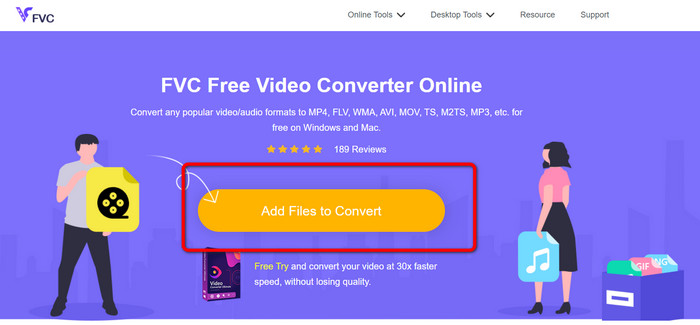
Langkah 1: Mula-mula, buka pelayar anda dan lawati laman web FVC Free Video Converter Online. Kemudian, di bahagian tengah halaman utama, klik butang Add Files to Convert untuk memuat naik fail video DV anda.
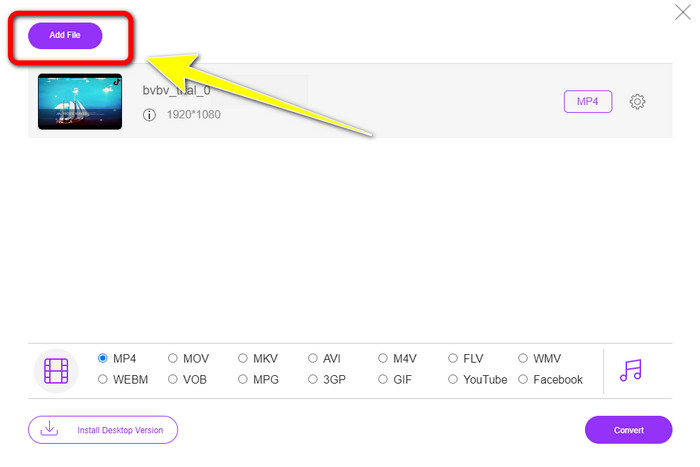
Langkah 2: Jika anda ingin menukar berbilang fail DV menjadi satu MP4, klik butang Add File di bahagian kiri atas antara muka untuk menambah lebih banyak fail.
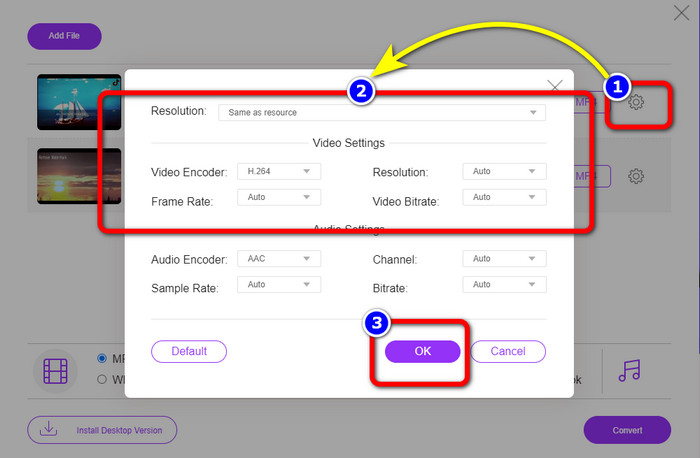
Langkah 3: Klik ikon Setting untuk melaraskan bitrate, kadar bingkai (frame rate) dan resolusi video. Kemudian, jika anda sudah selesai mengubahnya mengikut keutamaan anda, klik OK.
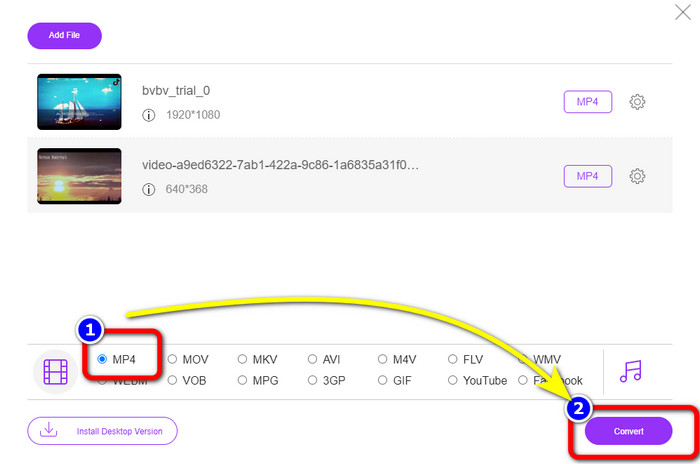
Langkah 4: Selepas membuat semua perubahan, pergi ke bahagian bawah antara muka untuk melihat pilihan format. Pilih format MP4 dan tekan Convert untuk memulakan proses penukaran.
Bahagian 3: Bagaimana untuk Menukar DV ke MP4 Losslessly
Untuk penukar luar talian, anda boleh menggunakan Video Converter Ultimate untuk menukar DV ke MP4 pada Mac dan Windows tanpa kehilangan kualiti. Anda boleh menukar pelbagai fail video tanpa menjejaskan kualiti. Selain itu, dengan aplikasi ini, anda boleh menukar berbilang fail secara serentak kerana ia menawarkan proses penukaran kelompok. Alat luar talian ini juga boleh menyokong banyak format video, seperti MOV, AVI, FLV, M4V, SWF, MTS, MKV, WMV, VOB dan lebih 100 format lain. Di samping itu, Video Converter Ultimate mempunyai kelajuan penukaran sehingga 30x lebih pantas daripada kelajuan penukaran biasa, yang menjadikannya lebih mudah untuk semua pengguna. Tambahan pula, semua pengguna menggemari kaedah yang mudah untuk menukar fail. Aplikasi ini menawarkan antara muka ringkas dengan kaedah paling mudah untuk menukar video anda. Anda juga boleh menyunting video semasa menukar kerana ia mempunyai alat penyuntingan. Jika anda ingin menukar mini DV kepada format fail MP4, gunakan panduan terperinci di bawah dengan Video Converter Ultimate.
Langkah 1: Anda perlu memuat turun dan memasang Video Converter Ultimate pada Mac atau Windows anda dengan mengklik butang Download. Lancarkan perisian selepas memasangnya.
Muat Turun PercumaUntuk Windows 7 atau lebih baharuMuat Turun Selamat
Muat Turun PercumaUntuk MacOS 10.7 atau lebih baharuMuat Turun Selamat
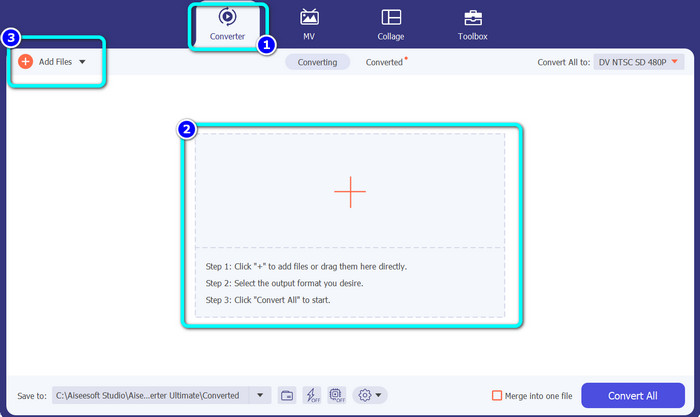
Langkah 2: Tekan panel Converter dan pilih tanda Plus untuk melampirkan fail DV. Anda juga boleh klik butang Add Files atau lepaskan (drag and drop) fail terus ke dalam kotak.
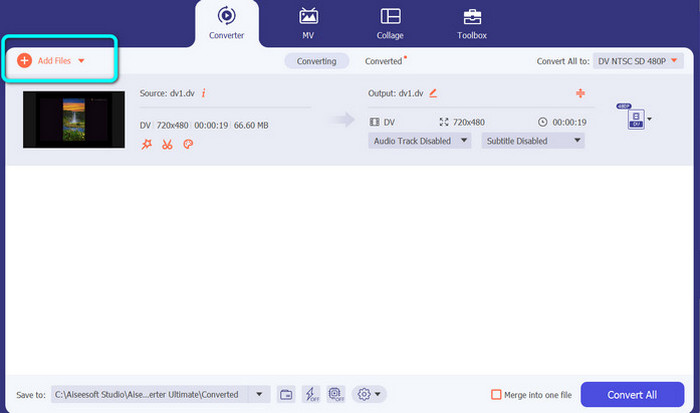
Langkah 3: Jika anda ingin melakukan proses penukaran kelompok, klik butang Add Files untuk menambah lebih banyak fail video DV.
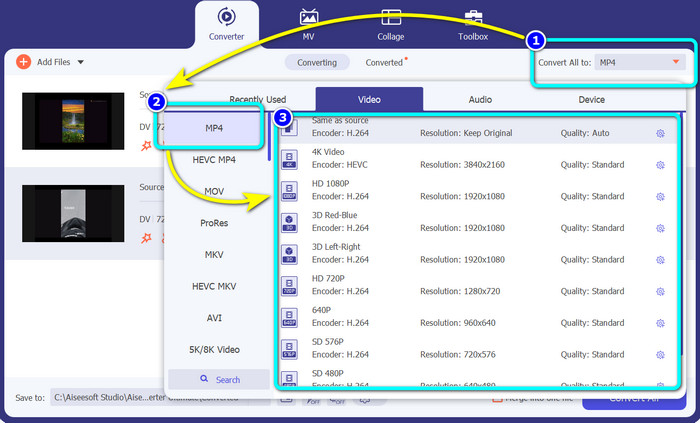
Langkah 4: Selepas menambah fail DV yang lain, tukar format keluarannya dengan mengklik butang Convert All to. Pilihan format akan dipaparkan, dan pilih format MP4. Kemudian, pilih resolusi yang anda inginkan.
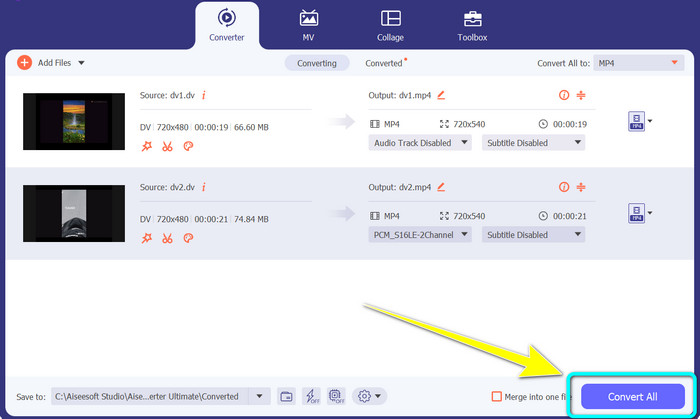
Langkah 5: Untuk langkah terakhir, mulakan proses penukaran dengan mengklik butang Convert All. Kemudian, simpan fail video anda ke lokasi fail yang dikehendaki.
Bahagian 4: Kaedah Mudah untuk Menukar DV kepada MP4 Menggunakan Perisian Percuma
Dalam bahagian ini, anda akan belajar cara menukar DV kepada MP4 menggunakan Brek Tangan. Alat luar talian ini juga mampu menukar fail video seperti MP4, MKV, WEBM, dll. Ia juga menawarkan proses penukaran kelompok. Walau bagaimanapun, menggunakan alat ini tidak mudah. Ia mempunyai banyak pilihan pada antara muka, yang sukar difahami, terutamanya untuk pemula. Ikuti langkah di bawah untuk menukar DV kepada MP4.
Langkah 1: Muat turun aplikasi Handbrake pada komputer anda. Kemudian, lancarkannya.
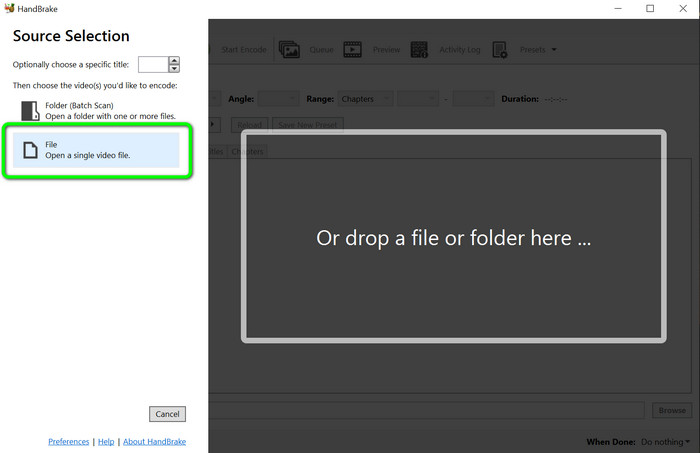
Langkah 2: Selepas anda membuka aplikasi, pilih butang File untuk menambah fail DV.
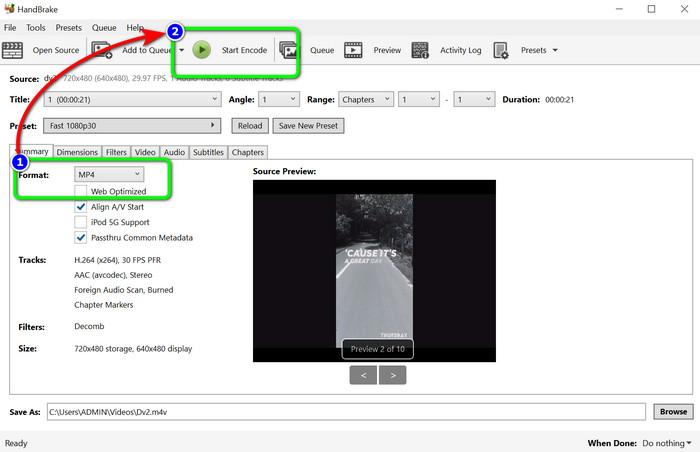
Langkah 3: Daripada pilihan format, pilih format fail MP4. Kemudian, klik butang Start Encode untuk memulakan proses penukaran.
Bacaan lanjut:
2 Cara Terbaik Menukar Fail DV ke MOV secara Percuma di Desktop & Dalam Talian
Penukar DV ke FLV Berguna untuk Menukar DV ke FLV [2023]
Bahagian 5: Soalan Lazim tentang Menukar DV kepada MP4
1. Bolehkah VLC memainkan fail DV?
Ya! VLC Media Player menyokong format fail DV, jadi anda boleh memainkan video anda dalam program ini.
2. Perisian dalam talian manakah yang terbaik untuk penukaran video?
Anda boleh menggunakan FVC Free Video Converter Online. Alat dalam talian ini boleh menukar video anda dengan mudah. Anda juga boleh melakukan penukaran kelompok dan mengedit bitrate, kadar bingkai serta resolusi video anda.
3. Apakah resolusi standard fail DV?
Resolusi standard fail DV ialah 720 piksel mendatar dan 480 baris berjalin. Standard definisi tinggi DV ialah 720 dan 1080 baris.
Kesimpulannya
Seperti yang ditunjukkan di atas, inilah kaedah paling baik untuk menukar DV ke MP4 secara dalam talian dan luar talian. Anda boleh menggunakan FVC Free Video Converter Online untuk menukar fail secara dalam talian. Selain itu, gunakan Video Converter Ultimate untuk menukar fail dengan lebih pantas secara luar talian.
-
 Cara Terbaik dan Percuma Untuk Menukar DV kepada WMV [Dalam Talian & Luar Talian]
 Ketahui cara terbaik untuk menukar DV kepada WMV tanpa kerumitan. Nak tahu lebih lanjut? Kemudian baca artikel ini untuk mengetahui lebih lanjut tentang DV dan WMV.
-
 Cara Menukar F4V ke MP4 dengan Kaedah Paling Berkesan
 Adakah video F4V anda tidak berkualiti? Kemudian tukarkan ia menjadi fail MP4. Siaran ini akan menawarkan cara terbaik tentang cara menukar F4V kepada MP4 dalam talian dan luar talian
-
 Lima Pendekatan Popular untuk Menukar Xvid kepada Format MP4
 Lihatlah kaedah yang menakjubkan ini tentang cara menukar Xvid kepada format fail MP4 dalam artikel ini. Selain itu, anda akan mempelajari apl terbaik yang boleh anda gunakan dalam menukar
