


 Video Converter Ultimate
 Perakam Skrin
 Pembaikan Video
 Muat Turun Selamat
DVR ke MP4: Jadikan Kehidupan Media Anda Mudah dengan Penukaran Tanpa Usaha
Masuklah ke dalam dunia kemudahan dan kebebasan dengan penyelesaian penukaran DVR ke MP4 terbaik. Ucapkan selamat tinggal kepada kerumitan dan sambutlah penukaran rakaman DVR anda kepada format MP4 yang serba boleh dengan lancar. Nikmati kebolehcapaian tanpa masalah dan buka dunia kemungkinan baharu untuk kandungan DVR anda. Jadi, mulakan penukaran ke MP4 hari ini dan buka potensi sebenar koleksi media anda dengan penuh ceria. Sama ada anda ingin berkongsi detik berharga atau menikmati rancangan kegemaran semasa dalam perjalanan, pendekatan mesra pengguna kami menjadikannya sangat mudah.

Bahagian 1. Cara Terbaik untuk Menukar DVR kepada MP4
FVC Video Converter Ultimate ialah perisian penukar video yang serba boleh dan mesra pengguna yang membolehkan anda menukar video anda dengan mudah. Ia menawarkan kelajuan penukaran yang pantas, keupayaan penukaran kelompok, tetapan output yang boleh disesuaikan, dan juga keupayaan untuk mengekstrak audio daripada video. Ketahui lebih lanjut tentang alat ini dengan melihat ciri-ciri utamanya.
Ciri Utama
◆ Alat Penyuntingan: Perisian ini menawarkan alat penyuntingan asas, membolehkan anda memangkas, memangkas, menambah tera air atau menggunakan kesan video untuk meningkatkan video anda sebelum penukaran.
◆ Output Berkualiti Tinggi: Kekalkan kualiti tulen video anda atau pilih pelbagai pilihan pengekodan untuk menjamin kualiti output optimum untuk kandungan anda yang ditukar.
◆ Sokongan Berbilang Bahasa: Perisian ini menyokong pelbagai bahasa, menjadikannya boleh diakses oleh pengguna di seluruh dunia.
Langkah 1. Dapatkan pemasang yang sesuai
Pertama sekali, anda perlu mendapatkan pemasang yang betul. Di bawah ialah pemasang untuk komputer Windows dan Mac. Sebaik sahaja anda memperoleh alat itu, pasangkannya pada komputer anda. Kemudian, lancarkannya pada komputer anda.
Muat Turun PercumaUntuk Windows 7 atau lebih baharuMuat Turun Selamat
Muat Turun PercumaUntuk MacOS 10.7 atau lebih baharuMuat Turun Selamat
Langkah 2. Muat naik fail DVR
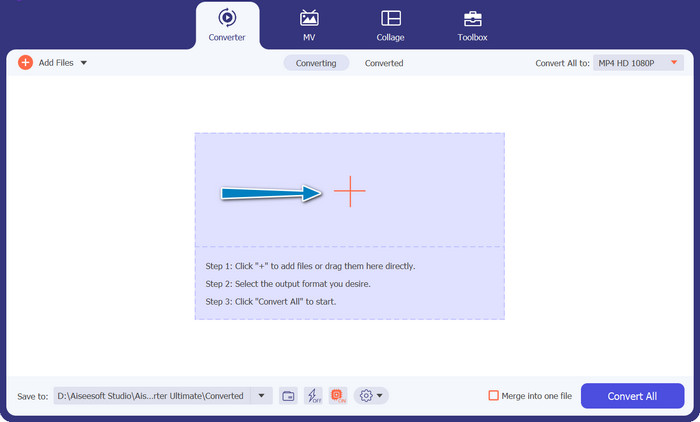
Sekarang, tandakan butang tanda Tambah yang disediakan pada antara muka utama dan pilih fail DVR sasaran anda daripada folder komputer. Kemudian, anda akan melihat lakaran kecilnya.
Langkah 3. Pilih format output
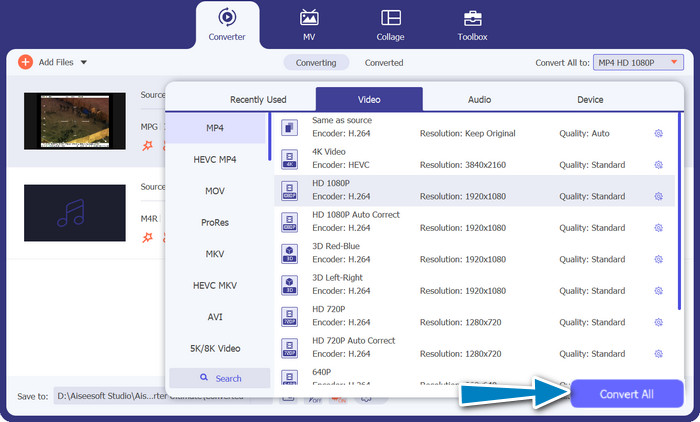
Seterusnya, bentangkan menu senarai juntai bawah untuk melihat semua format yang tersedia. Pergi ke tab Video dan cari format MP4. Selepas itu, anda boleh memilih kualiti pilihan anda untuk penukaran video.
Langkah 4. Mulakan proses penukaran
Selepas memuat naik fail dan memilih format output, tandakan butang Convert All di bahagian bawah antara muka program untuk memulakan proses penukaran.
Bahagian 2. Cara Terbaik untuk Menukar DVR kepada MP4 Dalam Talian secara Percuma
Pernahkah anda mendengar tentang Free MP4 Video Converter Online? Ia adalah alat hebat yang boleh membantu anda menukar video anda kepada format MP4 yang popular. Dengan cara ini, anda boleh memastikan video anda berfungsi pada mana-mana peranti atau platform. Dan yang paling menarik? Ia sangat mudah digunakan! Ikuti langkah cara menggunakan penukar DVR ke MP4 dalam talian ini dan lihat lebih banyak ciri-cirinya.
Ciri Utama
◆ Percuma: FVC Free MP4 Converter Online tersedia tanpa kos, menjadikannya pilihan yang menjimatkan untuk menukar video anda kepada format MP4.
◆ Penggunaan Tanpa Had: Tiada sekatan pada bilangan video yang anda boleh tukar menggunakan FVC Free MP4 Converter Online, membolehkan anda menukar seberapa banyak video yang anda perlukan tanpa sebarang had.
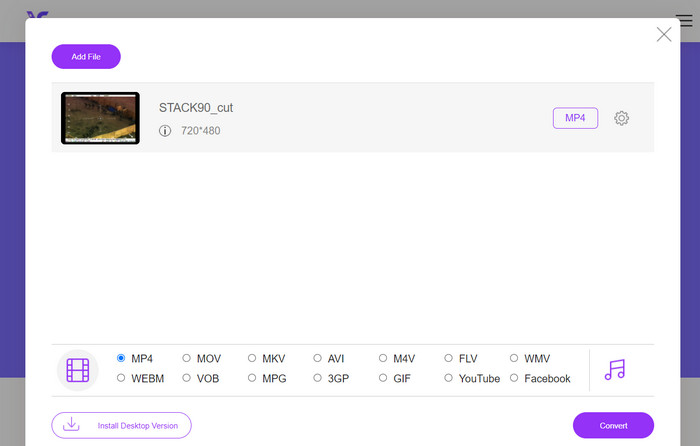
Langkah 1. Pertama sekali, anda perlu melawati laman web program dengan menandakan pautan yang disertakan dalam penerangan alat di atas. Kemudian, tandakan butang Add Files to Convert pada halaman utama untuk memuat naik fail DVR.
Langkah 2. Selepas itu, pilih fail yang ingin anda tukar daripada komputer anda. Selepas proses muat naik, alat akan menetapkan format output sebagai MP4 secara automatik.
Langkah 3. Akhir sekali, tekan butang Convert untuk memulakan proses penukaran. Kemudian, tunggu sehingga proses selesai.
Bahagian 3. Tukar DVR kepada MP4 Menggunakan Cara Lain
FFmpeg ialah alat baris perintah berkuasa yang boleh menukar DVR kepada MP4 dan melakukan tugas multimedia lain. Ia memerlukan pemahaman teknikal untuk digunakan, tetapi ia mungkin disesuaikan dalam banyak cara dan sering digunakan untuk memproses multimedia.
Ciri Utama
◆ Antara Muka Baris Perintah: FFmpeg beroperasi melalui arahan baris arahan, memberikan pengguna lanjutan kefleksibelan untuk melaksanakan operasi penukaran yang kompleks.
◆ Pemprosesan Lanjutan: Ia menawarkan ciri lanjutan seperti penapisan video, penskalaan, pemangkasan dan manipulasi audio, membolehkan pengguna memperhalusi penukaran mereka.
Langkah 1. Muat turun dan pasang FFmpeg daripada laman web rasmi (https://ffmpeg.org/) mengikut sistem pengendalian anda.
Langkah 2. Kemudian, lancarkan tetingkap command prompt atau terminal pada komputer anda.
Langkah 3. Selepas itu, navigasi ke direktori tempat FFmpeg dipasang atau berikan laluan penuh kepada fail boleh laksana FFmpeg dalam arahan.
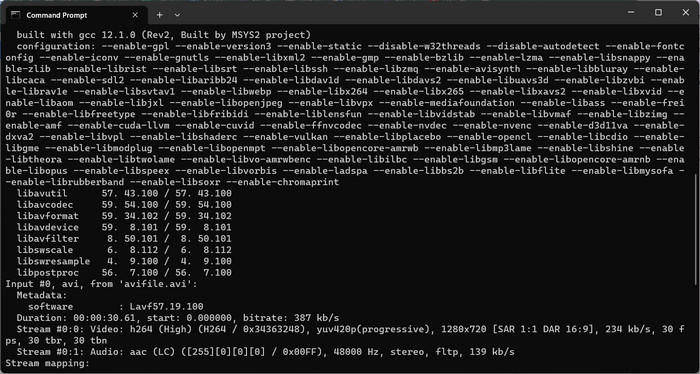
Langkah 4. Gunakan sintaks baris arahan FFmpeg untuk menentukan fail DVR input dan format fail output yang dikehendaki (MP4). Contohnya: ffmpeg -i input.dvr output.mp4.
Langkah 5. Akhir sekali, tekan Enter untuk melaksanakan arahan. FFmpeg akan memulakan proses penukaran dan memaparkan kemajuan dalam command prompt.
Bacaan Lanjut:
Cara Terbaik dan PERCUMA untuk Menukar DV kepada WMV [Dalam Talian & Luar Talian]
Teknik Tanpa Masalah tentang Cara Menukar MTV kepada MP4
Bahagian 4. Perbandingan 3 Cara
Untuk membantu anda membuat keputusan antara FVC Video Converter Ultimate, Free MP4 Video Converter Online dan FFmpeg sebagai penukar DVR kepada MP4 anda, kami telah menyusun jadual berikut.
| Video Converter Ultimate | Penukar Video MP4 Percuma Dalam Talian | FFmpeg | |
| Sokongan format | Pelbagai format | Format terhad | Pelbagai format |
| Penyesuaian | Tetapan output lanjutan | Tetapan output asas | Penyesuaian yang meluas |
| Antaramuka pengguna | Perisian desktop | Antara muka berasaskan web | Alat baris arahan |
| Prestasi | Cekap dan pantas | Bergantung kepada kelajuan internet | Bergantung pada spesifikasi sistem |
| Privasi | Penukaran fail tempatan | Penukaran fail dalam talian | Penukaran fail tempatan |
Bahagian 5. Soalan Lazim tentang Penukaran DVR ke MP4
Bagaimanakah cara membuka fail DVR?
Windows Media Center boleh menangkap dan memainkan semula fail DVR yang disimpan dalam format DVR-MS pada komputer peribadi anda.
Bolehkah VLC memainkan fail DVR?
VLC mungkin boleh memainkan fail DVR, tetapi hanya jika ia mempunyai penyahkod audio dan video yang sesuai terbina dalam. Fail DVR boleh memainkan semula audio dan video dalam format MPEG-2 dan AAC, masing-masing. VLC memerlukan penyahkod video MPEG-2 dan penyahkod audio AAC untuk memainkan fail DVR dengan berkesan.
Bolehkah saya menukar fail DVR kepada format video lain selain MP4?
Ya, bergantung pada perisian yang anda gunakan, anda selalunya boleh menukar fail DVR kepada pelbagai format video lain, termasuk AVI, MKV, MOV atau WMV. Fleksibiliti ini membolehkan anda memilih format yang paling sesuai dengan keperluan main balik atau perkongsian anda.
Adakah terdapat risiko kehilangan data atau kemerosotan kualiti semasa proses penukaran?
Apabila menggunakan perisian yang bereputasi dan boleh dipercayai, risiko kehilangan data atau kemerosotan kualiti adalah minimum. Walau bagaimanapun, anda sentiasa disyorkan untuk membuat sandaran fail DVR asal anda sebelum melakukan sebarang penukaran, hanya untuk selamat.
Bolehkah FFmpeg menukar fail DVR kepada format selain daripada MP4?
Ya, FFmpeg ialah alat baris perintah yang berkuasa yang menyokong pelbagai format video dan audio. Dengan arahan yang sesuai, anda boleh menukar fail DVR kepada format seperti AVI, MKV atau MOV, antara lain.
Kesimpulannya
Dengan memilih alat yang tepat untuk keperluan anda, anda boleh menukar fail DVR kepada MP4 dengan cekap sambil mengekalkan kualiti video. Sama ada anda mengutamakan perisian desktop atau penukar dalam talian, pilihan ini memberikan fleksibiliti untuk menukar fail DVR dan meningkatkan pengalaman multimedia anda.
-
 Cara Memampatkan Fail DV Tanpa Kehilangan Kualiti pada Windows / Mac
 Apabila anda ingin berkongsi video DV yang diambil dengan kamera Sony anda, anda boleh mengetahui lebih lanjut mengenai cara memampatkan DV ke E-mel atau SNS tanpa kehilangan kualiti secara percuma.
-
 2 Cara Teratas untuk Menukar Fail DV kepada MOV secara Percuma dalam Desktop & Dalam Talian
 Ada masalah menukar fail DV anda kepada MOV pada Mac anda? Jika itu masalah anda, maka kita boleh menyelesaikannya bersama-sama jika kita membaca artikel ini.
-
 Cara Menukar DV kepada Format Fail MP4 [Masalah Selesai]
 Berminat untuk menukar DV kepada MP4 menggunakan penukar luar talian dan dalam talian? Kemudian anda berada di jalan yang betul. Kami akan memberikan anda penyelesaian terbaik yang anda inginkan.
