


 Video Converter Ultimate
 Perakam Skrin
 Pembaikan Video
 Muat Turun Selamat
Panduan MP4 Eksport Final Cut Pro: Langkah Pantas dan Mudah
Final Cut Pro ialah salah satu alat penyuntingan video profesional yang paling popular dan berkuasa untuk pengguna Apple. Ia menyokong pelbagai format output untuk peranti Apple dan juga serasi dengan format video popular seperti MP4 dan MOV. Apabila mengedit video dalam Final Cut Pro, memilih MP4 sebagai format eksport adalah mudah.
Namun, antara mukanya Final Cut Pro yang kaya dengan fungsi boleh menjadi rumit untuk pengguna baharu, dan mencari dengan pantas pilihan eksport yang betul selalunya sukar. Artikel ini akan memperkenalkan dua cara yang mudah dan berkesan untuk berjaya mengeksport MP4 dalam Final Cut Pro.

Bahagian 1. Format Apakah Final Cut Pro Boleh Mengeksport Sebagai
Mula-mula, sahkan bahawa Final Cut Pro menyokong format eksport secara rasmi.
Video: MP4, MOV, Apple ProRes, HEVC, AVCHD, MXF.
Audio: AIFF, WAV, MP3, AAC.
Imej: JPEG, PNG, TIFF, PSD, BMP.
Kita dapat melihat bahawa MP4 juga dalam campuran. Jadi, adalah mungkin untuk mengeksportnya sebagai MP4 Final Cut Pro.
Bahagian 2. Mengapa Anda Perlu Menyimpan Video Sebagai MP4 daripada Final Cut Pro
Bolehkah saya menggunakan tetapan eksport lalai Final Cut Pro jika saya bekerja dengan video setiap hari? Mengapa memilih MP4 secara khusus? Terdapat beberapa kelebihan berbeza untuk memilih format eksport MP4, yang boleh anda pertimbangkan dengan cara berikut:
• Keserasian Cemerlang
MP4 ialah format video yang disokong secara meluas pada platform penting seperti YouTube, TikTok, Facebook, dll. Ia juga tersedia pada hampir semua peranti tangkapan video, perisian main balik dan platform dalam talian. Memilih MP4 memastikan video anda boleh dimainkan dengan lancar dalam pelbagai senario tanpa perlu risau tentang ketidakserasian format.
• Pemampatan Video yang Efisien
MP4 menggunakan algoritma pemampatan lanjutan untuk mengurangkan saiz fail dengan ketara sambil mengekalkan kualiti gambar yang tinggi. Ini menjimatkan ruang storan dan berkesan mengurangkan masa menunggu dan penggunaan trafik semasa memuat naik, yang sesuai untuk perkongsian web atau main balik peranti mudah alih.
MP4 ialah salah satu format video yang paling serba boleh dan praktikal dalam era internet dan video pendek hari ini.
Bahagian 3. Bagaimana untuk Mengeksport dari Final Cut Pro ke Format MP4
Selepas mengetahui kelebihan ini, adakah anda bersedia untuk melakukannya secara praktikal? Seterusnya, kami akan menunjukkan kepada anda cara mengeksport video daripada Final Cut Pro ke format MP4.
Berikut ialah cara untuk menyimpan video daripada Final Cut Pro dalam MP4.
Langkah 1. Buka perisian pada Mac anda dan muatkan fail yang ingin anda eksport ke MP4.
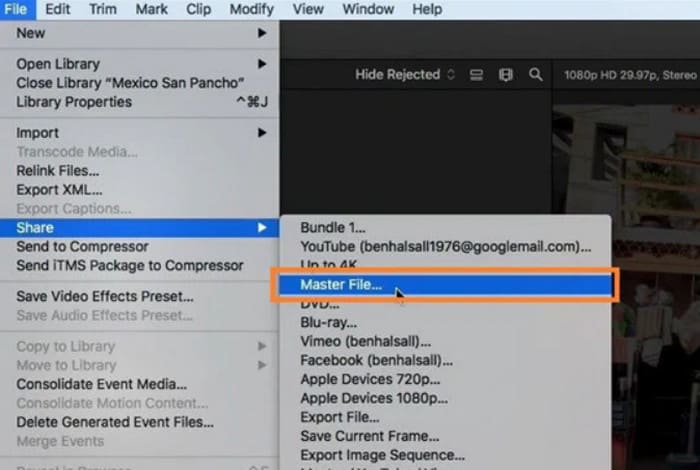
Langkah 2. Setelah fail dibuka, pergi ke menu File dan pilih pilihan Share.
Langkah 3. Satu tetingkap kecil akan muncul selepas anda klik Share. Dari tetingkap ini, pilih pilihan Master File.
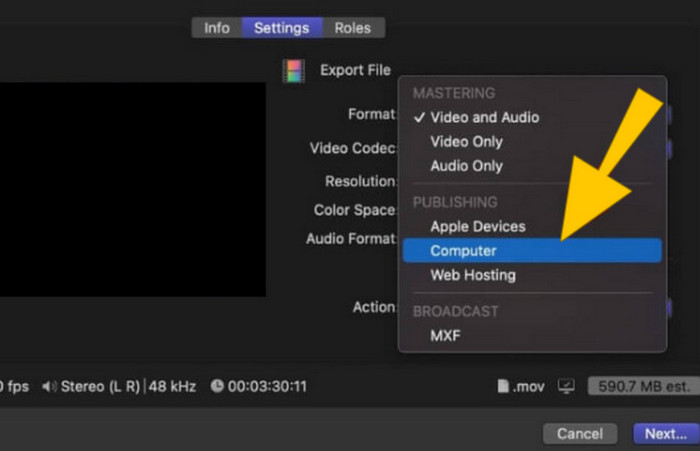
Langkah 4. Seterusnya, konfigurasikan tetapan eksport anda. Pergi ke tab Info, kemudian ke tab Settings, di mana anda boleh melaraskan bitrate, resolusi, dan tetapan lain yang anda inginkan.
Langkah 5. Pilih pilihan Computer daripada senarai Format.
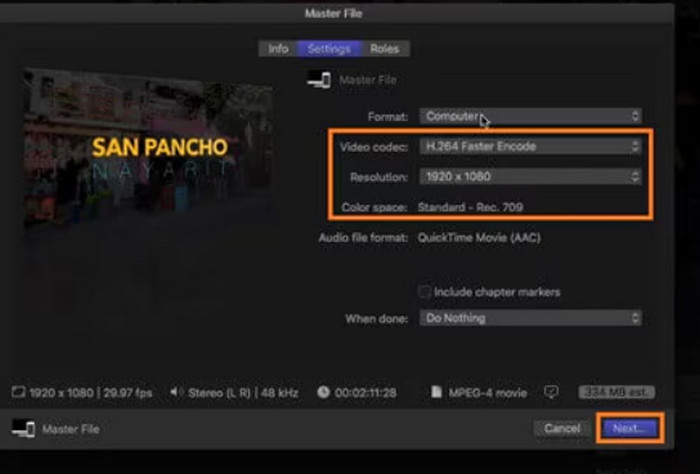
Langkah 6. Kemudian, pilih pilihan Fast Encode daripada senarai Video Codec dan klik butang Next.
Langkah 7. Dalam bahagian Save As, masukkan nama fail yang diingini. Kemudian tetapkan folder destinasi dan klik Save.
Walau bagaimanapun, perlu diingatkan bahawa Final Cut Pro bukanlah alat universal. Sesetengah pengguna telah melaporkan bahawa walaupun mereka telah mengeksport video dalam format MP4, mereka masih menghadapi masalah keserasian apabila memainkannya di platform lain, atau malah gagal memainkannya.
Masalah ini sering berpunca daripada menggunakan beberapa codec video tertentu, dan sesetengah pemain atau platform tidak sepadan dengan keupayaan penyahkodan; mungkin juga disebabkan oleh tetapan eksport yang tidak betul. Ia memakan masa dan rumit untuk menyelesaikan punca masalah satu demi satu.
Bahagian 4. Tukar kepada MP4 Selepas Mengeksport Video daripada Final Cut Pro
Oleh itu, kami mengesyorkan penyelesaian yang lebih menjimatkan masa: eksport fail video daripada Final Cut Pro dahulu dan kemudian gunakan perisian penukaran format video pihak ketiga profesional untuk menukarnya kepada format MP4 standard untuk mengelakkan masalah keserasian.
Kami mengesyorkan FVC Video Converter Ultimate sebagai pembantu yang hebat untuk penukaran format video. Ia menyokong lebih daripada 1000 format, dan proses penukarannya adalah fleksibel. Selain format biasa seperti MP4, MOV, MKV dan sebagainya, anda juga boleh memilih untuk mengeluarkan video anda kepada parameter khas yang sesuai untuk platform seperti YouTube, Instagram, atau peranti mudah alih seperti iPhone dan Samsung.
Kelajuan penukaran FVC Video Converter Ultimate adalah sangat pantas, menggunakan teknologi pemecutan perkakasan termaju untuk menyelesaikan tugas menukar video Final Cut Pro pada kelajuan 30x dengan cekap. Selain itu, FVC Video Converter Ultimate juga merupakan alat penyuntingan video MP4 yang serba lengkap. Berbanding dengan Final Cut Pro, antara mukanya lebih ringkas dan lebih intuitif, jadi walaupun anda baharu dalam penyuntingan video, anda boleh dengan mudah menyunting, memutar, memampatkan, menambah baik dan sebagainya.
Muat Turun PercumaUntuk Windows 7 atau lebih baharuMuat Turun Selamat
Muat Turun PercumaUntuk MacOS 10.7 atau lebih baharuMuat Turun Selamat
Berikut ialah cara untuk menukar video Final Cut Pro kepada MP4 dengan FVC Video Converter Ultimate.
Langkah 1. Muat turun dan pasang FVC Video Converter Ultimate pada komputer anda. Klik Add Files untuk memuat naik video yang ingin anda tukar.

Langkah 2. Pergi ke tab Convert All to. Kembangkan senarai tarik turun dan pilih Video > MP4.

Langkah 3. Kembali ke antara muka utama. Klik Convert All.

Bahagian 5. Soalan Lazim Mengeksport MP4 dalam Final Cut Pro
Bolehkah Final Cut Pro membuka fail MP4?
ya. Final Cut Pro dan MP4 adalah serasi. Walau bagaimanapun, jika anda mempunyai fail video dengan codec yang tidak serasi dengan program, ia boleh menyebabkan masalah dengan video tidak dibuka.
Adakah MOV atau MP4 lebih baik untuk Final Cut Pro?
MOV lebih disesuaikan dengan Final Cut Pro. MOV juga lebih serasi dengan sistem Apple berbanding MP4. Namun, jika anda mencari cara yang mudah untuk bekerja dengan video pada platform lain, masih disarankan untuk menukar MOV kepada MP4. Keserasian MP4 adalah jauh lebih luas.
Mengapa Final Cut Pro lebih baik daripada iMovie?
Ciri penyuntingan iMovie semuanya terhad dari segi kesan yang tersedia. Jika anda mahukan pemprosesan video yang lebih profesional, Final Cut Pro ialah pilihan yang lebih baik.
Kesimpulannya
Walaupun mengeksport MP4 dalam Final Cut Pro adalah boleh dan kami telah menyediakan langkah terperinci untuk melakukannya, kadangkala MP4 yang dieksport mungkin mengandungi codec video yang tidak serasi dengan platform lain. Dalam kes ini, kami mengesyorkan menggunakan alat penukaran format yang lebih khusus. Tidak kira format apa yang anda eksport daripada Final Cut Pro, FVC Video Converter Ultimate boleh dengan mudah menukarkannya kepada format MP4 standard, menyelesaikan masalah keserasian sepenuhnya, dan FVC Video Converter Ultimate sendiri ialah penyunting video serba lengkap, jadi anda boleh mencipta, menyunting dan menukar video anda semuanya di satu tempat pada platform yang sama.
-
 Cara Membuang Tera Air daripada Video Menggunakan Final Cut Pro [Panduan Penuh]
 Ada masalah dengan tera air pada video? Tidak berkata lagi, kerana kami menyediakan tutorial tentang cara membuang tera air daripada video menggunakan Final Cut Pro.
-
 8 Penambah Video AI Terbaik: Perisian dan Alat Termutakhir
 Capai resolusi tertinggi, pengurangan hingar, stabilkan gerakan dan ketepatan warna dengan alat dan perisian terbaik untuk penambah video AI di internet.
-
 Cara Memampatkan Fail MOV Dengan Mudah: 6 Pilihan Percuma untuk Anda
 Untuk memampatkan MOV, anda boleh merujuk kepada 6 pilihan dalam artikel ini, termasuk 3 perisian desktop dan 3 platform dalam talian. Kami akan menunjukkan kepada anda cara menggunakannya di sini.
