


 Video Converter Ultimate
 Perakam Skrin
 Pembaikan Video
 Muat Turun Selamat
Cara Menukar MKV ke MP4 pada Windows / Mac
Semasa anda memainkan filem, anda dapati filem itu tidak dapat dibuka kerana beberapa program tidak menyokong format MKV. Maka anda mungkin tertanya-tanya mengapa ini berlaku dan bagaimana menyelesaikannya.
Sebab mengapa anda tidak dapat memainkan MKV boleh disebabkan oleh kekurangan codec tertentu pada peranti anda. Oleh kerana itu, walaupun anda dapat melihat MKV di mana-mana masa kini, beberapa peranti atau program masih tidak menyokong format MKV. Oleh itu, anda perlu menukarnya ke format yang lebih biasa, seperti MP4, format yang jauh lebih berguna yang dapat dimuat dengan betul di hampir setiap peranti.
Hari ini kami akan memperkenalkan 2 penukar percuma untuk membantu anda menukar fail MKV kepada MP4.

Bahagian 1. Cara Menukar MKV ke MP4 Dalam Talian & Percuma
Sekiranya anda tidak tahan memasang banyak perisian di komputer anda seperti saya, saya cadangkan anda mencuba penukar dalam talian berasaskan web.
Terdapat banyak penukar video dalam talian percuma di pasaran, tetapi sejujurnya, sebilangan besar penukar 'percuma' ini mempunyai banyak had. Anda harus membayarnya untuk mendapatkan rancangan yang lebih baik. Hanya dengan cara itu anda dapat dengan cepat menukar fail besar dalam kumpulan tanpa tanda air.
Jadi, adakah penukar video yang benar-benar percuma, pantas dan kuat? Jawapannya adalah ya.
FVC Free Online Video Converter ialah penukar video MKV ke MP4 yang cekap yang dapat membantu anda menukar video tanpa had. Ia menyokong penukaran hampir semua video arus perdana kepada format popular seperti MP4, MOV, WMV, AVI dan FLV dalam beberapa saat. Ia juga menyokong penukaran kelompok, yang bermakna anda boleh menukar sejumlah besar video dan mengekalkan kualiti asalnya pada masa yang sama.
Oleh kerana FVC Free Online Video Converter ialah alat berasaskan web, anda boleh menggunakannya dengan mudah pada Windows dan Mac, selagi anda mempunyai rangkaian yang stabil dan pelayar. Dari segi penggunaan, anda boleh menguasai penukar MKV ke MP4 ini hanya dengan beberapa langkah.
Langkah 1. Pergi ke laman web FVC Free Online Video Converter pada pelayar anda. Kemudian klik butang Add Files to Convert. Jika anda belum memuat turun FVC Launcher ke komputer anda sebelum ini, ia akan mengingatkan anda untuk memuat turun pelancar terlebih dahulu. Hanya ikut arahan dan pasang pelancar tersebut.
Muat turun Versi Desktop untuk menukar fail secara kelompok.

Langkah 2. Selepas pemasangan, tetingkap Open File akan muncul secara automatik. Sekarang pilih fail MKV yang anda mahu tukar. Selain itu, jika anda mahu menukar beberapa video MKV sekaligus, pilih semua fail MKV yang anda perlukan.
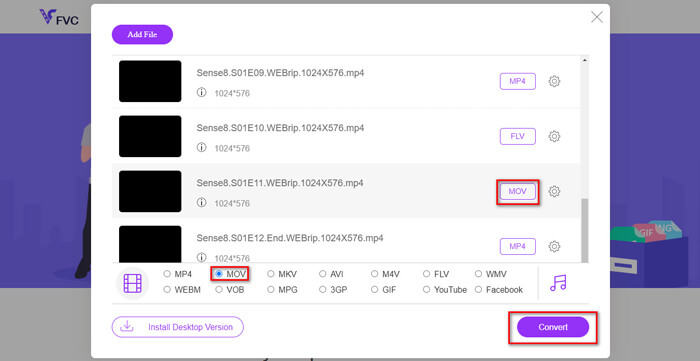
Langkah 3. Kemudian klik Open dan anda akan melihat senarai fail yang dipilih. Pilih format keluaran MP4 di bawah senarai tersebut.
Anda juga boleh memilih format yang berbeza untuk fail yang berbeza secara berasingan dengan mengklik format di sebelah ikon Setting dan menukar format keluaran di bawah. Tetapi anda juga boleh abaikan langkah itu dan klik butang Convert. Selepas itu, tetapkan destinasi untuk menyimpan video yang telah ditukar.
Bahagian 2. Cara Menukar MKV ke MP4 dengan Pemain Media VLC
Anda mungkin mengenali VLC sebagai pemain multimedia yang tersedia untuk kebanyakan sistem pengendalian desktop. Tetapi sebenarnya, ia juga merupakan penukar video tersembunyi. Ia membolehkan anda menukar fail MKV kepada format MP4. Jika anda sudah mempunyai VLC pada komputer anda, anda boleh mencubanya.
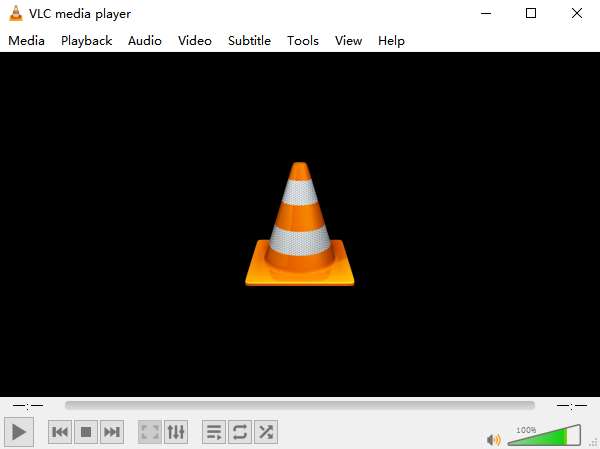
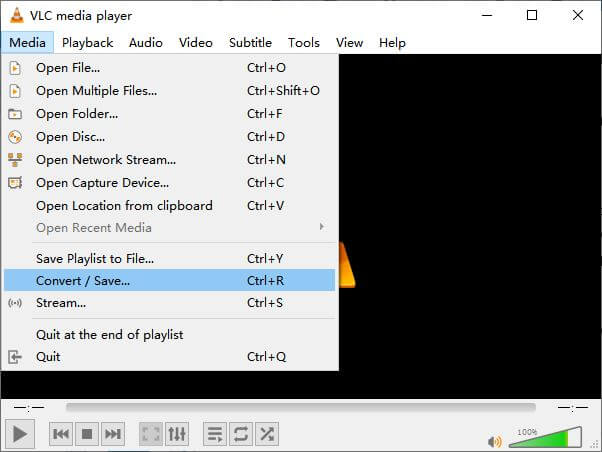
Langkah 1. Mula-mula lancarkan VLC Media Player pada komputer anda. Klik menu Media. Cari Convert / Save dalam senarai jatuh turun.
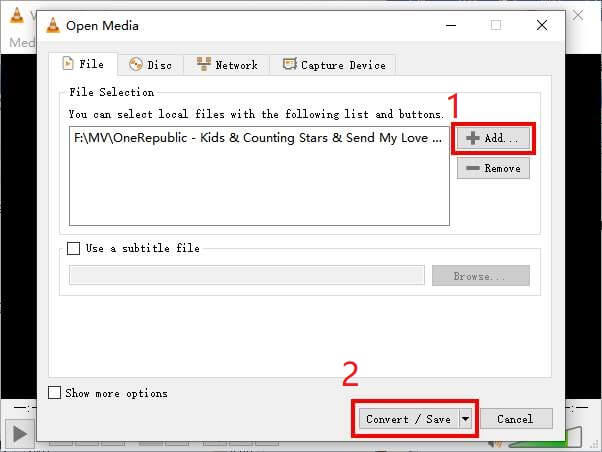
Langkah 2. Klik + Add dan cari video MKV yang anda mahu tukar. Kemudian klik butang Convert / Save di bawah.
Langkah 3. Pilih format MP4 dalam tetingkap Convert.
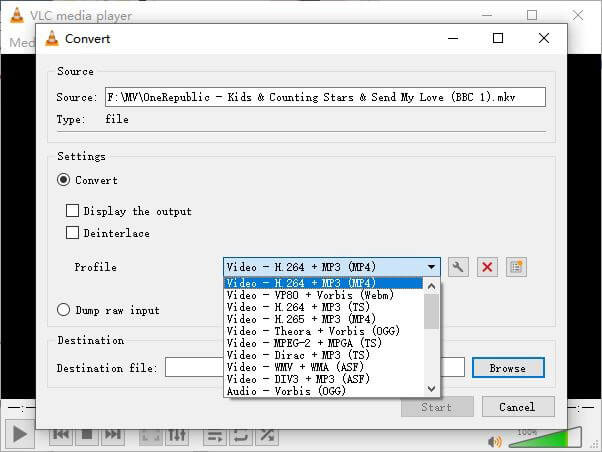
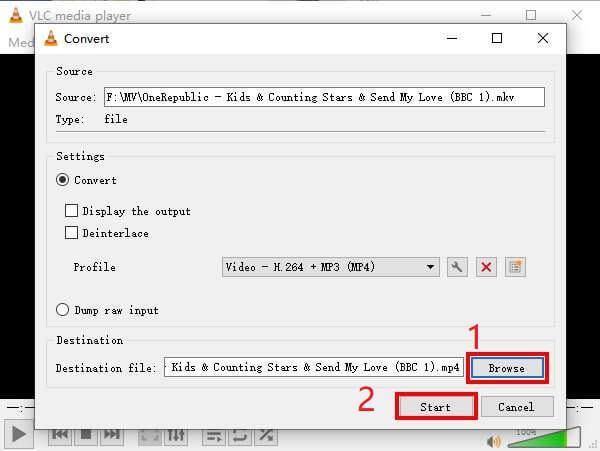
Langkah 4. Klik butang Browse untuk mengesahkan destinasi simpanan. Akhir sekali Start penukaran anda dan tunggu untuk mendapatkan video MP4 anda.
MKV lwn. MP4
Format kontena multimedia Matroska, dikeluarkan pada tahun 2002, ialah format sumber terbuka yang boleh merangkumi beberapa lagu video, audio, imej dan sari kata. Jadi, anda boleh menggunakannya untuk menyimpan klip video pendek, rancangan TV dan filem dengan mudah. Ia agak popular untuk subbing peminat anime.
Dikeluarkan oleh Moving Picture Experts Group (MPEG) pada tahun 2001, format MP4 boleh membantu anda menyimpan data video, audio, sari kata dan imej dalam trek yang berasingan. Ia adalah singkatan untuk MPEG-4 Bahagian 14. Selain itu, ia adalah salah satu format paling popular yang digunakan untuk penstriman dan perkongsian video.
Bahagian 3. Soalan Lazim Menukar MKV ke MP4
1. Bolehkah ffmpeg menukar MKV ke MP4?
Ya, anda boleh menukar MKV kepada MP4 dengan ffmpeg. Tetapi mungkin agak kompleks untuk anda memahami cara ia berfungsi, walaupun langkah yang paling berkesan hanyalah satu urutan aksara: ffmpeg -i my_movie.mkv -vcodec copy -acodec copy my_movie.mp4
2. Bolehkah HandBrake mengeksport MP4 dari MKV?
Jika anda hanya mahukan satu fail MP4 selepas penukaran, HandBrake memang boleh membantu anda. Namun, ia tidak boleh menukar fail anda kepada format lain, seperti WMV, MOV, FLV. HandBrake memang menyokong kebanyakan fail multimedia biasa. Tetapi itu ialah sumber input yang disokongnya. Untuk format output, pilihan anda hanyalah MP4(.M4V) dan MKV.
3. Adakah menukar MKV ke MP4 kehilangan kualiti?
Kebanyakan penukar video kehilangan kualiti apabila anda menukar fail MKV ke MP4, mungkin 1% atau 5%. Semasa mengekod semula fail MKV ke MP4, sukar untuk mengelakkan kehilangan data sepenuhnya. Tetapi anda boleh meningkatkan resolusi gambar untuk menjadikan kualiti video MP4 yang dieksport hampir dengan video asal.
Kesimpulannya
Terdapat banyak penukar video untuk anda pilih. Sukar untuk mencari penukar percuma dan cekap sendiri. Catatan ini telah memperkenalkan anda 2 kaedah untuk menukar MKV ke MP4. Salah satunya adalah Pemain Media VLC, dan yang lain ialah Penukar Video Dalam Talian Percuma FVC.
Sekiranya anda hanya mahukan fail MP4, VLC sudah mencukupi. Walau bagaimanapun, VLC hanya menyokong sebilangan format sahaja. Jadi, jika anda mahukan penukar yang lebih profesional, FVC Free Online Video Converter nampaknya menjadi pilihan yang lebih baik.
Semoga anda dapati siaran ini berguna. Dan jangan ragu untuk memberitahu kami pendapat anda.
-
 Cara Menukar Fail Video MP4 Anda ke Gambar GIF Animasi tanpa Kehilangan Kualiti
 Mencari kaedah terbaik untuk menukar video MP4 anda menjadi GIF animasi? Berikut adalah panduan terperinci untuk melakukannya di Photoshop, Windows Movie Maker, penukar video dalam talian dan banyak lagi.
-
 Cara Menukar MOV ke MP4 tanpa Kehilangan Kualiti
 Ingin menukar fail MOV (Apple QuickTime Movie) ke MP4? Catatan ini berkongsi 4 kaedah percuma untuk menukar fail video MOV anda ke format MP4 pada Windows 10/8/7 / XP dan Mac OS X.
-
 4 Cara Mudah Menukar WMV ke MP4 pada Mac dan Windows
 Bagaimana cara menukar fail WMV ke MP4? Berikut adalah 4 cara mudah untuk menukar WMV ke MP4 pada Mac dan Windows dengan langkah mudah.

