


 Video Converter Ultimate
 Perakam Skrin
 Pembaikan Video
 Muat Turun Selamat
Cara Menukar MP4 ke OGG Percuma & Dalam Talian
MP4 adalah wadah multimedia digital yang menyimpan video, audio dan sari kata. OGG adalah format bekas percuma dan terbuka untuk penstriman dan pemampatan fail yang cekap. Kadang-kadang anda perlu menukar format MP4 ke OGG untuk dimainkan pada beberapa pemain audio. Siaran ini akan berkongsi 3 penukar MP4 ke OGG percuma untuk menukar MP4 ke OGG tanpa kerumitan.

Bahagian 1. Cara Profesional untuk Menukar MP4 ke OGG secara Percuma
Jika anda ingin mencari penukar MP4 ke OGG yang terbaik, anda boleh cuba FVC Free FLV to MP4 Converter. Ia ialah perisian penukaran video percuma dan mudah digunakan untuk Windows dan Mac. Anda boleh menukar pelbagai video seperti MP4, FLV, MOV, MKV, MTS, M2TS dan lain-lain kepada OGG dengan mudah. Selain itu, ia menawarkan fungsi penyuntingan untuk menambah tema, melaraskan pengarang, masa, penyedia pada bahagian permulaan/penghujung.

- Tukar video dalam MP4, MKV, AVI, MOV, MP3, AAC, AIFF, dan lain-lain ke OGG.
- Eksport video OGG dan fail audio tanpa kerugian dari fail MP4 dalam 1 klik.
- Benarkan pengguna mengedit penyedia, tajuk, pengarang, masa dan menambah tema.
- Batch menukar MP4 ke OGG kerana dimainkan pada beberapa pemain audio mudah alih.
Muat Turun PercumaUntuk Windows 7 atau lebih baharuMuat Turun Selamat
Muat Turun PercumaUntuk MacOS 10.7 atau lebih baharuMuat Turun Selamat
Langkah 1. Selepas memuat turun, pasang dan lancarkan FVC Free FLV to MP4 Converter pada Windows atau Mac anda. Klik butang Add Files untuk memuatkan fail MP4 dari komputer anda. Jika anda ingin menukar beberapa fail MP4 pada masa yang sama, hanya muat naik kesemuanya.

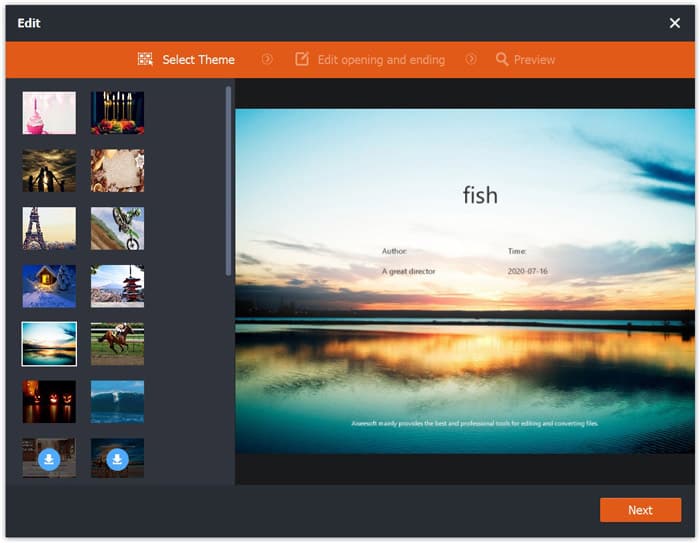
Langkah 2. Klik pada fail MP4 anda dan klik butang Edit. Anda boleh menambah tema pada fail MP4 anda, dan menyunting kandungan pembukaan dan penutup. Kemudian klik Next untuk pratonton dan simpan perubahan.
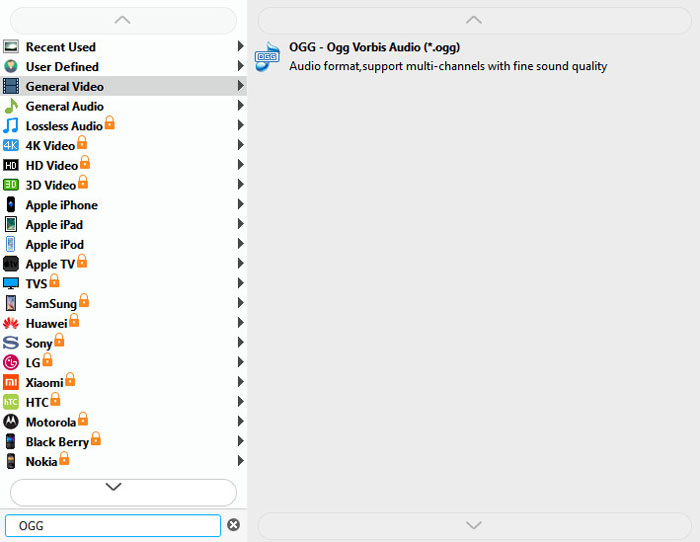
Langkah 3. Klik butang tarik-turun Output format di bahagian bawah, dan cari format OGG daripada senarai. Anda boleh memilih OGG - Ogg Vorbis Audio (*.ogg) sebagai format output.
Langkah 4. Semak folder output pada komputer anda dan klik butang Convert untuk mula menukar MP4 kepada OGG.
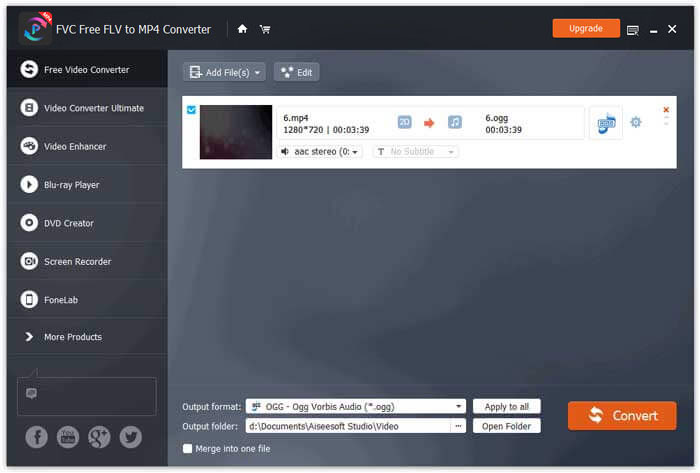
Dengan FVC Free FLV to MP4 Converter, anda juga boleh menggabungkan beberapa fail MP4 menjadi satu.
Bahagian 2. Cara Menukar MP4 ke OGG Online
Berbanding dengan desktop converter, menggunakan online converter adalah kaedah menjimatkan masa untuk menukar MP4 ke OGG. Terdapat banyak penukar MP4 ke OGG dalam talian yang boleh anda pilih. Pada bahagian ini, kami akan berkongsi 2 penukar MP4 ke OGG untuk menukar fail MP4 anda ke OGG dalam talian secara percuma.
1. Zamzar
Zamzar adalah platform dalam talian pelbagai fungsi untuk penukar video, penukar audio, penukar gambar dan penukar eBook. Dengan Zamzar, anda boleh menukar MP4 dengan mudah ke pelbagai format lain seperti OGG. Berikut adalah langkah mudah untuk menukar MP4 ke OGG dengan Zamzar dalam talian.
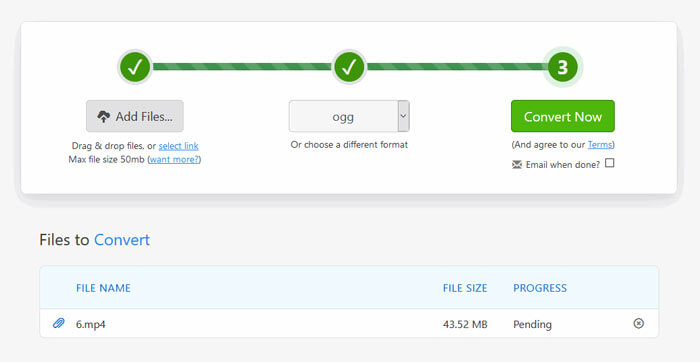
Langkah 1. Pergi ke www.zamzar.com/convert/mp4-to-ogg/, dan klik butang Add Files untuk memuat naik fail MP4 anda.
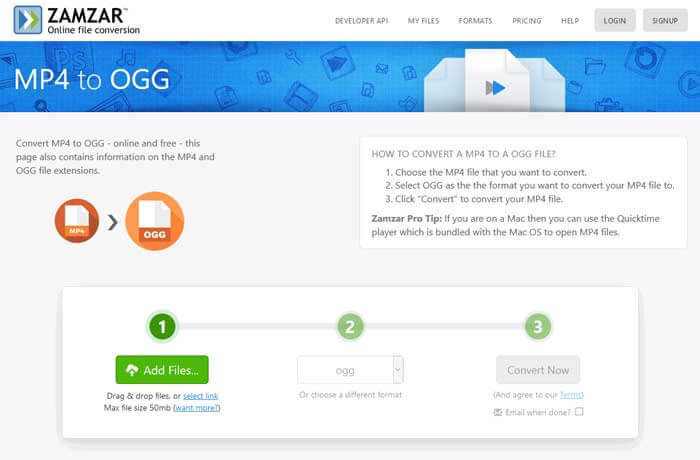
Langkah 2. Format output lalai telah ditetapkan kepada ogg. Klik butang Convert Now untuk mula menukar MP4 kepada OGG.
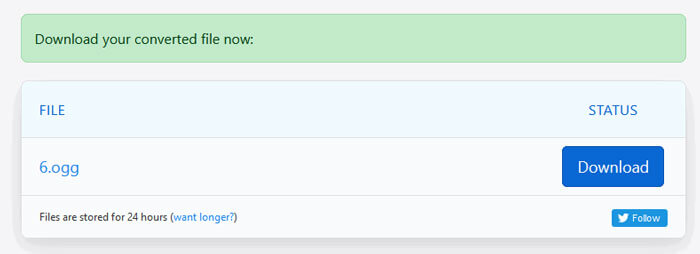
Langkah 3. Kemudian ia akan beralih ke halaman lain. Anda boleh klik butang Download untuk menyimpan fail OGG yang telah ditukar ke komputer anda.
Apabila anda menukar fail MP4 yang bersaiz besar, penukaran mungkin tersekat jika menggunakan Zamzar. Anda perlu memuat semula halaman dan menukar sekali lagi. Jika anda mahu penukaran yang lancar, FVC Free FLV to MP4 Converter boleh banyak membantu anda. (Lihat lebih banyak pemain MP4 di sini)
2. Convertio
Convertio adalah alat mudah untuk menukar fail dokumen, gambar, spreadsheet, ebook, audio dan video. Dengan menggunakan Convertio, fail MP4 dapat ditukar menjadi MP3 dengan ketepatan yang sangat baik. Ikuti langkah di bawah untuk mengeksport OGG dari MP4 dengan Convertio.
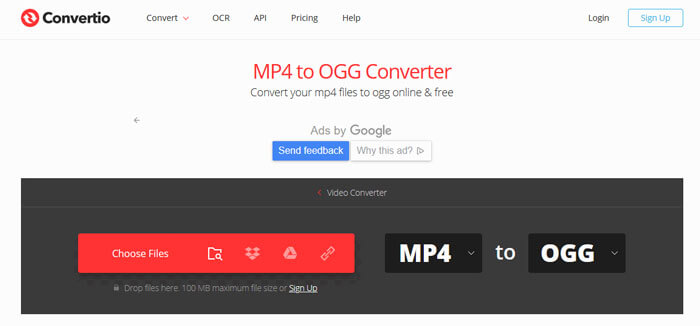
Langkah 1. Pergi ke Convertio MP4 to OGG Converter (convertio.co/mp4-ogg/). Klik butang Choose Files untuk memuat naik fail MP4 anda. Anda juga boleh menambah fail MP4 dari Dropbox, Google Drive, atau menyalin URL.
Langkah 2. Pilih OGG daripada ikon tarik-turun, dan kemudian klik ikon gear untuk menetapkan codec, kualiti, saluran audio, frekuensi, dan volum. Anda boleh memotong fail MP4 kepada bahagian yang dikehendaki.
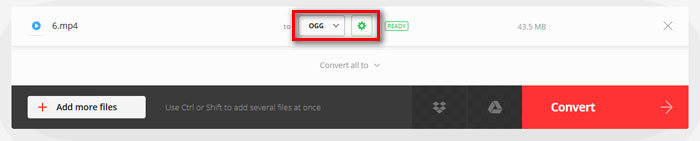
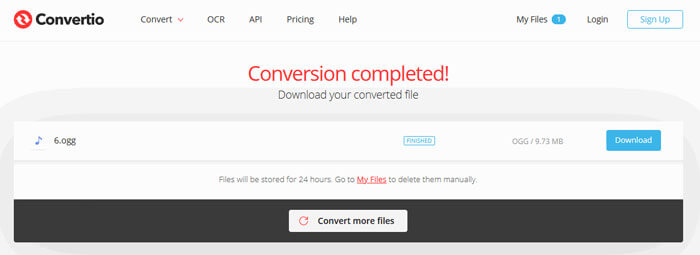
Langkah 3. Setelah semuanya ditetapkan, klik butang Convert untuk menukar MP4 kepada OGG. Selepas penukaran, klik butang Download untuk menyimpan fail OGG yang telah ditukar ke komputer anda.
Bahagian 3. Soalan Lazim Menukar MP4 ke OGG
1. Apakah format video OGG?
OGG adalah format bekas percuma dan terbuka yang boleh mengandungi muzik, video, teks seperti sari kata, dan metadata.
2. Pemain mana yang boleh memainkan fail OGG?
Terdapat banyak pemain mudah alih yang dapat memainkan fail OGG seperti VLC, Windows Media Player, Adobe Audition, Audials, MPlayer dan banyak lagi.
3. Bagaimana cara menukar MP4 ke MP3?
Dengan bantuan FVC Free Online Video Converter, anda boleh dengan mudah menukar MP4 kepada MP3 dalam talian. Pergi ke laman dalam talian ini dan klik butang Add Files to Convert untuk memasang pelancar. Kemudian pilih fail MP4 daripada komputer, dan tandakan MP3 sebagai format output. Klik butang Convert untuk menukar MP4 kepada MP3.
Kesimpulannya
Kami memperkenalkan 3 MP4 ke OGG untuk menukar fail MP4 ke OGG secara dalam talian dan luar talian. Dengan desktop FVC Free FLV to MP4 Converter, anda boleh dengan mudah mengeksport fail OGG sumber terbuka dari MP4. Sekiranya anda mempunyai penyelesaian yang lebih baik, jangan ragu untuk memberikan komen.
-
 WebM hingga MP4 | Tukar WebM percuma ke MP4
 Bagaimana untuk menonton fail WebM tanpa penyemak imbas web? Anda perlu menukar WebM ke MP4. Berikut adalah 10 penukar WebM ke MP4 percuma untuk menukar WebM ke MP4 dalam talian dan pada komputer Mac dan Windows.
-
 MP4 hingga FLV | Penukar 3 Percuma Teratas
 Catatan ini adalah panduan terperinci untuk penukaran MP4 ke FLV. Anda boleh menggunakan 3 penukar percuma untuk menukar MP4 ke FLV dalam talian, pada komputer Windows atau Mac dengan mudah.
-
 6 Kaedah Teratas untuk Menggabungkan Fail MP4 pada Windows / Mac / Dalam Talian
 Ingin menggabungkan fail MP4 mentah anda untuk projek anda? Catatan ini mengumpulkan 6 cara teratas untuk membantu anda menggabungkan video MP4 di Windows, Mac dan dalam talian dengan mudah.
