


 Video Converter Ultimate
 Perakam Skrin
 Pembaikan Video
 Muat Turun Selamat
4 Penukar MP4 ke SWF Terbaik untuk Menukar MP4 ke SWF dengan Kualiti Tinggi
Apabila anda berkongsi beberapa video MP4 ke laman web atau laman media sosial anda, anda perlu mempunyai gambar yang menarik. Sudah tentu, anda juga boleh menukar fail MP4 ke fail SWF, yang dapat dimainkan secara automatik. Ketahui lebih banyak maklumat mengenai 4 penukar MP4 ke SWF percuma dan pilih yang diinginkan mengikut keperluan anda.

Bahagian 1: 4 Kaedah Terbaik untuk Menukar MP4 ke SWF
Teratas 1: Tukar MP4 ke SWF melalui Penukar Video Dalam Talian Percuma FVC
FVC Penukar Video Dalam Talian Percuma ialah penukar MP4 ke SWF serba guna untuk menukar sebarang format video/audio popular kepada SWF dengan mudah. Selain itu, ia membolehkan anda menyunting bitrate video, sampel, kadar bingkai dan resolusi mengikut keperluan anda.
- 1. Antara muka pengguna yang mudah untuk menukar fail MP4 ke SWF dalam talian dengan beberapa klik.
- 2. Laraskan kadar bit video, kadar sampel, kadar bingkai, resolusi, kelantangan dan banyak lagi.
- 3. Sokong menukar sebahagian besar video arus perdana dengan kualiti yang asli.
- 4. Tukarkan MP4 ke SWF tanpa batasan saiz, tanda air atau pendaftaran.
Langkah 1. Pergi ke penukar MP4 ke SWF dalam talian, anda boleh klik butang Add Files to Convert. Jika ini kali pertama anda menukar fail MP4, anda perlu memuat turun pelancar pemuat turun video terlebih dahulu.

Langkah 2. Selepas itu, anda boleh memilih video MP4 yang dikehendaki yang ingin anda tukar daripada komputer anda. Selain itu, anda juga boleh klik butang Add File untuk memuatkan lebih banyak fail MP4 bagi penukaran kelompok.

Langkah 3. Pilih SWF atau FLV sebagai format keluaran dari bahagian bawah. Anda juga boleh klik ikon Gear untuk melaraskan pengekod video, kadar bingkai, bitrate video, kadar sampel dan lebih banyak tetapan lain.

Langkah 4. Selepas itu, anda boleh klik butang Convert untuk menukar MP4 kepada SWF pada komputer anda. Ia membolehkan anda menukar berbilang MP4 kepada format video yang dikehendaki dalam proses kelompok. (Lihat cara untuk menukar SWF kepada MP4)
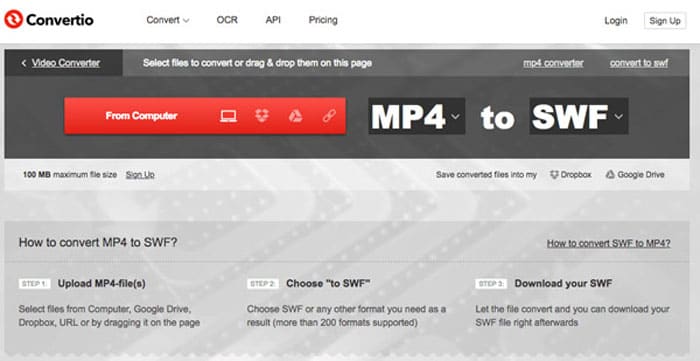
Teratas 2: Transcode MP4 ke SWF dengan Convertio
Convertio adalah penukar MP4 ke SWF dalam talian yang menyokong lebih daripada 45 format fail. Ini membolehkan anda memuatkan fail MP4 dari pelbagai sumber, seperti cakera keras, Dropbox, Google Drive dan banyak lagi yang lain. Anda juga boleh mengubah tetapan untuk video output.
1. Berikan pelbagai kaedah untuk menambahkan fail MP4, seperti cakera keras, awan, dll.
2. Menyokong lebih daripada 200 format, termasuk MP4, SWF, audio dan banyak lagi.
3. Hantarkan e-mel untuk memberitahu anda apabila penukaran MP4 ke SWF selesai.
4. Sesuaikan kualiti video, kadar bingkai, CBR, codec audio dan lain-lain.
Langkah 1. Pergi ke Convertio pada mana-mana pelayar, anda boleh memilih pilihan MP4 sebagai format input dan SWF sebagai format keluaran. Kemudian anda boleh memilih video MP4 daripada pemacu keras komputer anda, Google Drive dan Dropbox.
Langkah 2. Jika anda perlu melaraskan tetapan video, anda boleh klik pilihan Advanced untuk mengubah kadar bingkai, CBR, VBR, codec audio, volum audio dan lebih banyak tetapan lain untuk menukar MP4 kepada SWF seperti yang dikehendaki.
Langkah 3. Selepas itu, anda boleh klik butang Convert untuk menukar video yang dimuatkan kepada format SWF. Proses penukaran mengambil sedikit masa. Anda boleh klik butang Download untuk menyimpan fail SWF.
3 Teratas: Tukar MP4 ke SWF melalui CloudConvert
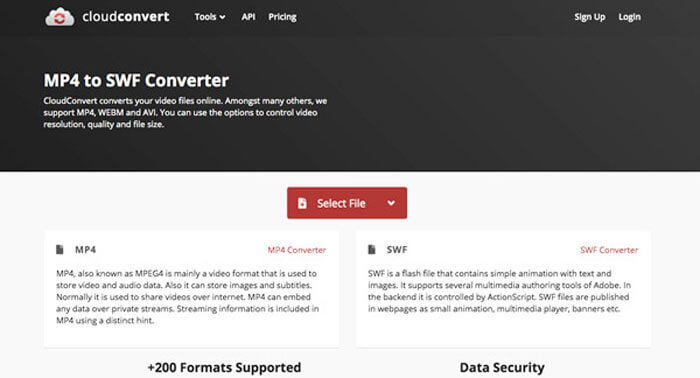
CloudConvert membolehkan anda menukar sebahagian besar format fail, seperti MP4, SWF, WebM, AVI dan lain-lain yang lain. Selain itu, anda juga dapat menggunakan pilihan MP4 ke SWF converter untuk mengawal resolusi video, kualiti video dan ukuran fail dengan mudah.
1. Sokong lebih daripada 200 format fail, seperti audio, video, dokumen, dll.
2. Tidak perlu risau keselamatan data semasa menukar fail.
3. Tetapan yang disesuaikan, kualiti video dan banyak pilihan lain untuk keperluan anda.
4. Sediakan API lanjutan yang memungkinkan penyatuan khusus dengan aplikasi anda.
Langkah 1. Pergi ke CloudConvert dan pilih MP4 sebagai format input dan SWF sebagai format keluaran. Sudah tentu, anda juga boleh masukkan pautan berikut ke pelayar https://cloudconvert.com/mp4-to-swf.
Langkah 2. Klik butang Select File, anda boleh memilih fail MP4 dari komputer anda, URL, Google Drive, Dropbox dan juga OneDrive. Anda boleh klik Add more Files untuk memuatkan video.
Langkah 3. Ia juga membolehkan anda melaraskan tetapan video dan audio. Selepas itu, anda hanya perlu klik butang Convert untuk menukar fail MP4 kepada video SWF mengikut keperluan anda.
4 Teratas: Putar MP4 ke SWF dengan XMedia Recode
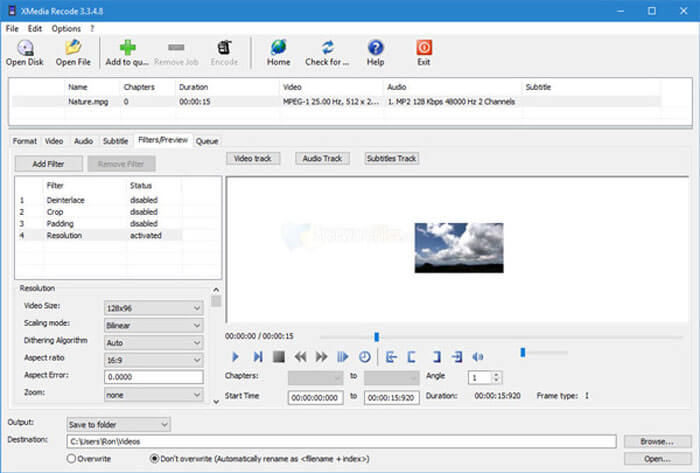
XMedia Recode adalah penukar Windows MP4 ke SWF percuma untuk menukar beberapa video MP4 ke format SWF dengan proses kumpulan. Ini juga membolehkan anda mengedit video dengan beberapa ciri canggih, seperti Kotak Blur, Color Curves, Denoise dan banyak lagi.
1. Sokong lebih banyak format video input dan output untuk penukaran.
2. Sediakan alat Kira Bitrate untuk menyesuaikan fail SWF output.
3. Ciri penyuntingan video lanjutan untuk menyah-nyaring, membalik, membetulkan warna, dll.
4. Tweak kadar bingkai, mod warna, kadar bit, panjang GOP dan lebih banyak tetapan.
Langkah 1. Sebaik sahaja anda melancarkan program, anda boleh klik butang Open File untuk menambah semua video MP4 yang ingin anda tukar kepada SWF. Kemudian tetapkan format keluaran kepada SWF dari tab Format.
Langkah 2. Apabila anda ingin menyunting video, anda boleh pergi ke Filters dan gunakan pelbagai pilihan penyuntingan yang tersedia. Untuk menyesuaikan fail SWF keluaran, anda boleh pergi ke tab Video and Audio dan tetapkan konfigurasi masing-masing.
Langkah 3. Selepas itu, anda boleh klik butang Encode untuk memulakan penukaran MP4 ke SWF. Ia mengambil masa yang singkat untuk mentranskod MP4 kepada format video yang dikehendaki.
Bahagian 2: Soalan Lazim mengenai Menukar MP4 ke SWF
1. Apakah Format Fail SWF?
Fail SWF adalah format fail Adobe Flash yang dikembangkan oleh sistem Macromedia dan Adobe. Ia juga dikenali sebagai ShockWave Flash, tetapi kemudian berubah sebagai Format Web Kecil kemudian. Apabila anda menukar MP4 ke SWF secara langsung, ia mungkin tidak mengandungi animasi atau applet interaktiviti dan fungsi.
2. SWF VS MP4, Apa Perbezaannya?
SWF dan MP4 adalah format video yang popular untuk laman streaming dalam talian. Tetapi peranti mudah alih, seperti iPhone dan iPad tidak menyokong fail SWF. Satu-satunya kelebihan untuk menukar MP4 ke SWF ialah format video dapat berinteraksi dengan penonton anda dengan lebih baik.
3. Adakah Kemungkinan Menukar MP4 ke SWF dengan Pemain Media VLC?
Tidak. Pemain Media VLC adalah penukar video serba boleh, yang membolehkan anda menukar SWF menjadi MP4, tetapi ia tidak menyokong SWF sebagai format output. Sudah tentu, anda boleh menggunakan beberapa plugin untuk menukar MP4 ke SWF dengan mudah, atau memilih alternatif dalam talian sebagai gantinya.
Kesimpulannya
Apabila anda ingin menukar MP4 ke SWF, anda boleh mengetahui lebih lanjut mengenai 5 penukar MP4 ke SWF percuma terbaik dari artikel tersebut. Sekiranya anda perlu menukar banyak fail MP4 dalam talian tanpa batasan, FVC Free Online Video Converter harus menjadi pilihan awal yang harus anda pertimbangkan.
-
 Cara Menukar Fail Video FLV Anda ke MP4 tanpa Membayar Wang
 Panduan ini berkongsi empat kaedah percuma untuk menukar fail video FLV anda ke format MP4 pada Windows 10/8/7 / XP dan Mac OS X, sehingga anda dapat menikmati video di mana-mana peranti.
- Dari 50MB hingga 5MB - Cara Memampatkan Fail MP4 dalam Detik
Anda boleh mendapatkan perisian penukar video percuma dari studio FVC. Sebarang format video / audio disokong, termasuk MP4, MOV, TS, AVI, WMV, FLAC, MP3, dll.
-
 Bagaimana saya boleh menukar MP4 ke WAV dalam talian secara percuma
 Berusaha keras untuk menukar MP4 ke WAV? Tidak tahu penukar mana yang dapat menolong anda dengan sempurna tanpa membayar sesen pun? Baca catatan ini dan semua soalan anda akan dijawab.
