


 Video Converter Ultimate
 Perakam Skrin
 Pembaikan Video
 Muat Turun Selamat
Bagaimana saya boleh menukar MP4 ke WAV dalam talian secara percuma
MP4 ialah format video yang agak biasa digunakan orang dalam kehidupan seharian. Pada masa yang sama, WAV juga merupakan pilihan yang baik untuk menyimpan audio tanpa kehilangan kualiti (lossless). Tetapi kadangkala, anda mungkin mahu menukar MP4 kepada WAV supaya dapat didengar pada peranti anda. Dalam keadaan ini, apa yang anda perlukan ialah penukar profesional yang boleh mengekstrak bahagian audio daripada video tanpa menjejaskan kualiti bunyi.
Jadi hari ini, kami akan membandingkan MP4 dan WAV dengan lebih terperinci dan memperkenalkan kepada anda beberapa Penukar MP4 ke WAV terbaik, sama ada dalam talian mahupun luar talian.

Bahagian 1. MP4 vs WAV
Sejujurnya, tidak banyak yang dapat dibandingkan antara MP4 dan WAV. Bagaimanapun, mereka adalah dua format yang berbeza yang digunakan dalam situasi yang berbeza, satu untuk menyimpan video dan yang lain untuk menyimpan audio. Tetapi kedua-duanya adalah jenis fail dan boleh mengandungi suara digital. Berdasarkan itu, jadual di bawah menyenaraikan beberapa perbezaan mereka.
| MP4 | WAV | |
| Mengandungi | Video, audio dan sari kata | Audio sahaja |
| Sambungan nama fail | .mp4, .m4a, .m4p, .m4b, .m4r dan .m4v | .wav dan .wave |
| Dibangunkan oleh | Organisasi Antarabangsa untuk Penyeragaman | IBM dan Microsoft |
| Hartanah | Mampat dan rugi (untuk kebanyakan masa) | Tidak kompres dan tidak rugi |
Bahagian 2. MP4 ke Penukar WAV Terbaik dalam talian
Sekarang anda telah mengetahui kelebihan 2 format ini. Inilah masanya untuk mencari anda penukar MP4 ke WAV yang berguna yang dapat memenuhi semua keperluan penukaran anda.
Di sini, kami mengesyorkan alat penukar berasaskan web bernama FVC Free Audio Converter, yang dapat membantu anda dengan mudah menukar fail video MP4 kepada WAV secara percuma dalam talian. Bahagian terbaik tentang penukar dalam talian ini ialah anda boleh menggunakannya pada mana-mana sistem operasi, seperti Windows dan Mac OS, tanpa perlu memuat turun pakej perisian yang besar. Anda hanya memerlukan pelayar dan rangkaian yang stabil. Selepas itu anda boleh menukar video MP4 seperti MV dan rancangan bual bicara kepada fail WAV tanpa sebarang kesulitan.
Muat Turun PercumaUntuk Windows 7 atau lebih baharuMuat Turun Selamat
Muat Turun PercumaUntuk MacOS 10.7 atau lebih baharuMuat Turun Selamat
Ikuti langkah-langkah di bawah ini, dan anda juga boleh mengendalikan penukaran seperti pro.
Langkah 1. Klik pautan di atas untuk melayari laman rasmi FVC Free Audio Converter. Klik butang Add Files to Convert. Kemudian anda perlu memuat turun dan memasang pelancar ringkas.
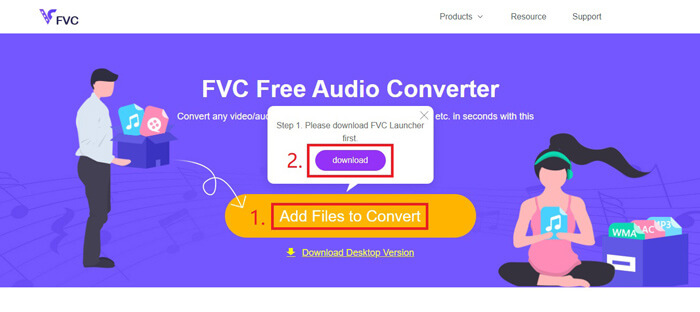
Langkah 2. Selepas pemasangan selesai, tetingkap Open akan muncul serta‑merta. Kemudian anda boleh memilih video MP4 yang ingin anda tukar.
Langkah 3. Memandangkan anda mahukan fail WAV, anda perlu menukar format keluaran kepada WAV. Klik Convert dan pilih lokasi simpanan untuk fail WAV anda.
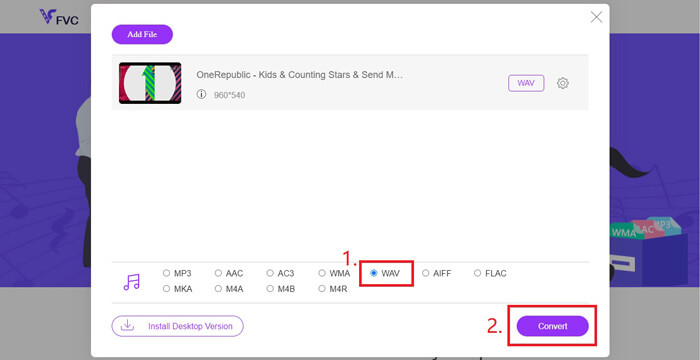
Langkah 4. Tunggu seketika, dan fail yang telah ditukar akan disimpan ke komputer anda secara automatik.
Bahagian 3. Tukarkan MP4 ke WAV dengan Audacity
Ramai orang bertanya cara menukar MP4 kepada WAV dengan Audacity. Jadi, kami membuat kajian dan mendapati kaedah ini mungkin agak rumit. Ini kerana Audacity tidak boleh membuka fail MP4 secara langsung tanpa pustaka pilihan FFmpeg. Tetapi mujurlah, kami menyelesaikan masalah itu dengan menggunakan fungsi rakaman dalam Audacity.
Bagi mereka yang tidak biasa dengan Audacity, ini adalah perisian audio sumber terbuka dan lintas platform yang dikembangkan oleh sukarelawan. Biasanya, ia digunakan untuk mengedit dan merakam audio pelbagai trek. Untuk Mengeksport fail WAV dari MP4 dengan Audacity, anda perlu mengikuti langkah-langkah di bawah.
Langkah 1. Cari fail video MP4 yang ingin anda tukar dan mainkannya dengan pemain media pada komputer anda. Untuk memastikan tiada kandungan yang tertinggal, sila jeda video sebaik sahaja anda membukanya dan kemudian undur kembali ke permulaan.
Langkah 2. Sekarang anda boleh lancarkan Audacity. Mula‑mula, anda perlu membisukan mikrofon dengan meluncurkan volum rakaman kepada 0. Kemudian laraskan volum bunyi sistem mengikut kehendak anda. Klik butang Record.
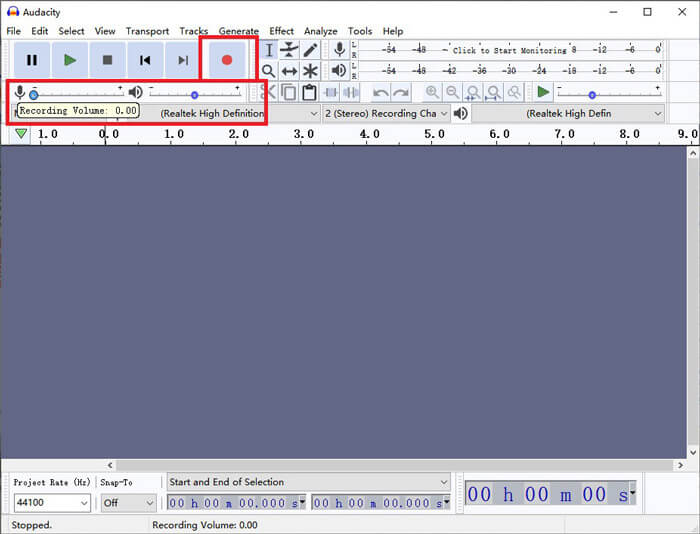
Langkah 3. Kembali ke pemain media dan mainkan video MP4 tersebut. Audacity akan merakam bahagian audio daripada video. Sebaik sahaja video MP4 tamat, anda boleh menutup pemain media.
Langkah 4. Kembali ke Audacity dan klik ikon Stop. Selepas itu, sila pergi ke File pada bar menu di bahagian atas. Cari Export dan kemudian pilih Export as WAV.
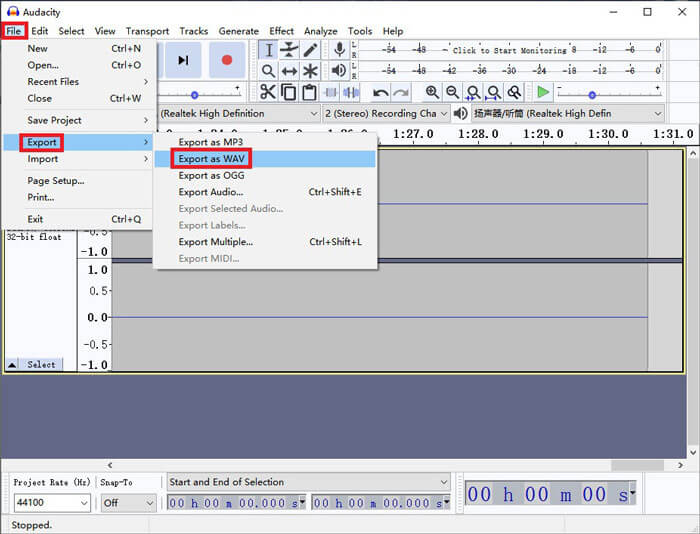
Langkah 5. Sila namakan fail audio ini sebelum menyimpannya ke komputer anda.
Bahagian 4. Soalan Lazim Menukar MP4 ke WAV
1. Bagaimana cara menukar MP4 ke WAV di iTunes?
Buka iTunes dan cari Edit pada bar menu di bahagian atas. Kemudian pilih Preferences. Dalam tetingkap General Preferences, cari Import Settings. Tukar Import Using daripada AAC Encoder kepada WAV Encoder. Klik OK. Klik kanan pada fail video yang ingin anda tukar dan pilih Create WAV Version.
2. Bagaimana cara menukar MP4 ke WAV di Windows Media Player?
Buka fail MP4 dengan Windows Media Player. Klik ikon Menu untuk pergi ke halaman utama Windows Media Player. Klik Organize dan pilih Options. Kemudian cari tab Rip Music dan tukar format keluaran kepada WAV. Anda juga boleh menukar lokasi simpanan untuk fail audio anda di sini. Klik butang OK untuk memulakan penukaran MP4 ke WAV.
3. Mana yang lebih baik, MP4 atau WAV?
Jika anda hanya mahu membandingkan kualiti bunyi, maka WAV jelas lebih baik daripada MP4 kerana fail audio dalam format WAV adalah tidak termampat dan lossless. Namun, atas sebab yang sama, saiz fail WAV mungkin lebih besar daripada fail MP4 walaupun mengandungi audio yang sama. Jika anda ingin mengetahui lebih banyak maklumat tentang video MP4, anda sekurang‑kurangnya perlu membandingkannya dengan format video lain, seperti AVI VS MP4 atau MOV VS MP4.
Kesimpulannya
Termasuk kaedah yang kami sebutkan dalam Soalan Lazim, kini anda mempunyai 4 cara untuk menukar MP4 kepada WAV. Jika anda hanya mahu menggunakan alat penukar yang menjimatkan masa untuk menukar audio, FVC Free Audio Converter sudah memadai dan boleh melakukan tugas tersebut tanpa sebarang kerumitan tambahan.
Sekiranya artikel ini berguna, anda boleh membagikannya kepada rakan anda. Jangan ragu untuk memberikan pendapat anda kepada kami.
-
 Cara Menukar MP4 ke WMV untuk Mac / Windows
 Catatan ini berkongsi cara menukar video MP4 ke format WMV pada Mac atau Windows. Kami juga akan menawarkan beberapa pilihan, termasuk perisian desktop dan penukar dalam talian berasaskan web. Bersedia untuk mengetahui alat penukaran MP4 ke WMV terbaik?
-
 Cara Menukar MP4 ke MP3 di Windows / Mac / iPhone / Android / Online
 Sekiranya anda ingin mengekstrak audio MP3 dari video MP4, anda boleh menyemak artikel ini dan mendapatkan 8 penyelesaian. Terdapat kaedah dalam talian dan luar talian untuk menukar MP4 ke MP3 di telefon atau komputer anda dengan mudah.
-
 Cara Menukar WMV ke MP3 di Desktop dan Dalam Talian
 Anda boleh mendapatkan perisian penukar video percuma dari studio FVC. Sebarang format video / audio disokong, termasuk MP4, MOV, TS, AVI, WMV, FLAC, MP3, dll.
