


 Video Converter Ultimate
 Perakam Skrin
 Pembaikan Video
 Muat Turun Selamat
Cara Menukar MP4 ke WebM dengan Kualiti Tinggi - Berikut adalah 4 Kaedah Terbaik yang Perlu Anda Ketahui
Sekiranya anda ingin memuat naik video MP4 besar ke laman web HTML 5 dan Chromecast, bagaimana cara menukar MP4 ke WebM dengan kualiti yang asli? WebM mengandungi audio VP8, VP9, AV1, Vorbis atau Opus, yang serasi dengan semua penyemak imbas web HTML5 utama, seperti Google Chrome, Firefox, dan Opera. Cukup ketahui lebih banyak maklumat mengenai 4 penukar MP4 ke WebM yang cekap dan pilih yang dikehendaki mengikut keperluan anda.

Bahagian 1: 2 Kaedah Menukar MP4 ke WebM Dalam Talian secara Percuma
Teratas 1: Cara Menukar MP4 ke WebM dengan Penukar Video Percuma Dalam Talian
FVC Free Online MP4 to WebM Converter enables you to convert most of the video formats and tweak the video/audio settings within clicks. Moreover, you can also convert multiple formats without watermark or size limitation. The conversion is safe and stable that no data will lose.
- 1. Sokong penukaran kumpulan yang anda boleh menukar banyak video atau audio.
- 2. Sediakan antara muka yang mudah dan intuitif untuk menukar fail MP4 hanya dalam 3 langkah.
- 3. Penukaran selamat dan stabil yang tidak akan hilang data semasa penukaran.
- 4. Edit kadar bit video, sampel, laju bingkai, dan resolusi seperti yang dikehendaki.
Step 1. Go to online MP4 to WebM converter, you can download the PKG file to your computer. After that, you can click the Add Files to Convert button to load the MP4 files into the program.
Muat turun Versi Desktop untuk menukar fail secara kelompok.

Step 2. You can choose the WebM option as the output format. When you want to tweak the settings, you can click the Gear icon to adjust the video encoder, frame rate, video bitrate and more settings.

Step 3. If you are satisfied with the output file, you can click the Convert button to convert MP4 to WebM online. It takes a few seconds to convert the MP4 files and save them to your computer.

Teratas 2: Cara Menukar MP4 ke WebM Dalam Talian melalui CloudConvert
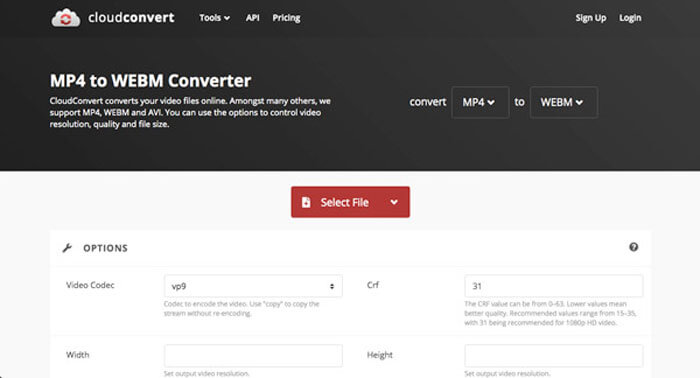
CloudConvert adalah satu lagi fail MP4 dalam talian percuma untuk penukar WebM yang menukar sebahagian besar format video. Ini juga membolehkan anda memuat naik video dari storan tempatan anda, serta layanan cloud. Anda boleh menggunakannya secara percuma, tetapi terhad kepada masa penukaran maksimum 25 minit setiap fail.
Step 1. Head to CloudConvert.com and then click the Select File button from different channels, such as From my Computer, By URL, From Google Drive, From Drop, and From OneDrive.
Step 2. Choose the MP4 as the input format and the WebM as the output format. Moreover, you can also tweak the settings, such as FPS, audio codec, aspect ratio, video codec and more.
Step 3. After that, you can click the Convert button to convert MP4 to WebM accordingly. Then you can download the converted WebM to your computer or upload them to cloud service accordingly.
Bahagian 2: 2 Kaedah Menukar MP4 ke WebM pada PC / Mac
3 Teratas: Cara Menukar MP4 ke WebM dengan FFmpeg
Sekiranya anda biasa dengan codec, atau hanya menggunakan FFmpeg untuk menukar MP4 ke WebM secara percuma, anda boleh menggunakan VP8 atau VP9 untuk mendapatkan video yang sesuai dengan ukuran yang lebih kecil. Pastikan FFmpeg anda disusun dengan sokongan untuk libvpx dan libvorbis.
Step 1. If you want to compile from the source, you should use the following flag before converting MP4 to WebM.
--with-fdk-aac --with-ffplay --with-freetype --with-frei0r --with-libass --with-libvo-aacenc --with-libvorbis --with-libvpx --with-opencore- amr --dengan-openjpeg --dengan-opus --dengan-rtmpdump --dengan-speex --dengan-theora --dengan-alatStep 2. After that, you can compile your MP4 file using FFmpeg with the codec according to your requirement.
ffmpeg -i fvc.mp4 -vcodec libvpx -acodec libvorbis "fvc.webm"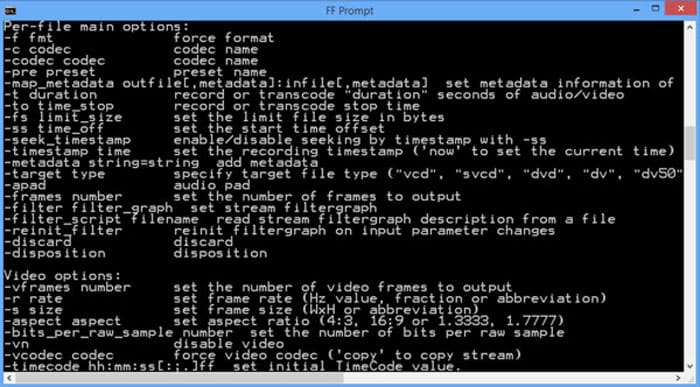
4 Teratas: Cara Menukar MP4 ke WebM melalui Handbrake
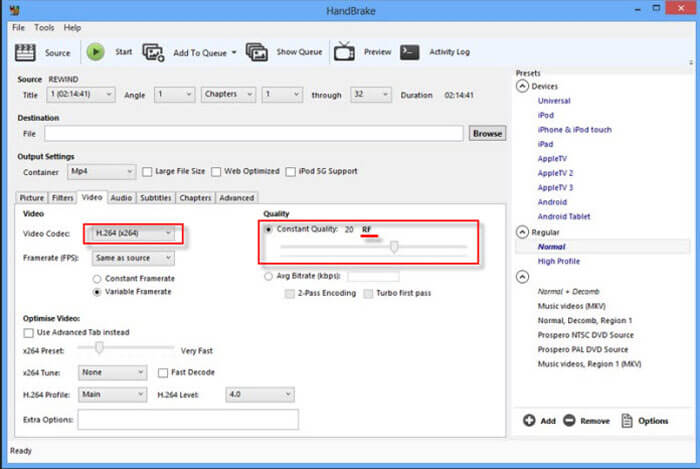
Handbrake adalah penukar MP4 sumber terbuka ke WebM untuk Mac dan Windows yang membolehkan anda mengubah format video dan audio anda ke format apa pun, termasuk MP4, WebM, serta pratetap. Inilah proses terperinci yang harus anda ketahui.
Step 1. Download and install the MP4 to WebM converter on your computer, you can launch the program and select the MP4 files you want to convert for a batch conversion.
Step 2. Choose the video format you need to export at the format tab, such as the WebM format. Moreover, you can also tweak the video and audio settings to get a desired WebM output.
Step 3. Click the 'Convert' button to convert MP4 to WebM. Once you have finished the conversion process, you can learn more details about the video in the file with the program. (Check how to convert WebM to MP4)
MP4 lwn. WebM
Dikeluarkan oleh Moving Picture Experts Group (MPEG) pada tahun 2001, format MP4 boleh membantu anda menyimpan data video, audio, sari kata dan imej dalam trek yang berasingan. Ia adalah singkatan untuk MPEG-4 Bahagian 14. Selain itu, ia adalah salah satu format paling popular yang digunakan untuk penstriman dan perkongsian video.
WebM ialah format sumber terbuka dan bebas royalti yang direka untuk menyampaikan video di web. Ia menggunakan struktur bekas yang serupa dengan MKV, yang bermaksud ia boleh menyimpan kedua-dua data video dan audio. Dan banyak penyemak imbas web seperti Chrome, Edge dan Firefox menyokong format ini secara lalai.
Bahagian 3: Soalan Lazim mengenai Menukar MP4 ke WebM dengan Kemudahan
1. Apakah Format Fail WebM?
WebM adalah format fail media audiovisual yang pertama kali diperkenalkan oleh Google. Aliran video format fail ini dimampatkan menggunakan codec video VP8 atau VP9. Berbanding dengan MP4, ukurannya agak kecil dan pantas memuatkan kelajuan. Tetapi format fail WebM tidak serasi dengan semua penyemak imbas semasa anda menukar MP4 ke WebM.
2. WebM VS MP4, Mana Yang Lebih Baik?
Apakah perbezaan antara WebM dan MP4? Kualiti WebM dan MP4 ditentukan oleh codec. Secara umum, output MP4 berkualiti tinggi dengan ukuran yang lebih besar. Sudah tentu, WebM juga dapat menawarkan kualiti tinggi, tetapi ukurannya agak kecil. Perbezaan utama adalah bahawa fail WebM tidak serasi dengan telefon pintar, seperti iPad atau iPhone.
3. Bagaimana Memainkan Fail WebM pada Telefon Pintar?
Untuk memainkan fail WebM di iPhone atau telefon Android anda, anda boleh memuat turun VLC Media Player, MX Player, atau pemain media yang lain terlebih dahulu. Sudah tentu, anda juga boleh menukar WebM ke MP4 yang serasi dengan kebanyakan peranti.
Kesimpulannya
Apabila anda ingin memuat naik video besar ke YouTube, Vimeo dan laman web lain yang sesuai dengan HTML5, anda dapat mengetahui lebih banyak perincian mengenai 4 penukar MP4 ke WebM percuma yang sering digunakan dari artikel tersebut. Sekiranya anda ingin melakukan transkod MP4 dengan kualiti yang asli, FVC Free Online Video Converter selalu menjadi pilihan terbaik yang boleh anda pertimbangkan.
-
 Cara Menukar MP3 ke MP4 dengan Gambar pada Windows 10 dan Mac
 Bagaimana cara menukar MP3 ke MP4 berkualiti tinggi? Catatan ini menunjukkan 3 kaedah yang cekap dan percuma untuk menukar MP3 ke MP4 dengan gambar pada Windows dan Mac.
-
 Dari 50MB hingga 5MB - Cara Memampatkan Fail MP4 dalam Detik
 Video MP4 terlalu besar untuk dimuat naik? Ingin mengurangkan saiz video? Berikut adalah 3 kaedah yang cekap untuk memampatkan fail MP4 ke saiz yang lebih kecil tanpa had.
-
 Cara Menukar MP4 ke M4A pada Windows / Mac (Percuma & Dalam Talian)
 Bagaimana cara menukar MP4 ke M4A dalam talian? Bolehkah saya mengekstrak audio dari fail MP4? Baca catatan ini, dan anda akan mendapat semua jawapan mengenai penukaran dari MP4 ke M4A.

