


 Video Converter Ultimate
 Perakam Skrin
 Pembaikan Video
 Muat Turun Selamat
Cara Menukar MP4 ke WMV untuk Mac / Windows
Sebelum memperkenalkan senarai cadangan penukar MP4 ke WMV, izinkan saya tanya anda sedikit tentang format video.
Untuk menyimpan data video digital pada sistem komputer, kita perlu menggunakan format fail yang direka khas untuk video. Jadi, apakah jenis format video yang anda tahu? MP4? WMV? FLV? AVI? Ya, semua ini memang format video yang biasa digunakan untuk menyimpan data video digital. Tetapi pernahkah anda terfikir mengapa terdapat begitu banyak format fail video? Apakah perbezaan antara MP4 dan WMV?
Secara amnya, MP4 serasi dengan hampir semua jenis peranti di pasaran, yang bermaksud anda boleh memainkan MP4 di mana sahaja, walaupun pada pemain video lalai komputer atau telefon anda. Namun, jika anda menggunakan peranti Windows, saya yakin WMV dapat melayani anda dengan lebih baik. Bukan hanya kerana ia dikembangkan oleh Microsoft, tetapi kerana ia dapat menyimpan video HQ di ruang cakera kecil.
Jadi hari ini anda akan belajar cara menukar fail MP4 kepada WMV dengan penukar video terbaik yang kami cadangkan.

Bahagian 1. Cara Menukar MP4 ke WMV Secara Percuma
Selain memasang perisian desktop klasik, menggunakan penukar berasaskan web juga menjadi pilihan pada masa kini. Walaupun sederhana, banyak penukar dalam talian agak perlahan semasa penukaran. Ada juga yang membatasi ukuran dan kuantiti fail yang anda muat naik dan tidak dapat menjamin kualiti video output.
Oleh itu, di sini kami memperkenalkan FVC Free Online Video Converter, sebuah penukar video percuma, pantas dan cekap yang boleh membantu anda menukar banyak video atau audio tanpa kehilangan kualiti.
Sebagai penukar MP4 ke WMV dalam talian percuma yang pelbagai fungsi, FVC Video Converter menyokong hampir semua jenis format video. Anda boleh menukar fail MP4 bersaiz besar kepada/daripada MKV, MOV, WMV, AVI, TS dan lain-lain. Anda juga boleh menyunting video mengikut keperluan anda. Sangat mudah untuk melaraskan bitrate video, kadar pensampelan, kadar bingkai, resolusi dan volum pada FVC. Dan tiada tanda air pada video anda selepas penukaran.
Sekarang anda mungkin bimbang bahawa dengan semua ciri ini, mungkin sukar untuk memahami cara mengendalikan penukar ini. Sebenarnya kebenarannya sangat bertentangan. Hanya memerlukan beberapa langkah untuk anda menguasai MP4 ke WMV converter ini.
Langkah 1. Klik di sini untuk pergi ke FVC Free Online Video Converter. Kemudian klik Add Files to Convert untuk memuat turun FVC Launcher terlebih dahulu.
Muat turun Versi Desktop untuk menukar fail secara kelompok.
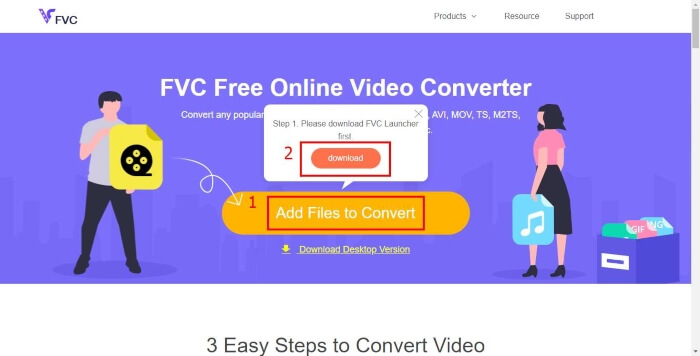
Langkah 2. Selepas memasang pelancar, tetingkap Open File akan muncul. Cari sahaja fail MP4 yang anda mahu tukar.
Langkah 3. Pada halaman penukaran, pilih format keluaran WMV. Ngomong-ngomong, jika anda mahu menukar parameter video, hanya buka tetingkap Settings dengan mengklik ikon Setting. Klik butang Convert dan pilih destinasi untuk menyimpan video yang telah ditukar.
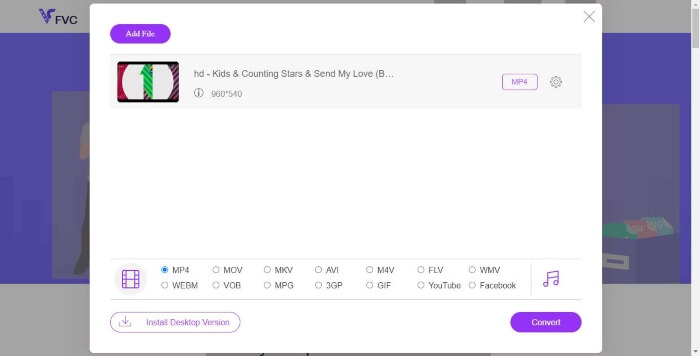
Bahagian 2. Tukarkan MP4 ke WMV dengan Perisian Desktop
1. Pemain Sebenar
RealPlayer telah menjadi salah satu pemain media yang paling popular sejak tahun 1995. Ia bukan sahaja membantu anda mengurus video, muzik dan gambar dengan mudah, malah menukar video ke pelbagai format dan memindahkannya ke peranti mudah alih lain.
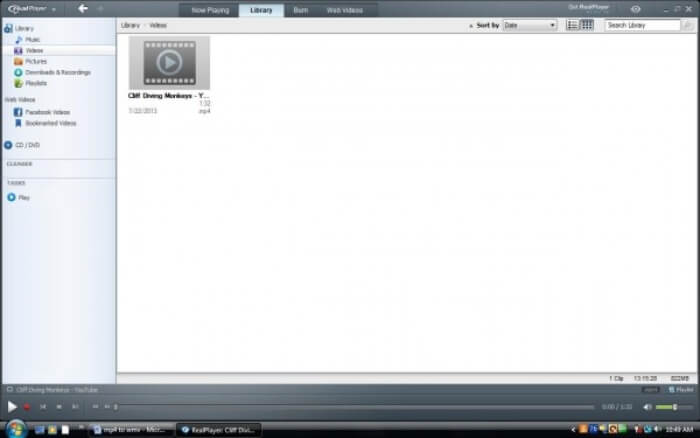
Langkah 1. Jika RealPlayer telah dipasang pada komputer anda, simpan fail MP4 ke dalam library RealPlayer. Pilih Library selepas melancarkan RealPlayer. Cari fail anda dalam senarai Video.
Langkah 2. Klik fail tersebut dan pilih pilihan More daripada menu timbul. Kemudian pilih pilihan Convert.
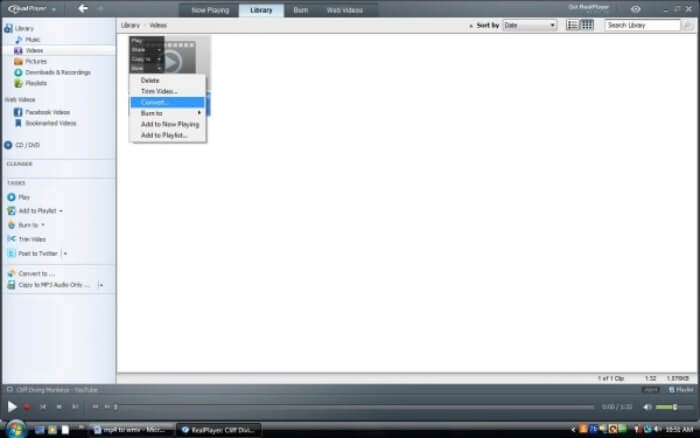
Langkah 3. Pilih WMV daripada menu Select a Device dan klik OK. Sekarang klik butang Start. Dalam beberapa saat, video anda akan berada dalam library RealPlayer.
2. Pemain Media VLC
VLC ialah pemain sumber terbuka merentas platform yang boleh memainkan video dalam pelbagai format. Ia juga menyokong penukaran fail kepada banyak format popular. Ikuti langkah di bawah untuk mengeksport fail WMV daripada MP4.
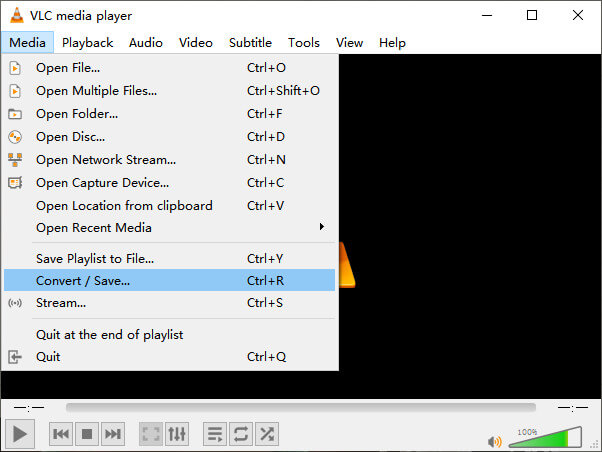
Langkah 1. Buka VLC Media Player dan klik Convert / Save dalam menu Media.
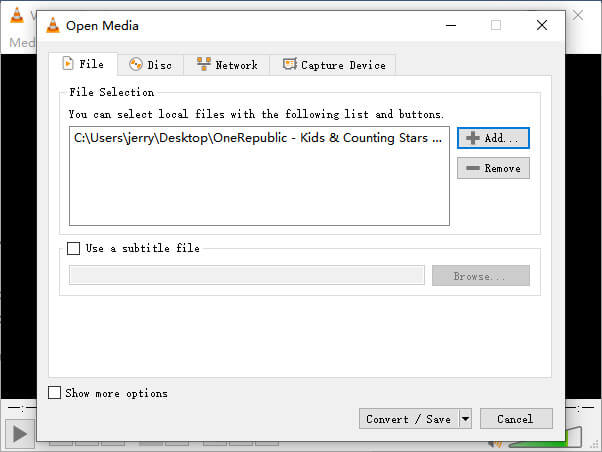
Langkah 2. Tambah fail ke VLC. Kemudian klik butang Convert / Save.
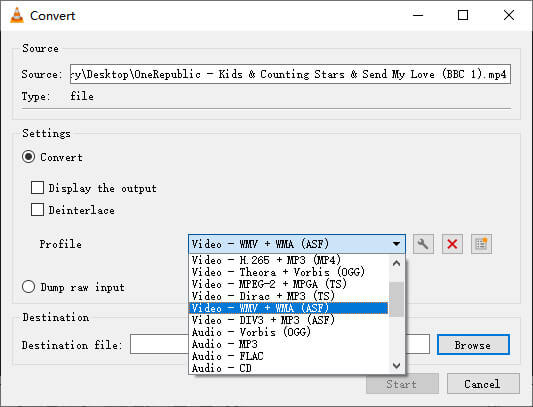
Langkah 3. Cari WMV daripada Profile dan pilih folder sebagai destinasi simpanan fail keluaran. Kemudian klik Start.
MP4 lwn. WMV
Dikeluarkan oleh Moving Picture Experts Group (MPEG) pada tahun 2001, format MP4 boleh membantu anda menyimpan data video, audio, sari kata dan imej dalam trek yang berasingan. Ia adalah singkatan untuk MPEG-4 Bahagian 14. Selain itu, ia adalah salah satu format paling popular yang digunakan untuk penstriman dan perkongsian video.
Dihasilkan oleh Microsoft, WMV adalah salah satu format video yang paling biasa pada tahun 2000-an. Ia boleh dilihat melalui web dan dimainkan oleh pelbagai pemain media pada Windows. Dan ia juga merupakan format fail video lalai Windows Media Player. Tetapi ia telah diambil alih oleh format lain baru-baru ini.
Bahagian 3. Soalan Lazim MP4 ke Penukaran WMV
1. Bolehkah Handbrake menukar MP4 ke WMV?
Selepas membuat penyelidikan, malangnya versi terkini Handbrake tidak dapat menukar MP4 kepada WMV. Memang betul Handbrake menyokong kebanyakan fail multimedia yang biasa. Tetapi itu hanyalah untuk sumber input. Pilihan format keluarannya ialah MP4(.M4V) dan MKV.
2. Bolehkah saya menukar fail MP4 yang melebihi 100MB ke WMV dalam talian secara percuma?
Ia bergantung. Penukar video dalam talian percuma yang berbeza mempunyai had yang berbeza. Sesetengah penukar seperti FVC Free Online Video Converter membenarkan anda menukar lebih daripada 100MB. Tetapi penukar lain mungkin mengenakan bayaran untuk itu.
3. Bolehkah Windows Media Player menukar MP4 ke WMV?
Anda tidak boleh menukar fail MP4 kepada WMV dengan Windows Media Player. Ini kerana ia hanyalah pemain, bukan penukar. Jika anda mahu menukar MP4 kepada WMV, anda perlu menggunakan penukar video yang cekap.
4. Bolehkah saya memainkan fail WMV pada Mac?
Alat video terbina dalam pada Mac tidak boleh memainkan fail WMV. Tetapi anda mempunyai cara lain untuk memainkan video WMV pada MacOS. Anda boleh menukar WMV kepada format lain yang disokong oleh Mac. Atau pasang Windows Media Player for Mac untuk memainkan fail WMV.
Kesimpulannya
Walaupun MP4 dan WMV mempunyai persamaan, kedua-duanya juga mempunyai ciri masing-masing. Jadi anda perlu membuat pilihan mengikut keadaan tertentu. Diharapkan selepas membaca artikel ini, isu menukar MP4 kepada WMV tidak lagi menjadi masalah untuk anda. Lain kali apabila anda memerlukan fail WMV, hanya ikut panduan di atas dan tukar fail tersebut dengan mudah.
-
 Cara Menukar Fail Video MP4 Anda ke Gambar GIF Animasi tanpa Kehilangan Kualiti
 Mencari kaedah terbaik untuk menukar video MP4 anda menjadi GIF animasi? Berikut adalah panduan terperinci untuk melakukannya di Photoshop, Windows Movie Maker, penukar video dalam talian dan banyak lagi.
-
 Cara Menukar Fail Video FLV Anda ke MP4 tanpa Membayar Wang
 Panduan ini berkongsi empat kaedah percuma untuk menukar fail video FLV anda ke format MP4 pada Windows 10/8/7 / XP dan Mac OS X, sehingga anda dapat menikmati video di mana-mana peranti.
-
 Cara Menukar MOV ke MP4 tanpa Kehilangan Kualiti
 Ingin menukar fail MOV (Apple QuickTime Movie) ke MP4? Catatan ini berkongsi 4 kaedah percuma untuk menukar fail video MOV anda ke format MP4 pada Windows 10/8/7 / XP dan Mac OS X.

