


 Video Converter Ultimate
 Perakam Skrin
 Pembaikan Video
 Muat Turun Selamat
Cara Menukar MPEG kepada MP4 [Termasuk Kaedah Percuma & Dalam Talian]
MPEG, atau Kumpulan Pakar Gambar Bergerak, ialah format standard pemampatan multimedia yang membolehkan pengguna menyimpan, menghantar dan menstrim audio dan video dengan cekap. Tambahan pula, ia menggunakan teknologi pemampatan canggih yang bertanggungjawab untuk mengurangkan saiz fail sambil mengekalkan kualitinya.
Sebaliknya, MP4 ialah format video yang terkenal dengan fleksibiliti dan keserasiannya. Berbanding MPEG, format ini lebih serba boleh kerana ia menyokong video dan audio, sari kata, imej dan metadata. Selain itu, ia menawarkan kecekapan pemampatan yang lebih baik. Dengan itu, menukar MPEG kepada MP4 menjadi satu keperluan. Untuk mempelajarinya, telusuri artikel ini dan temui lima cara mudah untuk menukar fail MPEG anda kepada MP4.

Bahagian 1. Bagaimana untuk Menukar Video MPEG kepada MP4 [Tukar Batch]
Salah satu cara terbaik untuk menukar video MPEG kepada MP4 ialah dengan menggunakan Video Converter Ultimate pilihan FVC. Alat penukar video serba lengkap ini membolehkan pengguna menukar fail video mereka dengan pantas kepada pelbagai format output pilihan, kerana ia menyokong lebih daripada 1,000 format input dan output secara keseluruhan. Selain itu, jika anda mempunyai beberapa fail video MPEG yang perlu ditukar, alat penukar video ini membolehkan anda menukar semuanya sekali gus menggunakan ciri pemampatan kelompok (batch compression)nya.
Berikut ialah cara untuk menukar video MPEG kepada MP4 secara kelompok:
Langkah 1. Mula-mula, muat turun dan pasang Video Converter Ultimate pilihan FVC pada komputer anda.
Muat Turun PercumaUntuk Windows 7 atau lebih baharuMuat Turun Selamat
Muat Turun PercumaUntuk MacOS 10.7 atau lebih baharuMuat Turun Selamat
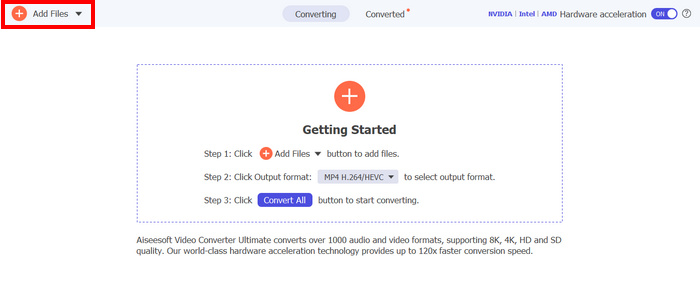
Langkah 2. Kini, untuk mengimport fail MPEG yang anda ingin mampatkan secara kelompok kepada MP4, klik butang Add Files.
Langkah 3. Akhir sekali, pada bahagian Output Format di bawah, klik padanya dan pergi ke tab Video. Dari situ, pilih MP4 daripada senarai. Setelah dipilih, klik butang Convert All untuk memampatkan video MPEG kepada MP4 secara kelompok.
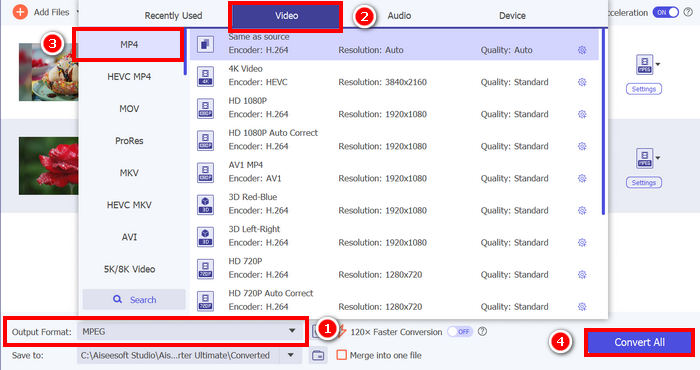
Dengan FVC memilih Video Converter Ultimate, proses menukar video MPEG kepada MP4 boleh dilakukan dengan cepat. Anda hanya perlu mengambil 2 atau 3 langkah, ditambah dengan antara muka pengguna yang intuitif dan sangat mesra pengguna. Akhir sekali, dengan teknologi pengekodan canggih alat ini, pengguna boleh memastikan bahawa fail MPEG yang ditukar akan mengekalkan kualiti yang tinggi sambil mencapai pemampatan optimum.
Bahagian 2. Tukar MPEG kepada MP4 [Percuma]
Jika anda tertanya-tanya sama ada terdapat alat penukar percuma yang boleh anda gunakan untuk menukar video MPEG kepada MP4, maka anda betul! Alat penukar video percuma ini akan membolehkan anda menukar fail video kepada format video pilihan anda. Walau bagaimanapun, adalah penting untuk mengambil perhatian bahawa kerana ia percuma, terdapat perkara yang perlu dipertimbangkan semasa menggunakannya. Berikut ialah alat penukar MPEG ke MP4 percuma:
Tukar MPEG kepada MP4 menggunakan Pemain Media VLC
Saya tahu anda sangat biasa dengan VLC Media Player kerana ia digunakan secara meluas sebagai pemain media pada pelbagai peranti. Tetapi tahukah anda bahawa pemain media ini juga boleh menukar video MPEG kepada MP4? Jawapannya ialah ya. VLC juga boleh digunakan untuk menukar fail video kepada pelbagai format video seperti MP4, AVI, MKV dan banyak lagi. Ia merupakan pilihan percuma dan ringkas untuk penukaran video asas, walaupun ia tidak mempunyai ciri lanjutan yang terdapat pada penukar video khusus.
Berikut ialah cara untuk menukar video MPEG anda kepada MP4 menggunakan VLC Media Player:
Langkah 1. Mula-mula, anda perlu memuat turun dan memasang VLC Media Player pada komputer anda.
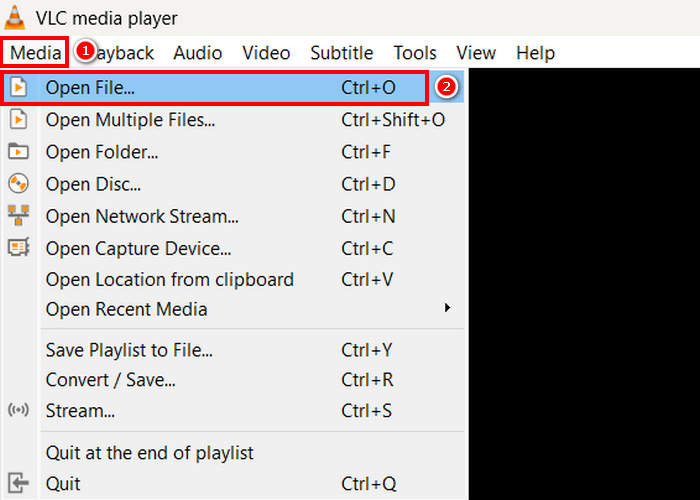
Langkah 2. Seterusnya, pergi ke tab Media dan di bawahnya, klik pada Open File. Dari situ, import video MPEG yang ingin anda tukar kepada MP4.
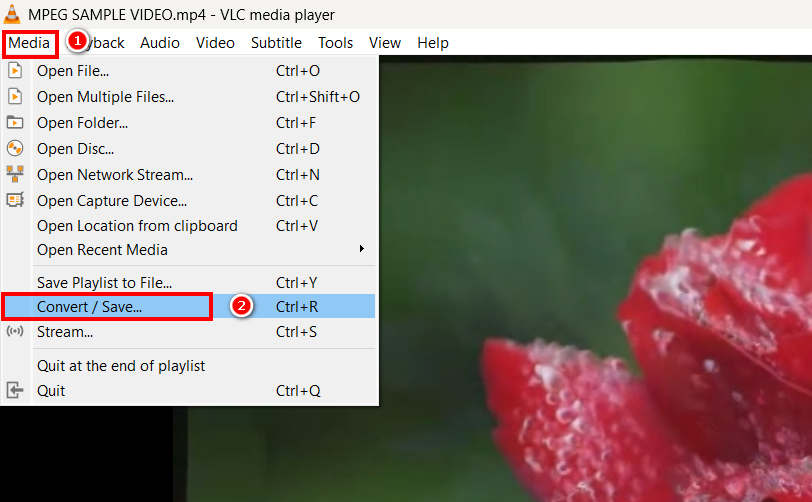
Langkah 3. Selepas itu, kembali semula ke tab Media, dan kali ini pilih Convert/ Save di bawah.
Langkah 4. Sekarang, klik pada Profile dan pilih MP4 sebagai format output anda. Setelah dipilih, klik butang Start di bawah untuk mula menukar video MPEG kepada MP4.
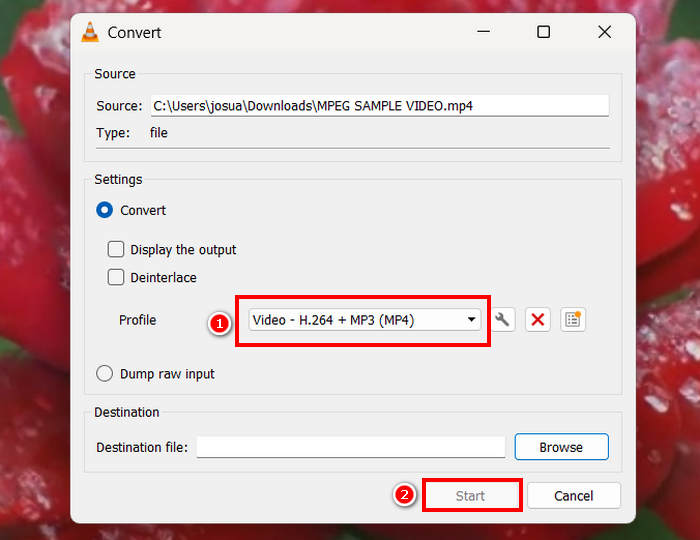
Pemain Media VLC sememangnya boleh menukar video MPEG kepada MP4 secara percuma, tetapi tidak seperti alat penukar video khusus, VLC tidak mempunyai pilihan pengekodan lanjutan, penukaran kelompok dan ciri lain yang diperlukan. Ia juga mempunyai sokongan format yang terhad, menjadikannya kurang cekap untuk pengguna yang memerlukan pemprosesan yang lebih pantas dan lebih banyak penyesuaian.
Tukar MPEG kepada MP4 dengan HandBrake
Alat lain yang boleh anda gunakan untuk menukar MPEG kepada MP4 secara percuma ialah HandBrake. Alat ini dikenali sebagai transkoder video sumber terbuka yang membolehkan pengguna merobek DVD. Walau bagaimanapun, ia juga boleh digunakan untuk menukar fail MPEG dengan cekap kepada format seperti MP4.
Berikut ialah cara untuk menukar video MPEG anda kepada MP4 menggunakan HandBrake:
Langkah 1. Mula-mula, muat turun dan pasang HandBrake pada komputer anda.
Langkah 2. Sekarang, lancarkan alat tersebut pada komputer anda dan klik Open Video File di penjuru kiri untuk mengimport fail video MPEG yang ingin anda tukar kepada format MP4.
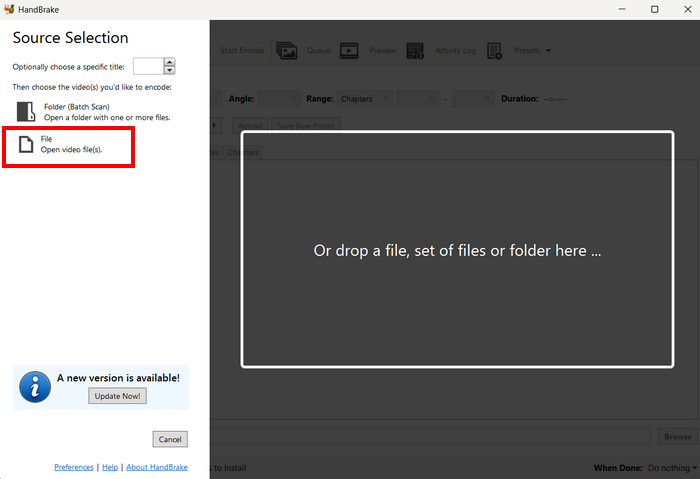
Langkah 3. Selepas itu, klik Format dan pilih MP4.
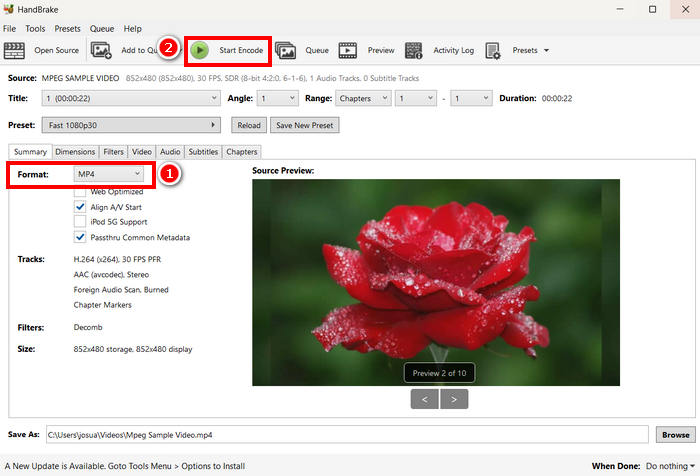
Langkah 4. Setelah selesai, klik butang Start Encode untuk mula menukar video MPEG anda kepada MP4.
HandBrake ialah salah satu alat penukar video percuma terbaik yang boleh digunakan untuk menukar video MPEG kepada MP4. Namun, alat ini hanya menyokong 3 format output yang mungkin dirasakan terhad dari segi pilihan format. HandBrake hanya menyokong MP4, MKV dan WebM, yang mungkin tidak sesuai jika anda memerlukan format lain.
Bahagian 3. Bagaimana Menukar MPEG kepada MP4 Dalam Talian
Satu lagi cara yang sempurna untuk menukar MPEG kepada MP4 adalah dengan melakukannya dalam talian. Terdapat alat penukar video dalam talian yang membolehkan pengguna menukar video MPEG mereka melalui kaedah dalam talian. Berbanding dengan aplikasi perisian, penukar dalam talian lebih mudah digunakan kerana ia tidak memerlukan pemasangan. Walau bagaimanapun, mereka mungkin mempunyai had saiz fail dan memerlukan sambungan internet yang stabil apabila menggunakannya.
Tukar MPEG kepada MP4 dalam talian menggunakan FVC Free Video Converter Online
FVC Free Video Converter Online ialah alat penukar multimedia dalam talian percuma. Ia sangat sesuai untuk mereka yang perlu menukar MPEG kepada MP4 kerana ia menyokong pelbagai format video seperti MP4, FLV, MKV, MOV, M4V dan banyak lagi. Selain itu, alat ini menyokong penukaran kelompok, membolehkan pengguna menukar banyak fail video sekali gus.
Berikut ialah cara untuk menukar MPEG kepada MP4 menggunakan FVC Free Video Converter Online:
Langkah 1. Pada Chrome anda, taip dan cari FVC Free Video Converter Online.
Langkah 2. Setelah anda berada pada halamannya, klik butang Add Files to Convert untuk mengimport fail MPEG yang ingin anda tukar kepada MP4.
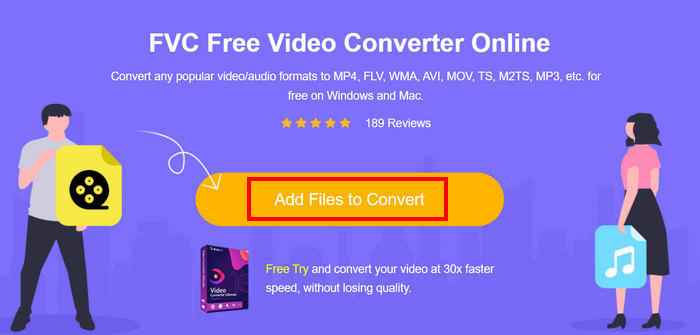
Langkah 3. Selepas itu, hanya pilih MP4 sebagai format output anda dan klik Convert setelah selesai.
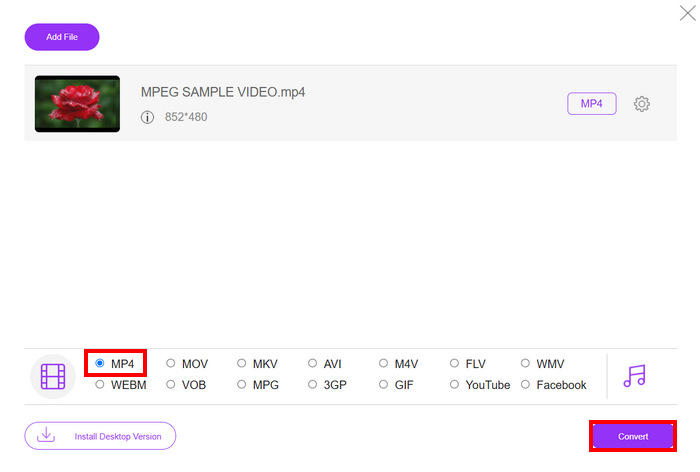
Dengan FVC Free Video Converter Online, anda boleh menukar video MPEG anda kepada MP4 dengan mudah tanpa perlu bersusah payah memasang aplikasi perisian. Juga, ia menyokong pelbagai format video, termasuk MPEG dan MP4. Akhir sekali, ia sangat mudah digunakan, sesuai walaupun untuk pemula.
Tukar MPEG kepada MP4 menggunakan Cloud Convert
Cloud Convert, sebaliknya, adalah satu lagi alat dalam talian yang boleh dipercayai untuk menukar MPEG kepada MP4. Ia menyokong pelbagai format media dan membolehkan pengguna menukar fail video MPEG dengan mudah.
Walau bagaimanapun, alat ini tidak boleh diakses sepenuhnya secara percuma, kerana pelan percuma disertakan dengan beberapa pengehadan. Anda boleh menukar sehingga 25 fail video setiap hari, tetapi setiap fail mestilah bersaiz di bawah 1GB. Selain itu, hanya lima penukaran boleh diproses pada masa yang sama. Jika anda mempunyai berbilang fail MPEG untuk ditukar, Cloud Convert masih merupakan pilihan yang bagus untuk dicuba.
Berikut ialah cara untuk menukar MPEG kepada MP4 menggunakan Cloud Convert:
Langkah 1. Mula-mula, anda perlu melawati laman web rasmi Cloud Convert.
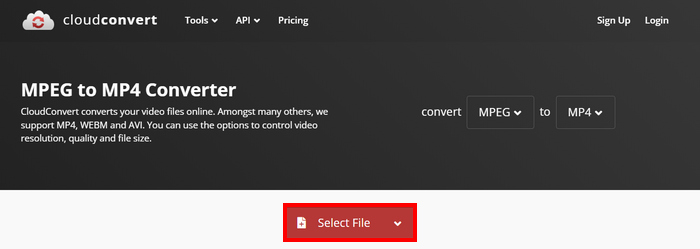
Langkah 2. Setelah anda berada di laman web rasmi alat tersebut, klik butang Select File untuk mengimport video MPEG yang ingin anda tukar kepada MP4.
Langkah 3. Seterusnya, pada pilihan Format di bawah, pilih MP4. Setelah selesai, klik butang Convert.
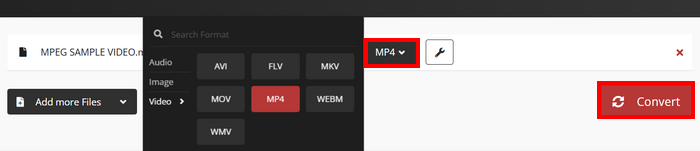
Dengan Cloud Convert, pengguna yang ingin menukar video MPEG mereka kepada MP4 boleh melakukannya dengan mudah. Walau bagaimanapun, masalahnya ialah, anda tidak boleh sepenuhnya menggunakan alat itu secara percuma. Jika anda memerlukan penukaran tanpa had atau sokongan fail yang lebih besar. Anda mungkin perlu menaik taraf kepada pelan berbayar, yang mahal.
Bahagian 4. Soalan Lazim tentang Menukar MPEG kepada MP4
Bolehkah saya menukar MPEG kepada MP4 tanpa kehilangan kualiti?
ya. Ada kemungkinan anda boleh menukar MPEG kepada MP4 tanpa kehilangan kualiti dengan menggunakan penukar video berkualiti tinggi seperti FVC Video Converter Ultimate atau HandBrake. Alat ini membolehkan anda melaraskan tetapan pengekodan untuk mengekalkan kualiti asal.
Adakah MPEG sama dengan MP4?
Tidak. Walaupun kedua-duanya adalah format video, MPEG merujuk kepada sekumpulan piawaian mampatan, seperti MPEG-1, MPEG-2 dan MPEG-4, manakala MP4 ialah format bekas yang boleh memuatkan video, audio dan sari kata.
Bolehkah saya menukar kumpulan berbilang fail MPEG kepada MP4?
ya. Ia adalah mungkin untuk menukar kumpulan video MPEG kepada MP4. Untuk melakukan ini, anda boleh menggunakan Video Converter Ultimate yang dipilih FVC, kerana ia menyokong penukaran kelompok untuk pelbagai format video.
Kesimpulannya
Menukar MPEG kepada MP4 masih diamalkan secara meluas atas banyak sebab, dan kini setelah anda tahu dengan tepat cara menukar MPEG kepada MP4 menggunakan pelbagai kaedah, langkah seterusnya ialah memilih yang paling sesuai untuk anda. Jadi, tunggu apa lagi? Pilih alat terbaik untuk anda dan mulakan menukar fail MPEG anda kepada MP4.
-
 Cara Memampatkan Fail MPEG-4 Dalam Talian - Tanpa Muat Turun, Tanpa Tanda Air
 Tidak mempunyai simpanan fail yang mencukupi untuk menyimpan semua fail MPEG-4 anda? Berikut adalah beberapa penyelesaian yang dapat membantu anda menjadikan fail video anda lebih kecil.
-
 4 Pemain MPG/MPEG Terbaik untuk Windows/Mac/Android/iPhone [2025]
 Mahu memainkan fail MPG atau MPEG kegemaran anda dengan lancar? Artikel ini membincangkan 4 pemain MPG/MPEG terbaik untuk komputer dan telefon mudah alih.
-
 4 5 Pilihan Terbaik untuk Menukar MPEG kepada Format AVI [Dalam Talian & Luar Talian]
 Adakah anda mempunyai masa yang sukar untuk mencari penukar untuk MPEG? Kemudian cuba baca artikel ini sambil kami belajar cara menukar MPEG kepada format AVI dengan langkah terperinci.
