


 Video Converter Ultimate
 Perakam Skrin
 Pembaikan Video
 Muat Turun Selamat
Inilah Perkara yang Anda Perlu Tahu Mengenai Penukar MPG kepada MP4
Memilih format terbaik untuk video anda adalah perkara yang sangat penting. Format yang salah boleh merencatkan momentum tontonan atau menghentikan aliran kerja anda, terutamanya jika pemain terbina dalam tidak dapat mengenalinya. Walaupun MP4 dan MPG ialah format yang agak serupa, ada keadaan tertentu di mana anda perlu memilih salah satu berbanding yang lain. Fail MPG biasanya dipertimbangkan apabila membakar video ke DVD atau CD tetapi menggunakan teknologi pemampatan yang kurang moden. Namun, jika anda ingin mengatasi isu ketidakserasian dan mendapatkan kualiti yang lebih baik, MP4 ialah pilihan utama anda. Artikel ini akan membimbing anda melalui program penukar MPG ke MP4 terbaik menggunakan aplikasi desktop, dalam talian dan mudah alih.

Untuk tatapan anda, anda boleh melihat ke dalam jadual di bawah yang membandingkan program dalam siaran ini.
| Saiz Pemasangan | Pengguna Terbaik | Harga | |
| Video Converter Ultimate | 23.8 MB | Purata kepada Profesional | $55.20 / seumur hidup |
| Sebarang Penukar Video | 55.7 MB | Pemula hingga Purata | $49.95 / seumur hidup |
| Penukar Video Percuma Dalam Talian | Tiada | Pemula | Percuma |
| CloudConvert | Tiada | Purata | Percuma |
| Kilang Format Video | 15 MB | Sederhana kepada Pemula | Pembelian Dalam Apl |
| Penukar Video | 28.43 MB | Purata | Pembelian Dalam Apl |
Bahagian 2. MPG to MP4 Converter untuk Windows dan Mac
1. Video Converter Ultimate
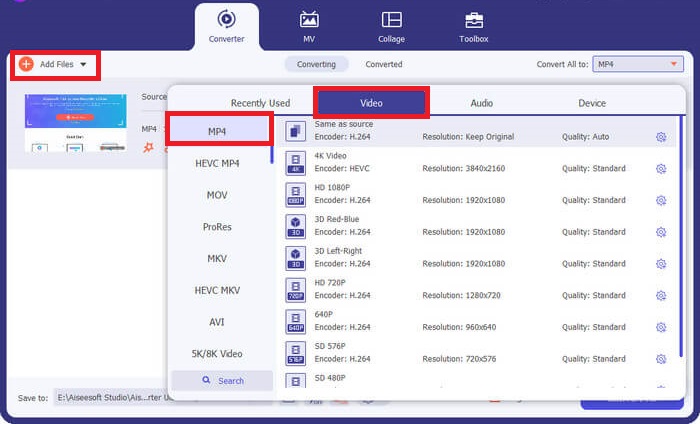
Jika anda ingin memaksimumkan keperluan penukaran anda, Video Converter Ultimate mungkin sesuai untuk anda. Program ini menjalankan penukaran sehingga 50x lebih pantas hasil penggunaan ciri pemecutan perkakasan GPU. Selain itu, ia membenarkan pengguna mengubah suai parameter kualiti output agar sepadan dengan kualiti video yang dikehendaki. Di samping itu, Video Converter Ultimate membolehkan anda memilih daripada pelbagai format output seperti FLV, MOV, termasuk MPG dan MP4. Untuk kemudahan anda, berikut ialah panduan ringkas cara menggunakan penukar MPG ke MP4 ini.
Langkah 1. Mula dengan mengklik butang Muat Turun yang sesuai di bawah. Pilih butang di sebelah kanan jika anda menggunakan peranti Mac dan butang di sebelah kiri untuk Windows. Setelah itu, jalankan perisian dan ikut prosedur pemasangan untuk melancarkannya pada peranti anda.
Muat Turun PercumaUntuk Windows 7 atau lebih baharuMuat Turun Selamat
Muat Turun PercumaUntuk MacOS 10.7 atau lebih baharuMuat Turun Selamat
Langkah 2. Untuk mengimport fail MP4, klik tanda Tambah di bahagian tengah. Pilih fail atau folder MP4 dan tunggu lakaran kecil dimuat pada skrin untuk melengkapkan proses muat naik.
Langkah 3. Seterusnya, bentangkan menu Profil untuk mengakses senarai format output. Dari situ, pergi ke panel video dan pilih MP4. Anda juga boleh melaras kualiti pada bahagian Tetapan mengikut keperluan.
Langkah 4. Setelah keperluan output anda ditetapkan, anda boleh meneruskan penukaran. Untuk memulakan proses, klik butang Tukar Semua.
Ciri Utama
◆ Penukar MPG ke MP4 terbaik ini membolehkan pengguna menikmati ciri penukaran pukal.
◆ Ia menawarkan lebih daripada 1000+ format output audio dan video yang diprapilih.
◆ Video Converter Ultimate menawarkan kotak alat untuk penyuntingan fail digital seperti Penambah Video, Pemampat, pembuat GIF dan banyak lagi.
◆ Program ini mempunyai penukar MPG ke MP4 percuma Windows 10 dengan versi percubaan 14 harinya.
Kelebihan
- Program ini adalah yang terbaik untuk pengguna pemula, sederhana dan profesional.
- Antara muka estetik menyenangkan untuk dinavigasi.
Keburukan
- Ciri penyuntingan video alat hanya menawarkan fungsi asas.
- Penukaran video melalui URL tidak tersedia.
2. Sebarang Penukar Video
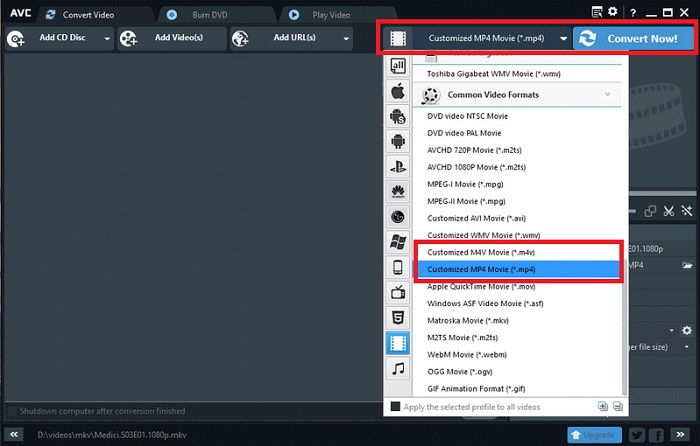
Alat lain yang layak diiktiraf ialah Any Video Converter. Program ini berfungsi dengan baik apabila ia datang untuk menukar mana-mana video yang anda suka. Walau bagaimanapun, pengguna yang menaik taraf kepada versi pro boleh mengakses ciri perakam skrin tanpa had dan perakam Webcam selain menukar fail. Berikut ialah pecahan cara menukar MPG kepada MP4 menggunakan program ini.
Langkah 1. Mula-mula, pergi ke panel Tukar Video untuk menukar fail MPG kepada format MP4. Kemudian, klik butang Tambah Video dan pilih fail sasaran anda.
Langkah 2. Selepas mengimport fail, bentangkan menu Profil Output dan pilih MP4.
Langkah 3. Pada langkah seterusnya, pilih folder untuk menyimpan output anda. Akhir sekali, klik Tukar Sekarang untuk memulakan proses penukaran.
Ciri Utama
◆ Versi percuma program ini tidak mengandungi iklan yang tidak diingini dan menjengkelkan.
◆ Mana-mana Penukar Video komited untuk tidak meninggalkan kesan tera air jenama pada output anda yang ditukar.
Kelebihan
- Program ini menawarkan alat penyuntingan video untuk fail MPG anda.
Keburukan
- Mana-mana Penukar Video mungkin sukar untuk dinavigasi untuk pemula.
Bahagian 3. MPG to MP4 Converter Online
1. Penukar Video Percuma Dalam Talian
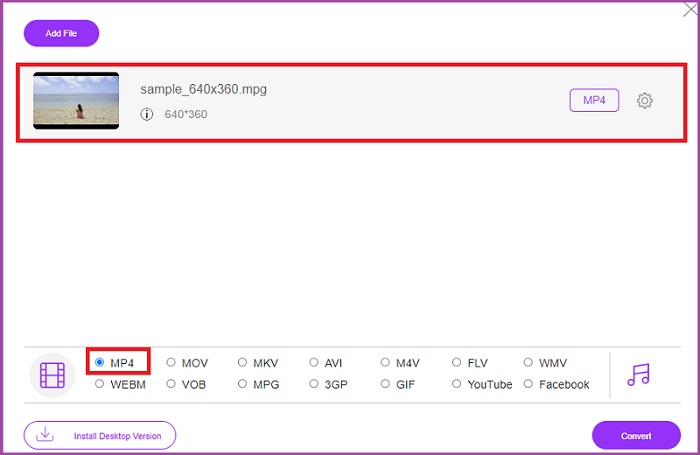
Jika anda mempunyai storan terhad untuk pemasangan perisian, beberapa alat dalam talian juga boleh membantu anda. Setakat ini, Free Video Converter Online ialah program yang serba boleh untuk memenuhi penukaran video MPG ke MP4 anda. Program ini menawarkan lebih daripada 50 format popular yang biasa kita gunakan. Di samping itu, ia juga membenarkan pengguna mengawal keperluan kualiti output dengan melaras parameter. Jika anda ingin memiliki penukar MPG ke MP4 percuma terbaik ini, ikut langkah ringkas di bawah.
Langkah 1. Buka program dalam talian ini pada enjin carian anda. Setelah ia muncul, klik butang Tambah Fail untuk Tukar dan lancarkan program.
Langkah 2. Seterusnya, tekan butang yang sama sekali lagi untuk menambah video asal anda ke dalam program. Apabila fail anda dimuat naik, pilih MP4 dalam pilihan format output.
Langkah 3. Akhir sekali, tekan butang Tukar dan tunggu output dimuat turun.
Kelebihan
- Penukar MPG ke MP4 dalam talian ini membenarkan ciri penukaran pukal.
- Ia boleh memenuhi saiz fail besar sehingga 300 MB.
Keburukan
- Penukar Video Dalam Talian Percuma tidak menawarkan alat penyuntingan video.
2. CloudConvert
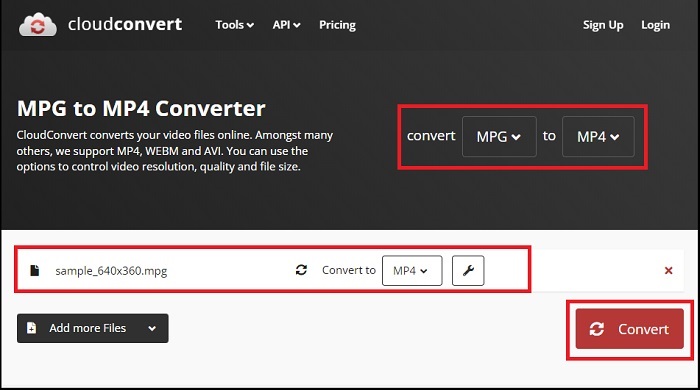
Dengan lebih 200+ format output yang disokong, CloudConvert ialah sesuatu yang kami anggap sebagai serba boleh. Alat ini bukan sahaja membantu anda menukar video tetapi ia juga boleh menukar e-buku, arkib, imej dan fail audio kepada sambungan fail lain. Selain itu, program ini juga membenarkan pengubahan kualiti untuk memaksimumkan hasil terbaik. Rujuk panduan yang kami buat di bawah untuk menukar format video dengan salah satu muat turun penukar MPG ke MP3 terbaik di bawah.
Langkah 1. Akses laman web Convert Files menggunakan enjin carian anda. Di bahagian tengah, klik butang Semak Imbas untuk mengakses folder setempat anda.
Langkah 2. Selepas memuat naik, kembangkan kotak Format Output dan pilih MP4 dalam senarai.
Langkah 3. Untuk langkah terakhir, tekan Tukar dan tunggu fail anda dimuat turun.
Kelebihan
- Ia menawarkan perlindungan keselamatan data untuk melindungi maklumat pengguna.
- Program ini menawarkan lebih daripada 1000+ format output media.
Keburukan
- Penukaran terganggu apabila sambungan Internet terputus.
Bahagian 4. Apl Penukar MPG ke MP4 untuk Android dan iOS
1. Kilang Video Audio
Inovasi dalam teknologi telah menjadikan penukaran MPG kepada MP4 boleh dilaksanakan dalam peranti mudah alih pegang tangan. Dengan Kilang Video Audio, anda boleh menukar format audio dan video dalam satu aplikasi. Selain itu, ia membolehkan anda mengedit parameter video seperti codec dan kadar bit sebelum menukar fail anda.
Langkah 1. Pada skrin aplikasi, klik butang Tambah dan pilih Video untuk mengakses folder fail anda.
Langkah 2. Selepas memilih fail MPG anda, ketik butang Tukar dan kembangkan tab Output untuk melihat senarai format.
Langkah 3. Setelah memilih MP4 daripada senarai, anda boleh mengubah suai maklumat lain dalam fail anda. Kemudian, tekan butang Tukar untuk memulakan penukaran.
Kelebihan
- Aplikasi Android dan iOS menyeluruh yang membenarkan pengguna mengedit maklumat metadata seperti tajuk lagu, kulit album dan artis.
- Ia mempunyai pemain media asli untuk memainkan fail anda yang ditukar terus.
Keburukan
- Antara muka memerlukan peningkatan apabila ia datang kepada reka bentuk.
2. Penukar Video oleh Technorazer
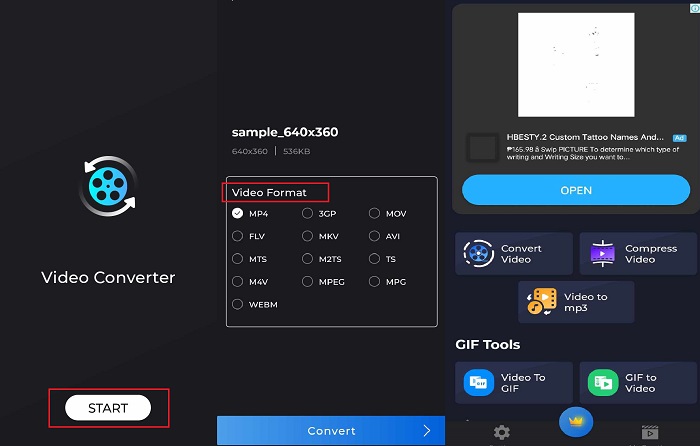
Tukar, mampatkan dan tukar video kepada audio - ini adalah ciri hebat yang disediakan oleh Video Converter. Aplikasi yang dihasilkan oleh syarikat Technorazer mempunyai lebih 4.8/5 ulasan di Playstore. Aplikasi ini menguatkan kelajuan penukaran pantas sehingga kelajuan 70x. Selain itu, ia membolehkan pengguna menukar MPG kepada mana-mana format seperti VOB, MPP4, 3GP, FLV, dan banyak lagi tanpa menjejaskan kualiti. Selain itu, Penukar Video oleh Tehcnorazer boleh mengekstrak fail GIF dan mencipta nada dering daripada audio anda menggunakan perapi terbina dalam.
Langkah 1. Ketik butang Tukar Video untuk mengaktifkan fungsi ini. Selepas itu, ketik butang Pilih Video dan import fail MPG anda.
Langkah 2. Sebaik sahaja fail dimuat pada skrin, format output akan dipaparkan secara automatik, dan pilih MP4.
Langkah 3. Akhir sekali, tekan butang Tukar. Setelah proses selesai, anda boleh menamakan semula fail anda dan menyimpannya ke folder setempat pada peranti anda.
Kelebihan
- Antara muka kulit hitam menambah penampilan yang anggun pada program ini.
- Saiz fail video tanpa had disediakan.
- Versi berbayar mengandungi ciri video terbalik.
Keburukan
- Versi percuma mengandungi terlalu banyak iklan.
Bacaan Lanjut:
Penukaran MPG ke MP3 Secara Mudah untuk Mengekalkan Kualiti Audio
Perisian Terbaik untuk Menukar MKV ke MP4 dengan Mudah dalam Beberapa Minit
Bahagian 5. Soalan Lazim tentang penukar MPG kepada MP4
Bolehkah saya menukar MPG kepada MP4 tanpa caj?
Sememangnya Ya! Jika anda ingin menukar fail video anda kepada format lain, banyak platform dalam talian boleh membantu, seperti Penukar Video Percuma Dalam Talian.
Adakah MPG lebih baik daripada MP4?
Mengenai kualiti, MP4 adalah lebih baik daripada MPG walaupun mempunyai kadar bit yang sama. Walau bagaimanapun, jika anda menyasarkan format yang lebih cekap untuk mengedarkan fail anda melalui internet, MP4 mempunyai kelebihan.
Apakah kelebihan MP4?
Untuk makluman, MP4 ialah format standard kami. Format ialah sejenis pemampatan lossy yang bertujuan untuk mengurangkan saiz fail anda. Mengenai kualiti, MP4 dianggap sederhana dan sangat serasi dengan mana-mana platform.
Adakah selamat untuk menukar MPG kepada MP4?
Sudah Tentu Ya! Kebanyakan platform, sama ada perisian dalam talian atau luar talian, tidak memerlukan maklumat peribadi pengguna sebelum digunakan. Sebaliknya, menukar MPG kepada MP4 tidak akan mengakibatkan isu ketidakserasian dengan pemain media.
Mengapa saya tidak boleh memainkan fail MPG?
Fail MPG serasi pada kebanyakan masa pada mana-mana pemain video. Jika anda menghadapi sebarang isu, anda boleh menyemak sama ada pemain media anda menyokong fail MPG atau jika fail anda rosak.
Kesimpulannya
Dalam keadaan tertentu, kedua-dua MPG dan MP4 dapat memenuhi keperluan anda. Dengan semua alat yang disebutkan di atas, alat luar talian boleh melakukan penukaran format video di samping penyuntingan dan pemampatan. Program dalam talian penukar MPG ke MP4 percuma menawarkan penukaran pukal dan pengubahsuaian parameter audio. Bagi aplikasi mudah alih, ia mempunyai kelebihan apabila menukar mana-mana fail besar secara berasingan, dan anda tidak perlu menyunting fail tersebut lagi.
-
 4 Pemain MPG/MPEG Terbaik untuk Windows/Mac/Android/iPhone [2025]
 Sekiranya anda ingin memainkan fail MPG atau MPEG kegemaran anda dengan lancar, anda boleh mengetahui lebih lanjut mengenai 4 pemain MPG / MPEG teratas untuk komputer dan telefon bimbit dari artikel ini.
-
 4 Cara Menukar MPG kepada MKV Menggunakan Penukar Dalam Talian/Luar Talian
 Adakah anda sedang mencari penukar yang mudah digunakan yang boleh menukar fail MPG kepada MKV? Artikel ini menyenaraikan cara terbaik dan termudah untuk menukar MPG kepada fail MKV dengan cepat.
-
 Sesungguhnya: Amalan Terbaik untuk Memperlahankan Video MP4
 Selain meningkatkan kelajuan video anda, memperlahankan adalah salah satu daripada banyak amalan yang diperlukan untuk mencapai output terbaik daripada video anda. Bercita-cita untuk menjadi editor yang terbaik dengan membaca artikel yang lain.
